Créer des pages de contenu
Les pages de contenu sont les pages que vous rédigez vous-même sur votre portail : une page d'accueil, une présentation de votre démarche open data, un guide d'utilisation, des mentions légales… Elles se composent avec des blocs (titres, textes, images, boutons, visualisations…) que vous empilez et réglez un par un, sans écrire de code.
Une page est indépendante des portails : vous la rédigez une fois, puis vous la publiez sur un ou plusieurs portails de votre organisation.
Ce cours est le quatrième d'une série de quatre sur les portails :
- Créer un portail de données : les étapes de la création, la configuration et son brouillon, l'accès au portail
- Personnaliser l'apparence d'un portail : couleurs, polices, logos, entête, menu et pied de page
- Configurer les catalogues d'un portail : vignettes et pages des jeux de données et des visualisations, contact
- Créer des pages de contenu (ce cours) : pages libres, blocs, sommaire et publication.
1. Où trouver les pages
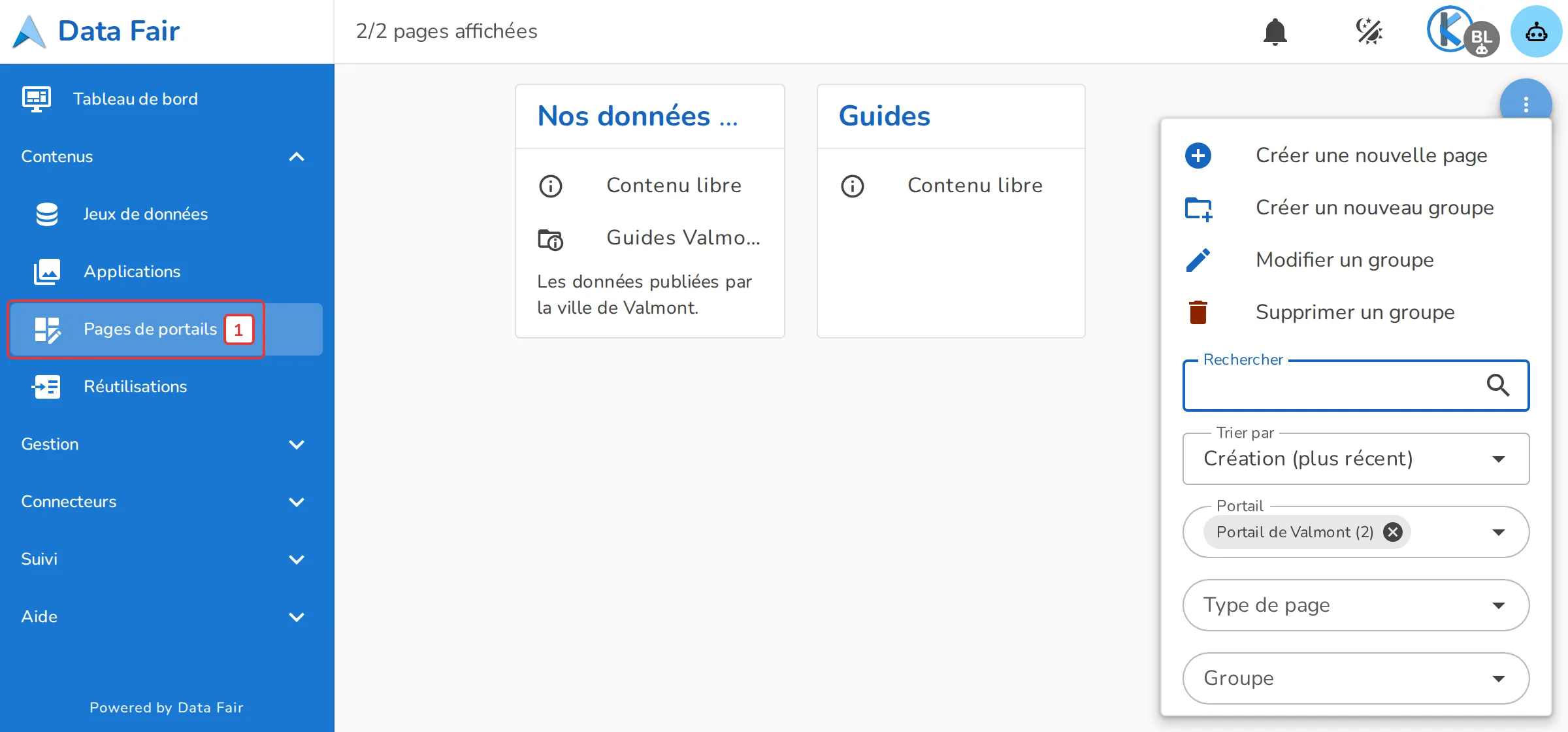
Les pages se gèrent dans le back-office, menu Contenus, entrée [1] Pages de portails. La liste montre toutes les pages de votre compte, avec leur type et leur groupe. Le bouton d'actions en haut à droite propose Créer une nouvelle page, la gestion des groupes de pages et des filtres (par portail, type de page ou groupe).
Depuis la configuration d'un portail, le lien Voir les pages publiées sur ce portail ouvre la même liste, filtrée sur ce portail.
2. Créer une page
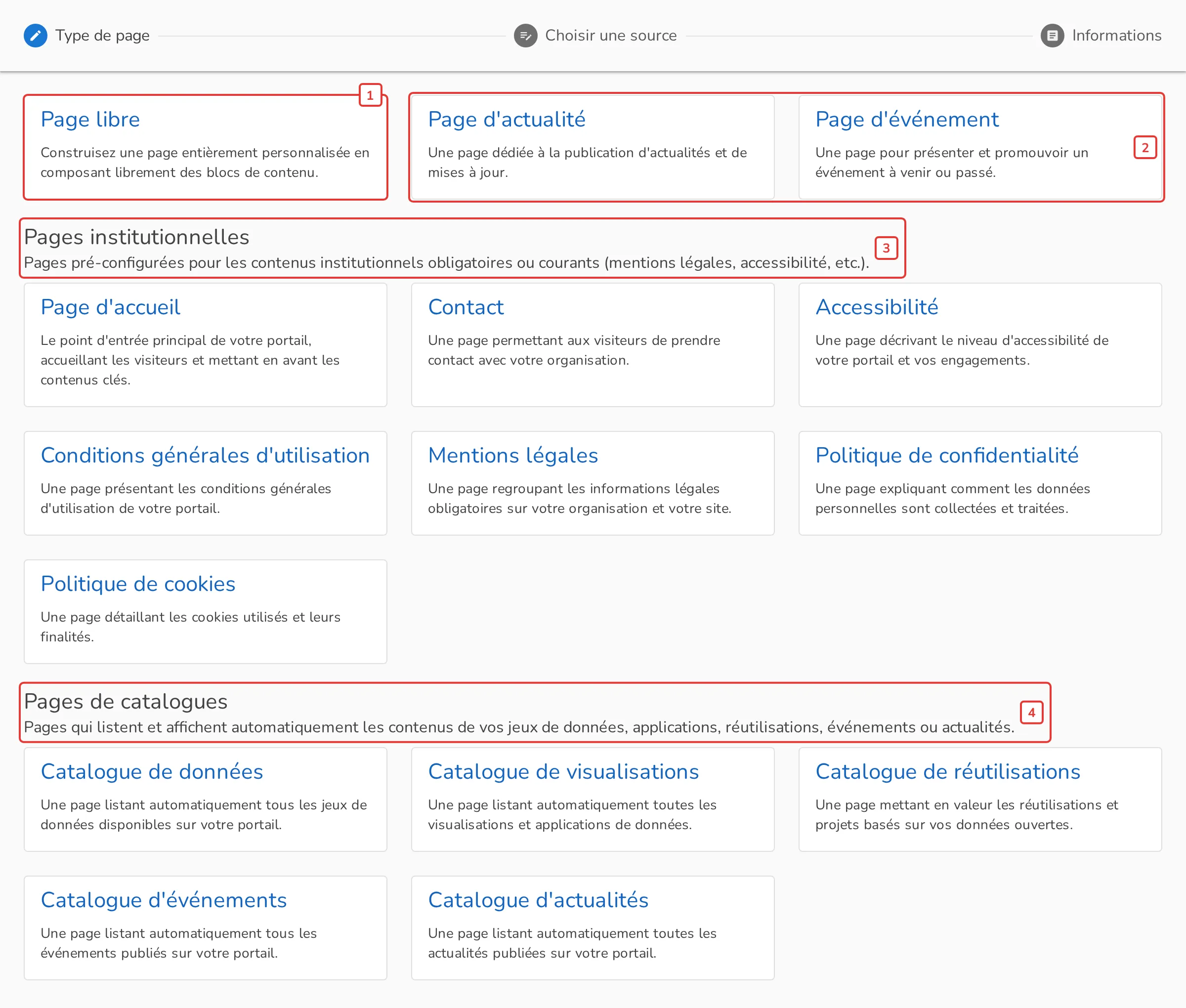
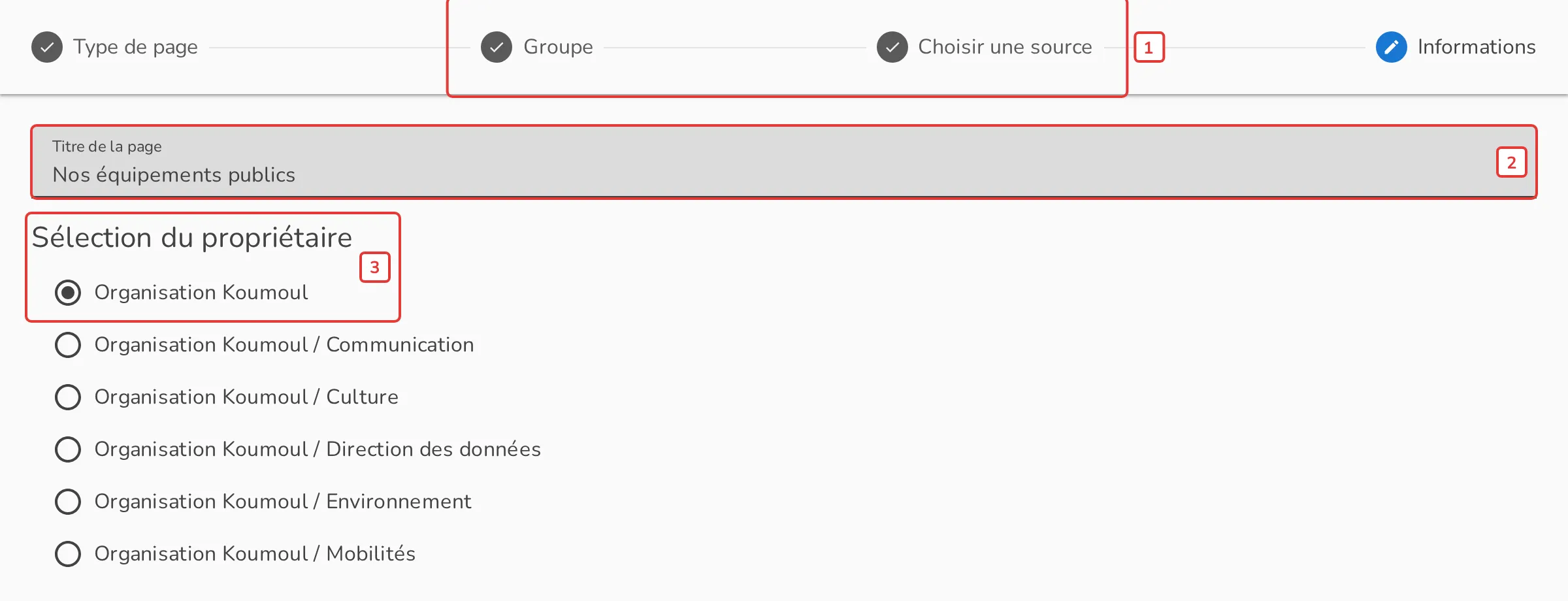
Créer une nouvelle page ouvre un formulaire en plusieurs étapes. Elles dépendent du type de page choisi : une page libre passe par le choix d'un groupe, les autres non.
- [1] Page libre : la page à composer entièrement avec des blocs. C'est le type de la plupart des pages de contenu, et celui de ce cours
- [2] Page d'actualité et Page d'événement : des pages libres datées, qui alimentent les catalogues d'actualités et d'événements du portail
- [3] Pages institutionnelles : l'accueil, le contact, l'accessibilité, les conditions générales, les mentions légales, les politiques de confidentialité et de cookies. Un portail n'en publie qu'une de chaque type : en publier une nouvelle remplace l'ancienne
- [4] Pages de catalogues : des pages qui listent automatiquement les jeux de données, visualisations, réutilisations, événements ou actualités du portail (voir Configurer les catalogues d'un portail).
3. Composer la page dans l'éditeur
3.1 L'éditeur et son brouillon
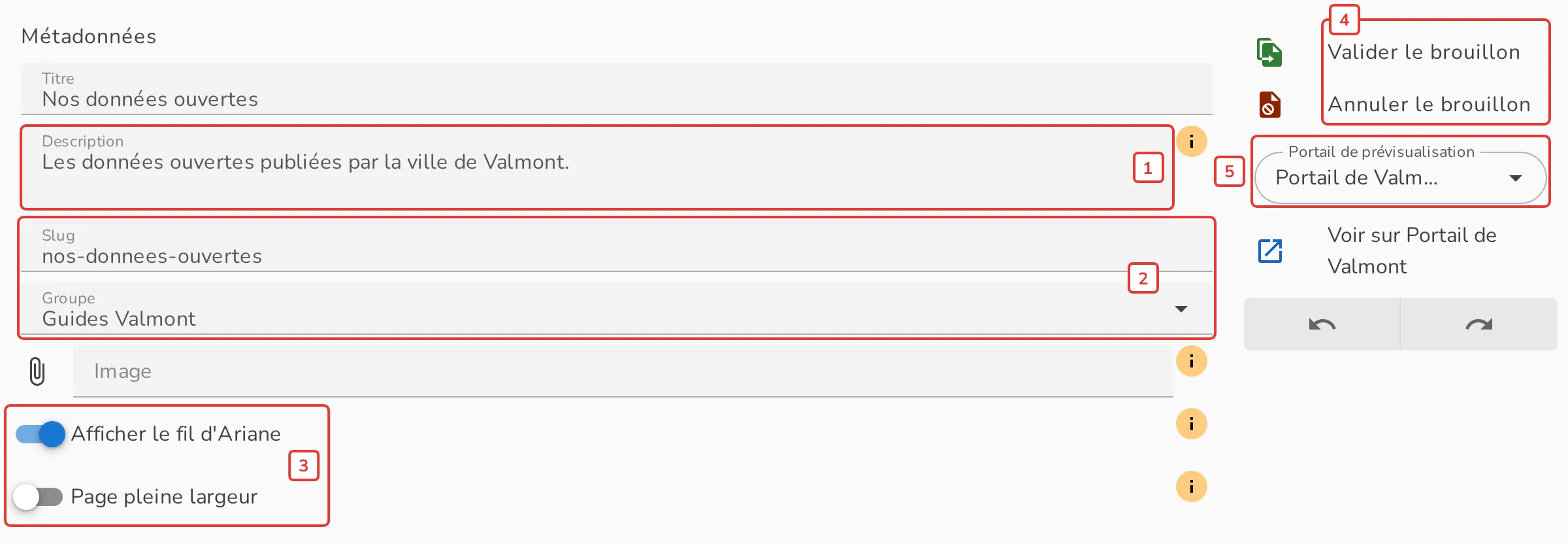
L'éditeur présente en haut les métadonnées de la page, puis son contenu. Toute modification est enregistrée aussitôt dans un brouillon, invisible pour les visiteurs. Les flèches sous les actions annulent ou rétablissent le dernier changement.
- [1] Description : le résumé que les moteurs de recherche et les réseaux sociaux affichent pour la page (150 à 160 caractères)
- [2] Slug et Groupe : le slug est la fin de l'adresse de la page (minuscules, chiffres et tirets), le groupe la range parmi d'autres pages
- [3] Afficher le fil d'Ariane et Page pleine largeur : le fil d'Ariane s'affiche si le portail l'active. Une page pleine largeur occupe tout l'écran au lieu d'une colonne de lecture
- [4] Valider le brouillon met le brouillon en ligne, Annuler le brouillon revient à la version en ligne
- [5] Portail de prévisualisation : le portail dont les couleurs et polices habillent l'aperçu des blocs.
3.2 Ajouter et organiser les blocs
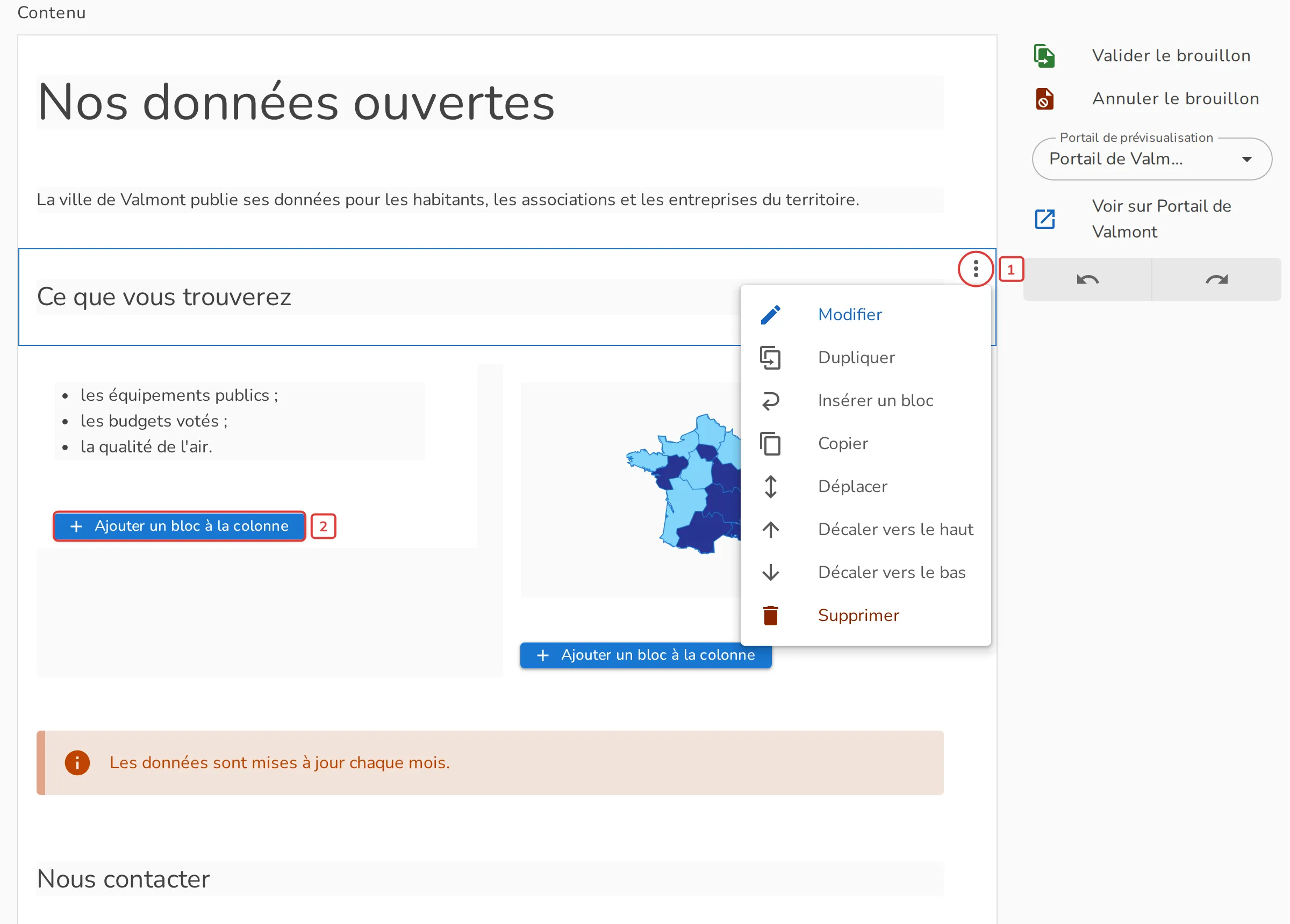
Le contenu s'affiche tel qu'il apparaîtra sur le portail. Au survol, chaque bloc s'encadre et montre son menu [1] : Modifier, Dupliquer, Insérer un bloc à la suite, Copier, Déplacer (glisser-déposer), Décaler vers le haut ou vers le bas, Supprimer.
Ajouter un bloc à la page, sous le dernier bloc, ajoute un bloc en fin de page. Les blocs de mise en page (deux colonnes, grille, onglets, boîte…) ont leur propre bouton, [2] Ajouter un bloc à la colonne, pour remplir chacune de leurs zones.
3.3 Les familles de blocs
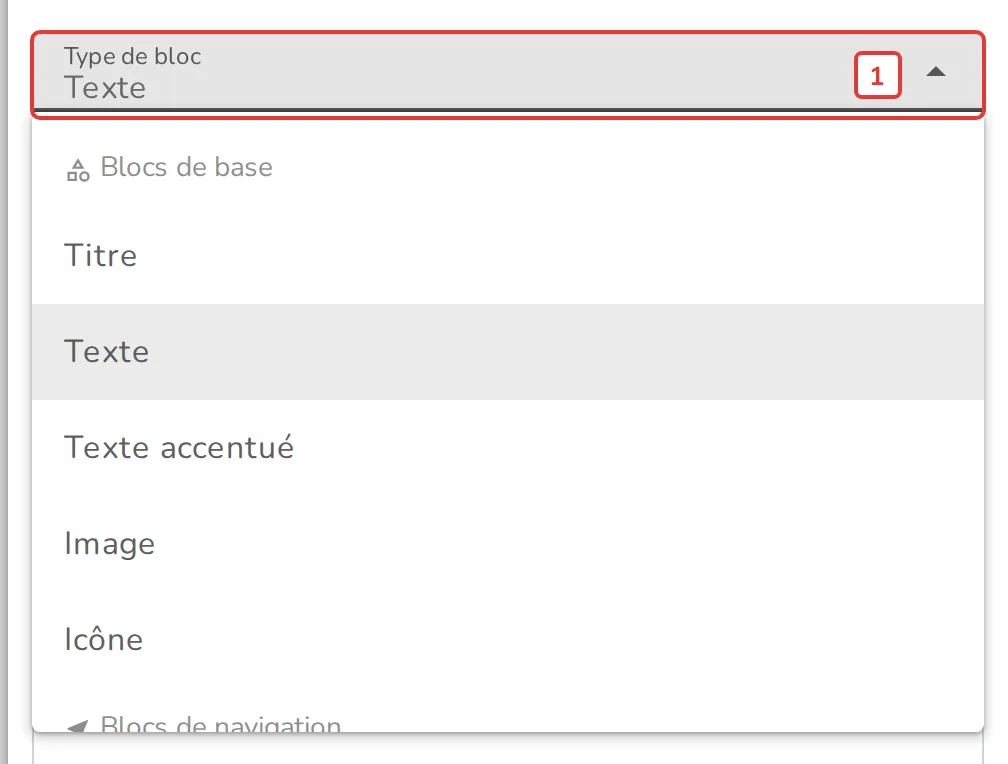
Un nouveau bloc est un texte. Son formulaire s'ouvre à droite et le champ Type de bloc [1] le change en n'importe quel autre bloc, rangé par famille :
- Blocs de base : titre, texte, texte accentué (un encadré coloré), image, icône
- Navigation : bouton vers une page ou une adresse, menu de navigation
- Mise en page : séparateur, section sur fond coloré, boîte, deux colonnes, grille de blocs, onglets, accordéons
- Fonctionnels : barre de recherche, thématiques, formulaire de contact
- Jeux de données, Visualisations, Réutilisations, Événements, Actualités : catalogues, listes, vignettes, et pour un jeu de données son tableau, son formulaire ou son téléchargement. Une visualisation s'intègre telle quelle
- Avancé : page web externe (iframe), diagramme Mermaid, fil d'Ariane, assistant IA.
Un bloc Texte s'écrit en markdown, avec une barre d'outils (gras, italique, listes, liens, tableaux) et un aperçu.
3.4 Ajouter une image
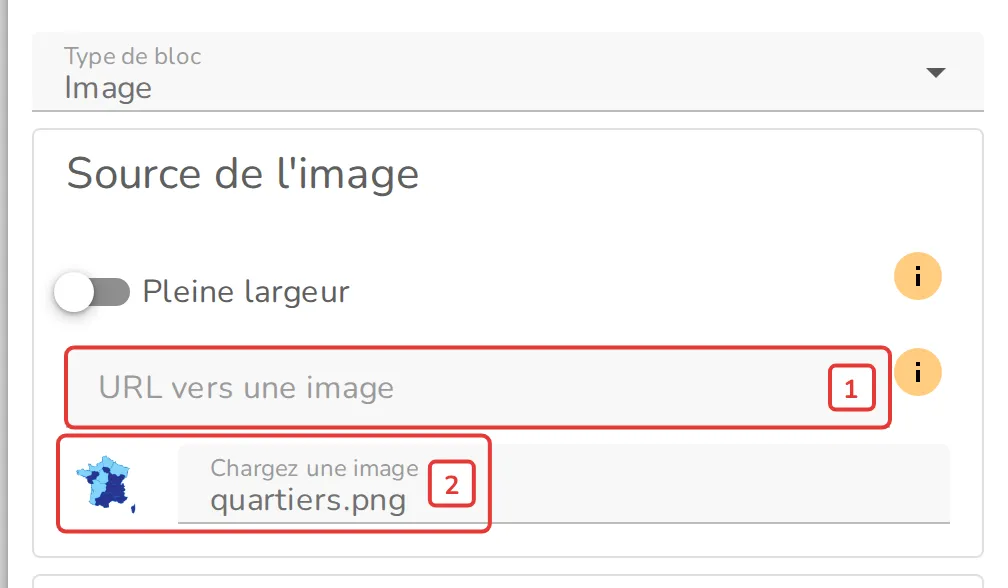
Une image se place avec un bloc Image, seul ou dans une colonne, et se charge dans le bloc lui-même :
- [1] URL vers une image : une image déjà hébergée sur un autre site
- [2] Chargez une image : un fichier de votre ordinateur, enregistré avec la page. Laissez l'URL vide.
Plus bas, le formulaire règle la hauteur et le recadrage, le texte alternatif (ce que l'image apporte, lu par les lecteurs d'écran), la légende et le zoom au clic.
3.5 Le sommaire
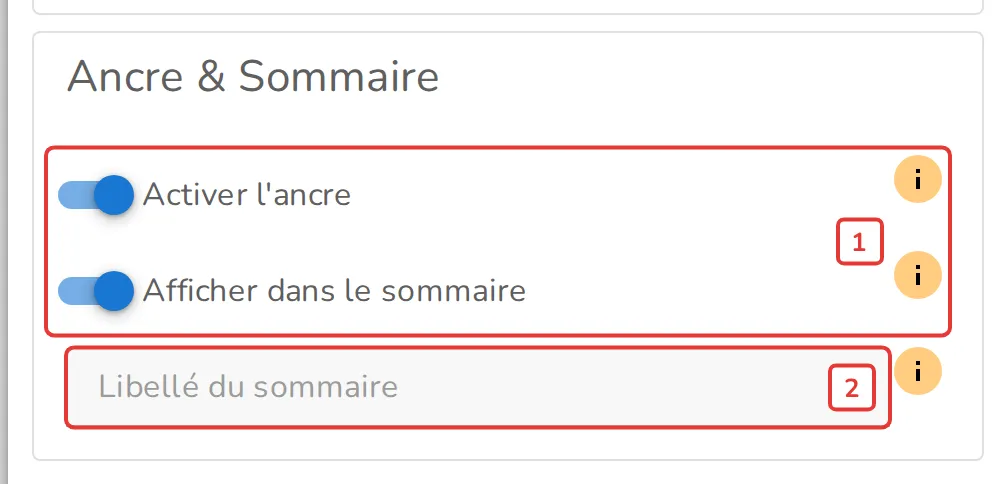
Le sommaire se construit à partir des titres de la page, dans la section Ancre & Sommaire du formulaire d'un bloc Titre :
- [1] Activer l'ancre donne au titre un lien direct. Afficher dans le sommaire, activé avec l'ancre, l'ajoute au sommaire
- [2] Libellé du sommaire : un libellé plus court, facultatif.
Dès qu'un titre est dans le sommaire, celui-ci s'affiche : en volet à droite sur grand écran, en bouton flottant sur mobile et sur une page pleine largeur. Pour une page sans sommaire, désactivez l'option sur tous les titres.
4. Publier la page
Une page n'est visible que publiée sur un portail, et c'est sa version validée qui s'affiche : validez le brouillon (Valider le brouillon) avant de publier, puis à chaque modification à mettre en ligne. Une page vide ne peut pas être publiée.
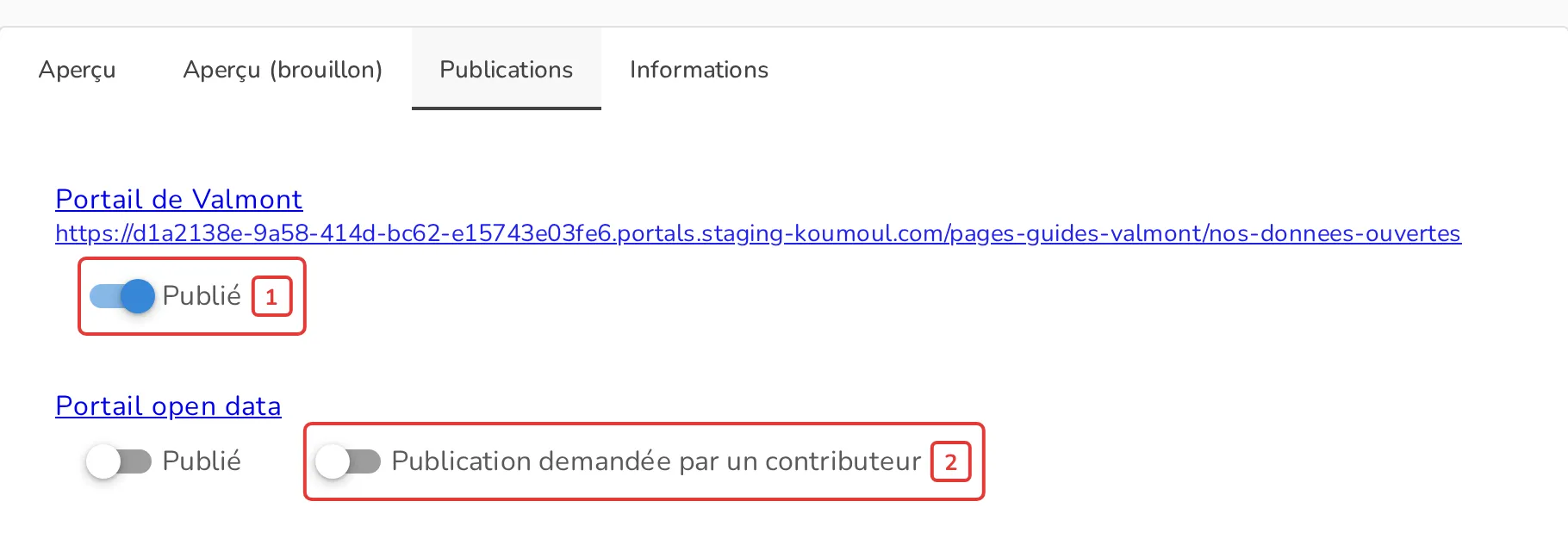
La publication se règle sur la fiche de la page (un clic sur sa vignette dans la liste), onglet Publications, qui liste les portails de votre organisation :
- [1] Publié met la page en ligne sur ce portail, et donne son adresse. Activez-le sur plusieurs portails pour y publier la même page : une seule source, mise à jour partout à chaque validation
- [2] Publication demandée par un contributeur : un contributeur ne peut pas publier lui-même. Il demande la publication, qu'un administrateur du portail valide ensuite en activant Publié. Sur un portail marqué portail de pré-production (action Gestion des contributions du portail), un contributeur publie directement, sans demande.
Les onglets Aperçu et Aperçu (brouillon) montrent la version en ligne et le brouillon. Éditer le brouillon rouvre l'éditeur.
Publier une page d'accueil, de contact ou toute autre page institutionnelle sur un portail remplace celle qui y était publiée, sans autre confirmation qu'un avertissement. Une page d'accueil ne peut pas être dépubliée, seulement remplacée.
5. Ajouter la page au menu du portail
Publier une page la met en ligne à son adresse, mais ne crée aucun lien vers elle : tant que personne ne l'ajoute au menu ou au pied de page, un visiteur ne la trouve pas en naviguant. Après la publication, il faut donc revenir sur le portail :
- dans le back-office, menu Gestion, entrée Portails, ouvrez le portail
- onglet Barre de navigation, liste Éléments du menu de navigation, cliquez sur Ajouter un lien
- choisissez le type de lien Page libre, puis la page, et donnez-lui son libellé dans le menu. Pour la ranger avec d'autres, créez plutôt une entrée Sous-menu et ajoutez-y le lien
- au besoin, ajoutez aussi un lien dans un bloc Liens du Pied de page
- cliquez sur Valider le brouillon du portail : le menu change pour les visiteurs.
Ces réglages sont détaillés dans le cours Personnaliser l'apparence d'un portail.
Les pages d'accueil, de contact, de mentions légales et les catalogues ont leur propre type de lien (Accueil, Contact, Catalogue de données…). Le menu créé avec le portail contient déjà l'accueil et les catalogues.
6. Les groupes de pages
Un groupe réunit des pages libres d'un même thème (des guides, une démarche, une rubrique). Il se crée depuis le menu d'actions de la liste des pages (Créer un nouveau groupe), avec un titre, une description et une page racine : une page libre qui sert de tête au groupe.
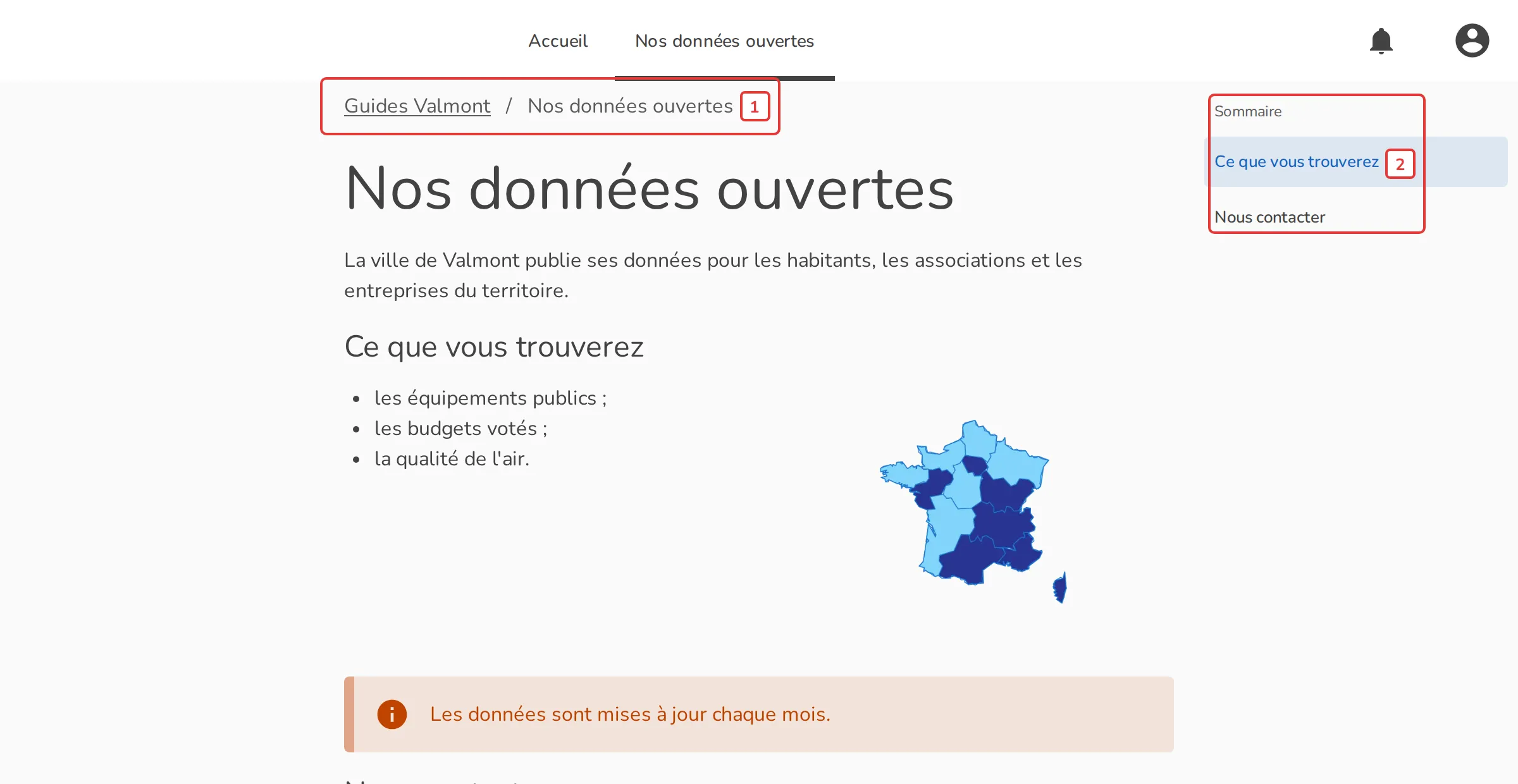
L'adresse d'une page groupée est /pages-<groupe>/<slug> (sans groupe : /pages/<slug>), et son fil d'Ariane [1] passe par le groupe. Le sommaire [2] reprend les titres ancrés de la page.
7. Et ensuite ?
Les liens du menu et du pied de page, les couleurs, les polices et l'affichage du fil d'Ariane relèvent de la configuration du portail, présentée dans le cours Personnaliser l'apparence d'un portail.
Pour revoir l'ensemble de la série :
Si vous avez des remarques sur ce cours, n'hésitez pas à nous les communiquer.