Personnaliser l'apparence d'un portail
Votre portail existe. Il reste à lui donner les couleurs de votre organisation. Tout ce qui fait son apparence se règle sur la page de configuration du portail, dans le gestionnaire de portails : le logo, les couleurs et les polices, l'entête, le menu de la barre de navigation, le fil d'Ariane et le pied de page.
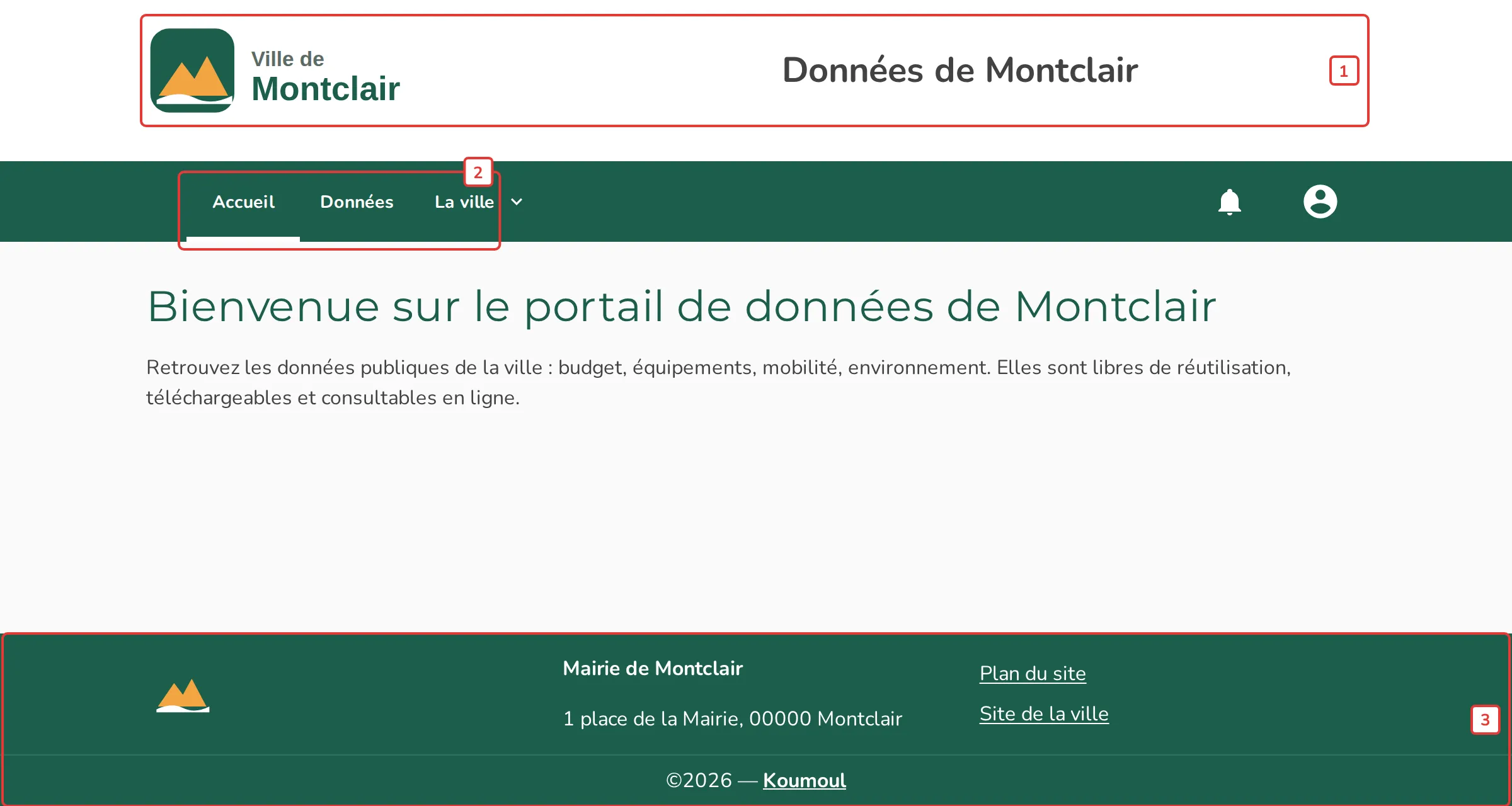
Ce cours suit l'exemple d'un portail fictif, celui de la ville de Montclair, de son rendu par défaut à son apparence finale.
Ce cours est le deuxième d'une série de quatre sur les portails :
- Créer un portail de données : les étapes de la création, le brouillon, l'accès et la diffusion
- Personnaliser l'apparence d'un portail (ce cours)
- Configurer les catalogues d'un portail : vignettes et pages des jeux de données et des visualisations, contact
- Créer des pages de contenu : pages libres, blocs, sommaire et publication.
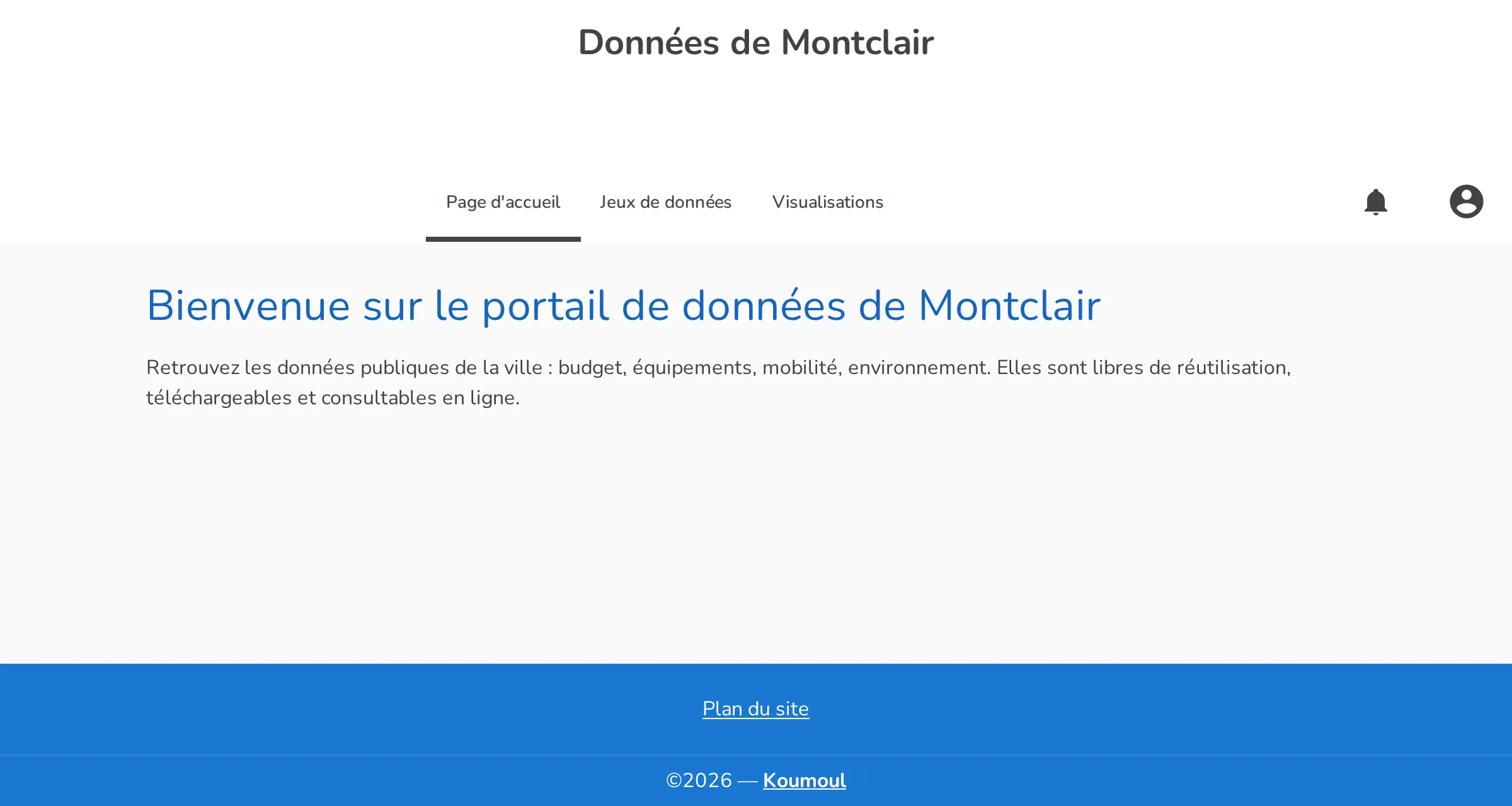
Juste après sa création, le portail affiche son titre seul dans l'entête, un menu avec l'accueil et les deux catalogues, et le pied de page par défaut, avec les couleurs de la plateforme.
1. La page de configuration du portail
Dans le back-office, menu Gestion, entrée Portails, ouvrez votre portail : sa configuration se présente en onglets, à gauche. Ce cours parcourt les six premiers : Identité, Apparence, Entête, Barre de navigation, Fil d'Ariane et Pied de page.
Chaque onglet de mise en forme a son aperçu, qui se met à jour pendant la saisie. Les modifications sont enregistrées dans un brouillon, invisible pour vos visiteurs, jusqu'à ce que vous le validiez (voir la section 6).
2. L'identité du portail
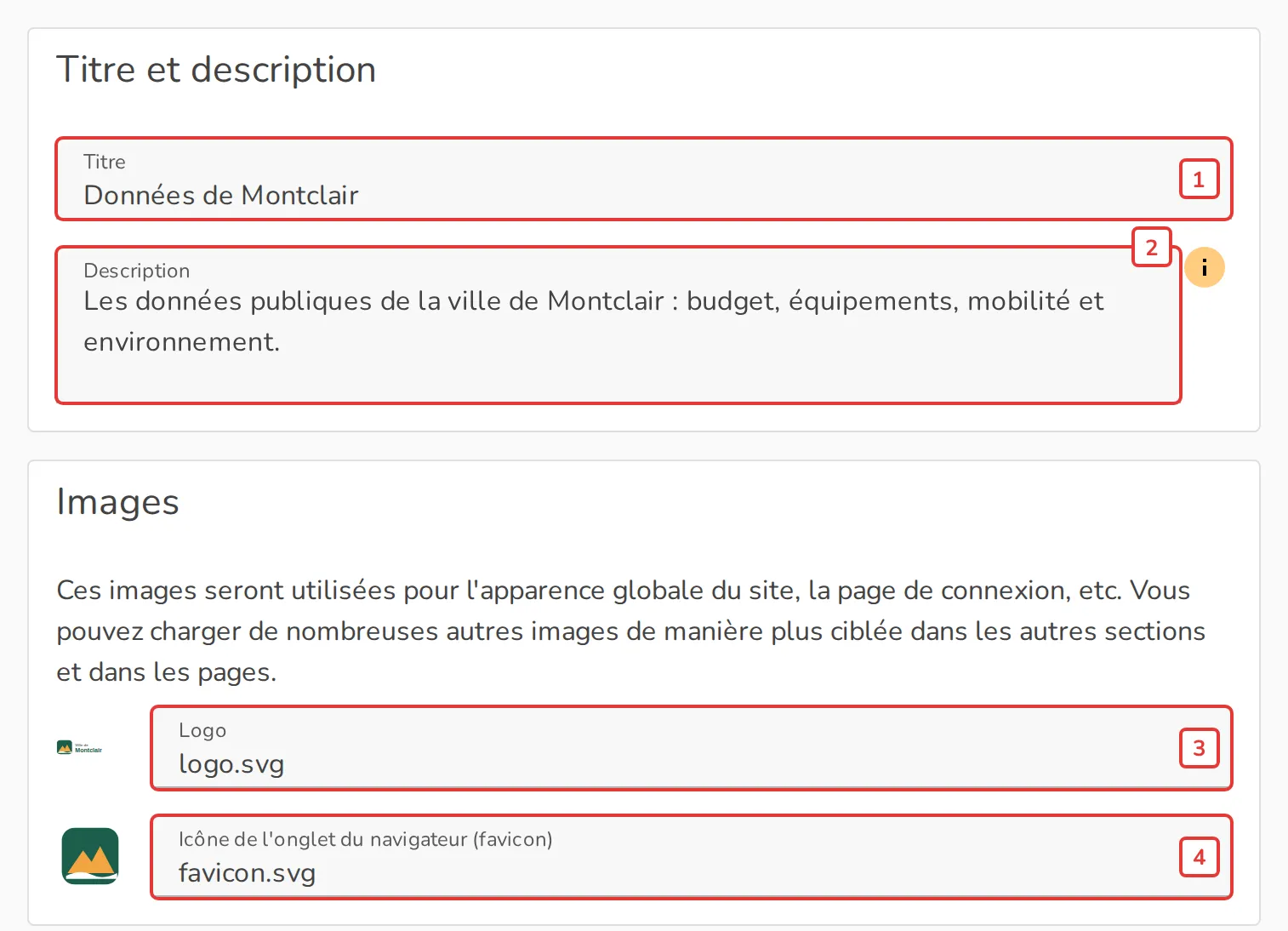
L'onglet Identité réunit ce qui désigne le portail :
- [1] Titre : affiché dans l'entête et dans l'onglet du navigateur
- [2] Description : une phrase reprise par les moteurs de recherche et lors du partage sur les réseaux sociaux
- [3] Logo : le logo principal, repris par l'entête, la barre de navigation et la page de connexion, et réutilisable dans le pied de page. Une variante pour le thème sombre apparaît quand ce thème est activé
- [4] Icône de l'onglet du navigateur (favicon) : une image carrée, de préférence simple pour rester lisible en petit.
Préférez des images au format SVG : elles restent nettes à toutes les tailles.
Plus bas, la section Thématiques associe une image à chacune de vos thématiques (définies dans les paramètres du back-office) pour les vignettes du portail, et la section Vocabulaire remplace le mot « Propriétaire » des métadonnées et des filtres par le vôtre (« Producteur », « Service »…).
3. Les couleurs et les polices
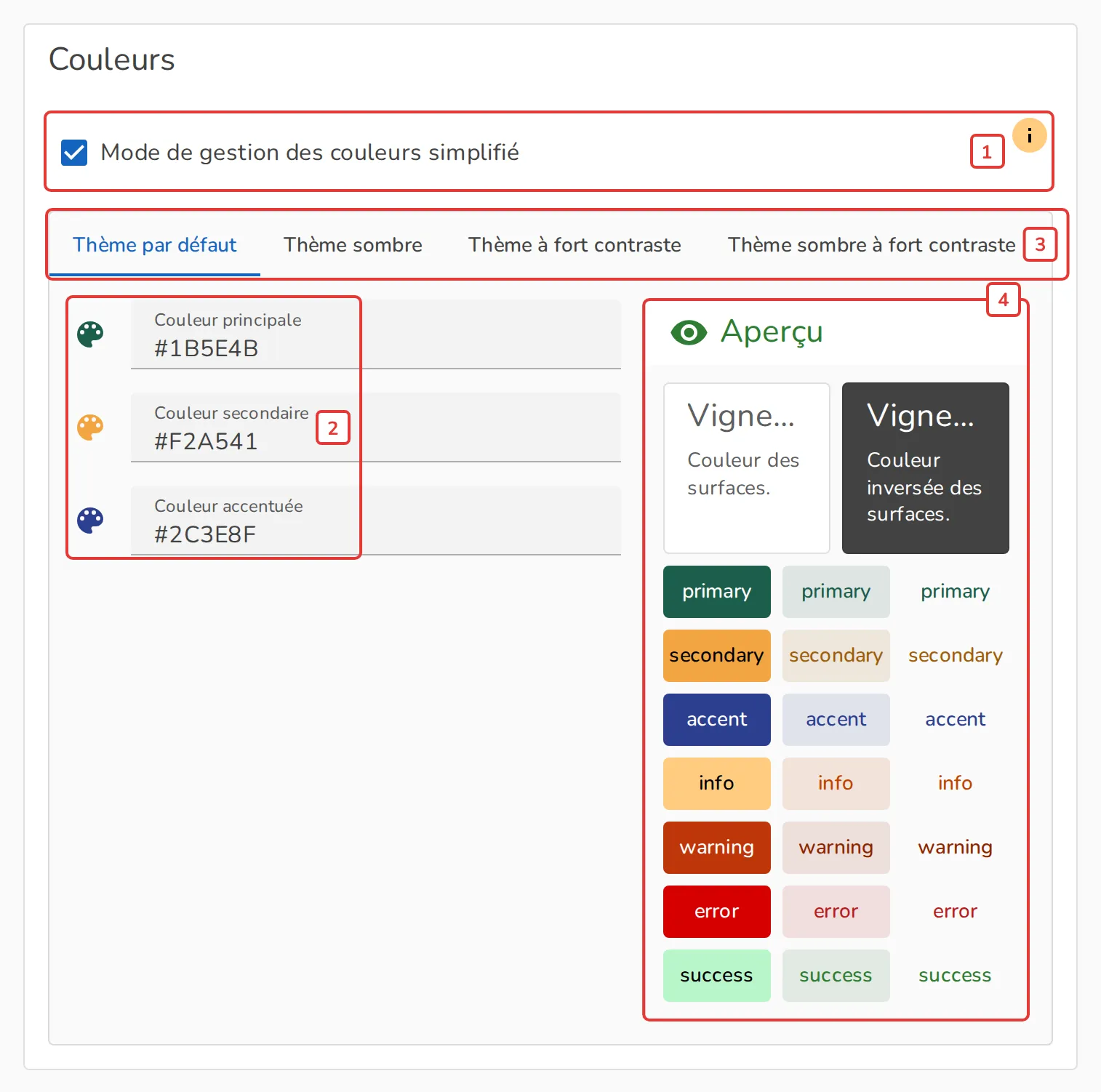
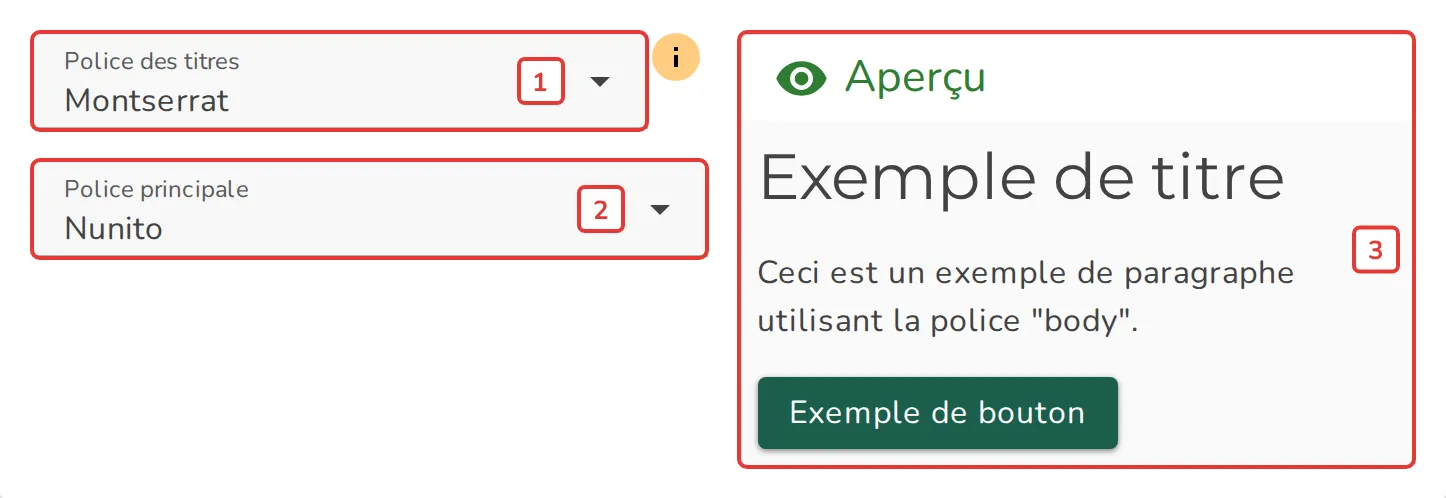
L'onglet Apparence règle l'aspect général du portail : ses couleurs, ses polices et le style de ses éléments.
- [1] Mode de gestion des couleurs simplifié : activé par défaut
- [2] vous ne renseignez alors que trois couleurs, principale, secondaire et accentuée. Toutes les autres couleurs (fonds, textes, alertes) en sont déduites, et les couleurs de texte sont ajustées pour rester lisibles : un jaune vif devient par exemple un jaune plus sombre dans les textes. Désactiver ce mode donne accès à chaque couleur une à une
- [3] les thèmes proposés aux visiteurs : en plus du thème par défaut, un thème sombre, un thème à fort contraste et leur combinaison. Seuls les thèmes que vous activez ici sont proposés. Dès qu'un thème est activé, le portail affiche un bouton Changer de thème, où le visiteur choisit parmi eux, ou Système pour suivre le réglage de son ordinateur
- [4] l'aperçu des couleurs calculées : vignettes, boutons et textes de chaque couleur.
Proposer plusieurs thèmes aux visiteurs est encore en version bêta : si vous constatez un problème d'affichage sur un thème autre que le thème par défaut, signalez-le-nous.
4. L'entête et la barre de navigation
Le haut du portail se compose de deux bandeaux : l'entête, avec le logo et le titre, puis la barre de navigation, qui porte le menu et le bouton de connexion. Les deux onglets partagent le même aperçu. Chacun propose un rendu différent sur la page d'accueil, par exemple un entête plus grand.
4.1 L'entête
L'onglet Entête règle d'abord sa couleur (Couleur de l'entête : vide, elle reprend celle de la barre de navigation) et son affichage, puis son contenu :
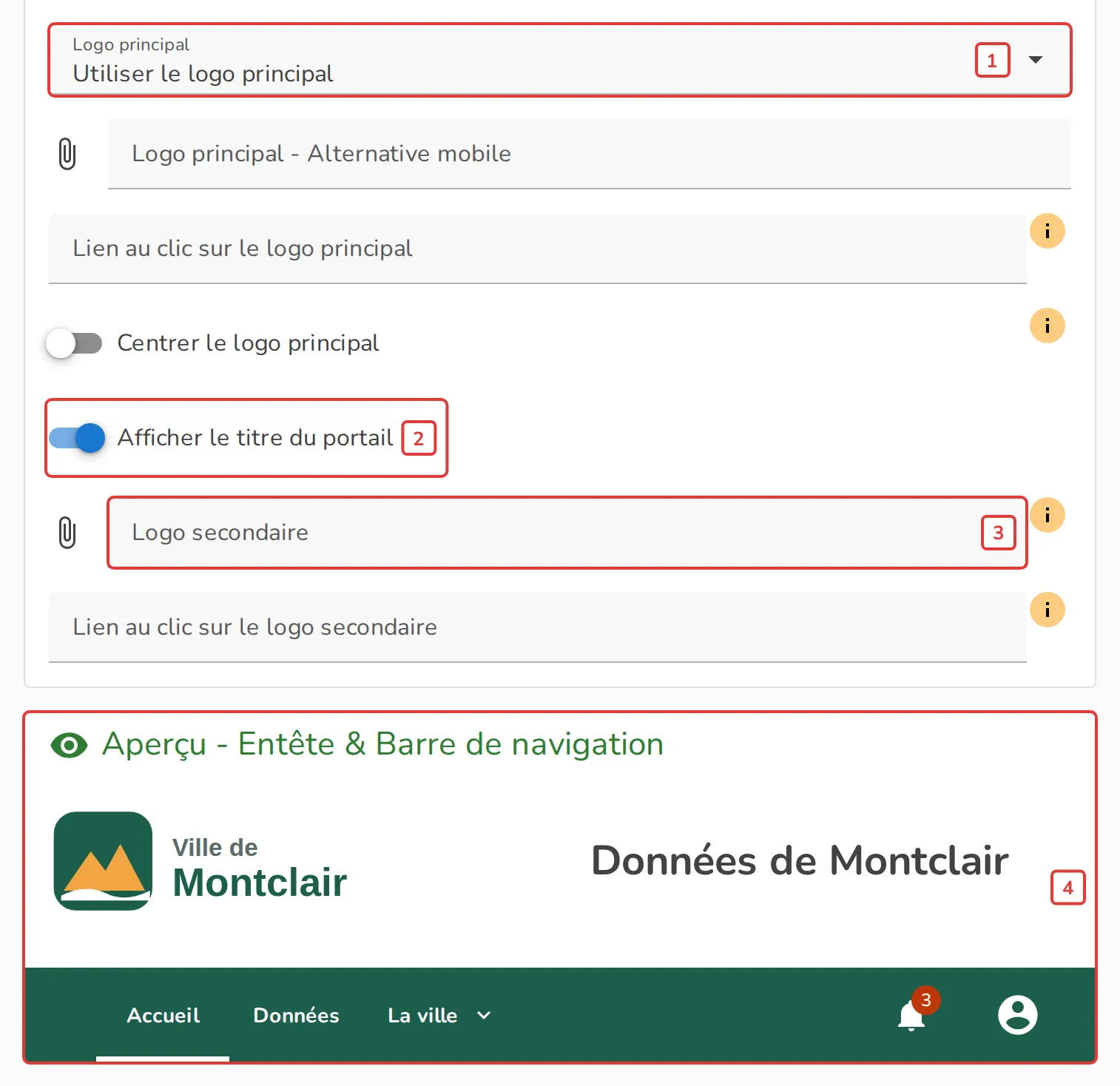
- [1] Logo principal : le logo de l'onglet Identité, une autre image, ou aucun logo. Une variante mobile est possible, ainsi qu'un lien au clic (l'accueil par défaut)
- [2] Afficher le titre du portail à côté du logo, ou le masquer si votre logo contient déjà le nom
- [3] Logo secondaire : un second logo à droite, celui d'un partenaire ou d'un financeur par exemple
- [4] l'aperçu de l'entête et de la barre de navigation.
4.2 Le menu
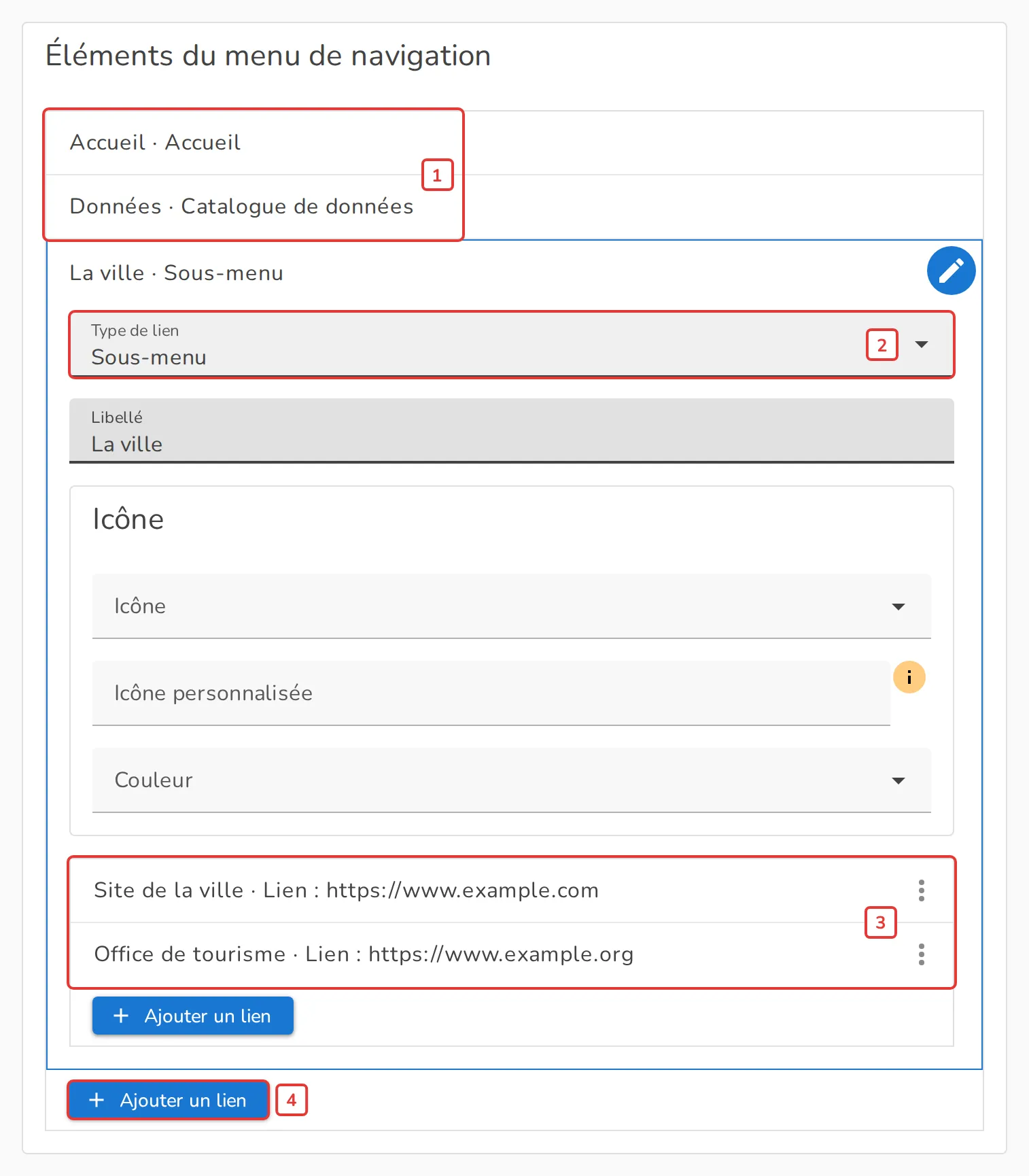
En haut de l'onglet Barre de navigation, la liste Éléments du menu de navigation donne les entrées du menu, dans l'ordre d'affichage [1]. Chaque entrée a un libellé, une icône facultative et un [2] Type de lien :
- Page standard : l'accueil, le catalogue de données ou de visualisations, le contact, les mentions légales, le plan du site… La page doit exister sur le portail, sauf pour les pages automatiques comme le plan du site
- Page libre : une de vos pages de contenu (voir Créer des pages de contenu)
- Page d'événement et Page d'actualité
- Lien : une adresse externe, ou interne au portail si elle commence par
/ - Sous-menu : un libellé qui déroule, au clic, sa propre liste de liens [3].
Une page de contenu publiée n'apparaît dans le menu que si vous l'y ajoutez ici, avec le type Page libre : publier la page ne suffit pas.
[4] Ajouter un lien crée une nouvelle entrée. Le bouton d'actions de chaque entrée permet de l'éditer, de la dupliquer, de la déplacer ou de la supprimer.
4.3 Les options de la barre
Sous le menu, les Options de la barre de navigation :
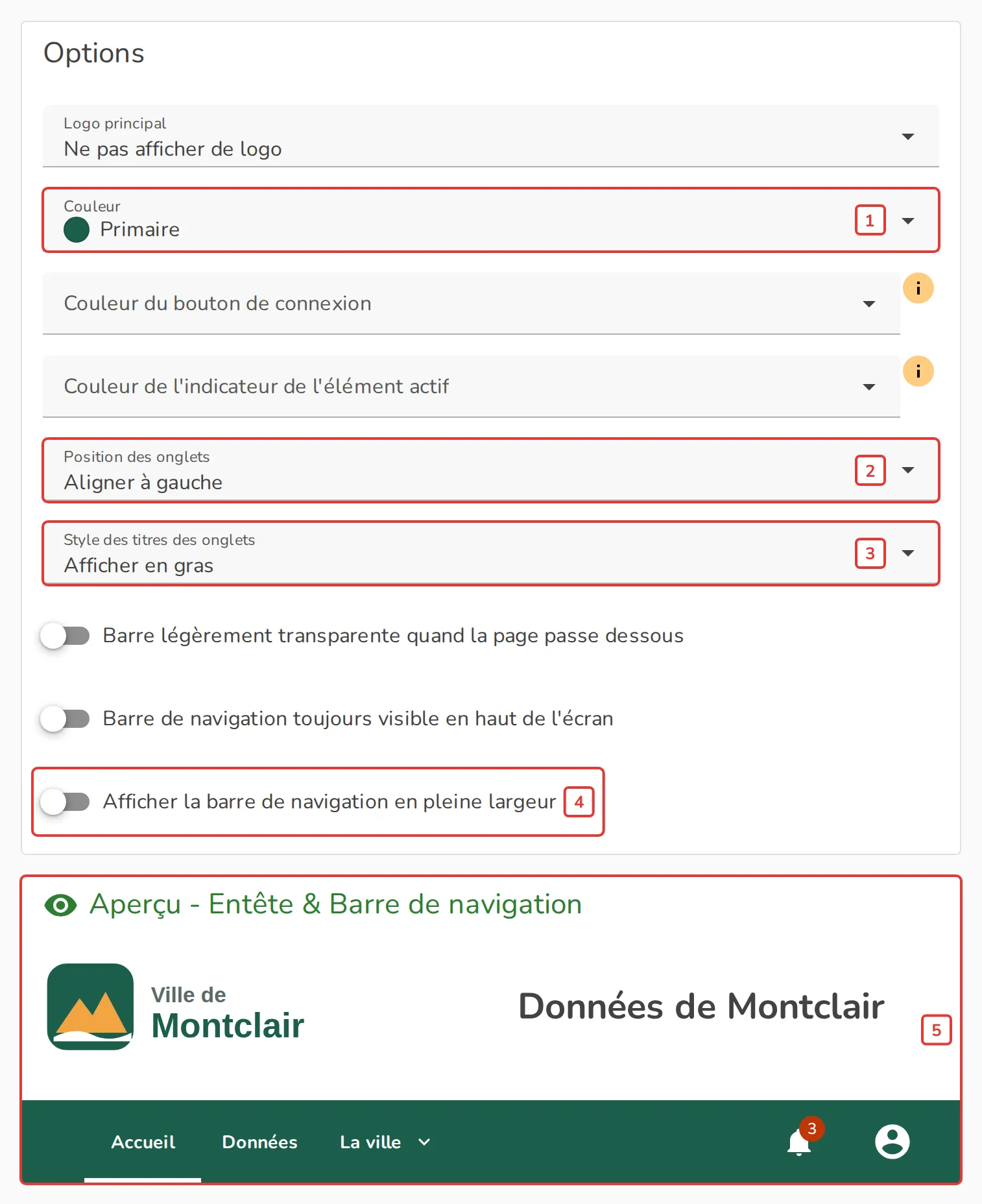
- [1] Couleur : la couleur principale, pour une barre bien visible
- [2] Position des onglets : centrés ou alignés à gauche
- [3] Style des titres des onglets : en gras, en majuscules, police plus grande
- [4] Afficher la barre de navigation en pleine largeur : activé, les onglets vont d'un bord à l'autre de l'écran. Désactivé, ils s'alignent sur le contenu des pages
- [5] l'aperçu, mis à jour à chaque changement.
On y règle aussi le logo de la barre (masqué ici, puisque l'entête l'affiche déjà), la couleur du bouton de connexion et celle de l'indicateur de l'onglet actif, et une barre qui reste visible en haut de l'écran pendant le défilement.
4.4 Le fil d'Ariane
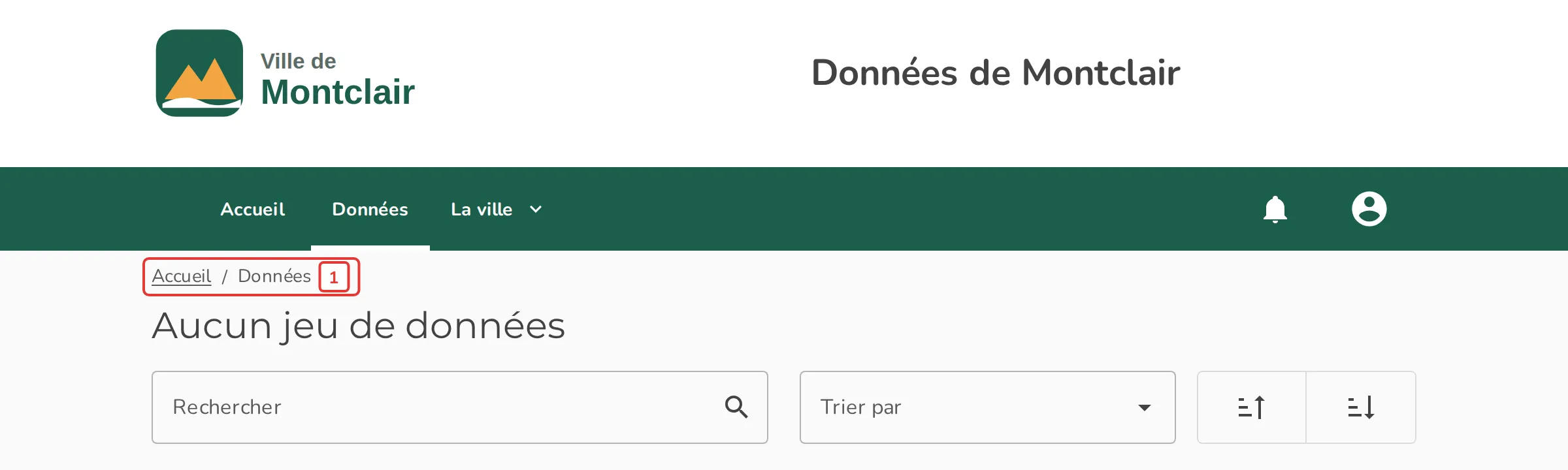
Le fil d'Ariane rappelle au visiteur où il se trouve [1]. Il est masqué par défaut : dans l'onglet Fil d'Ariane, choisissez sa position, sous la barre de navigation, au-dessus du pied de page ou aux deux endroits. Vous pouvez ensuite régler le libellé du lien vers l'accueil, le séparateur et un affichage compact. Il n'apparaît jamais sur la page d'accueil.
5. Le pied de page
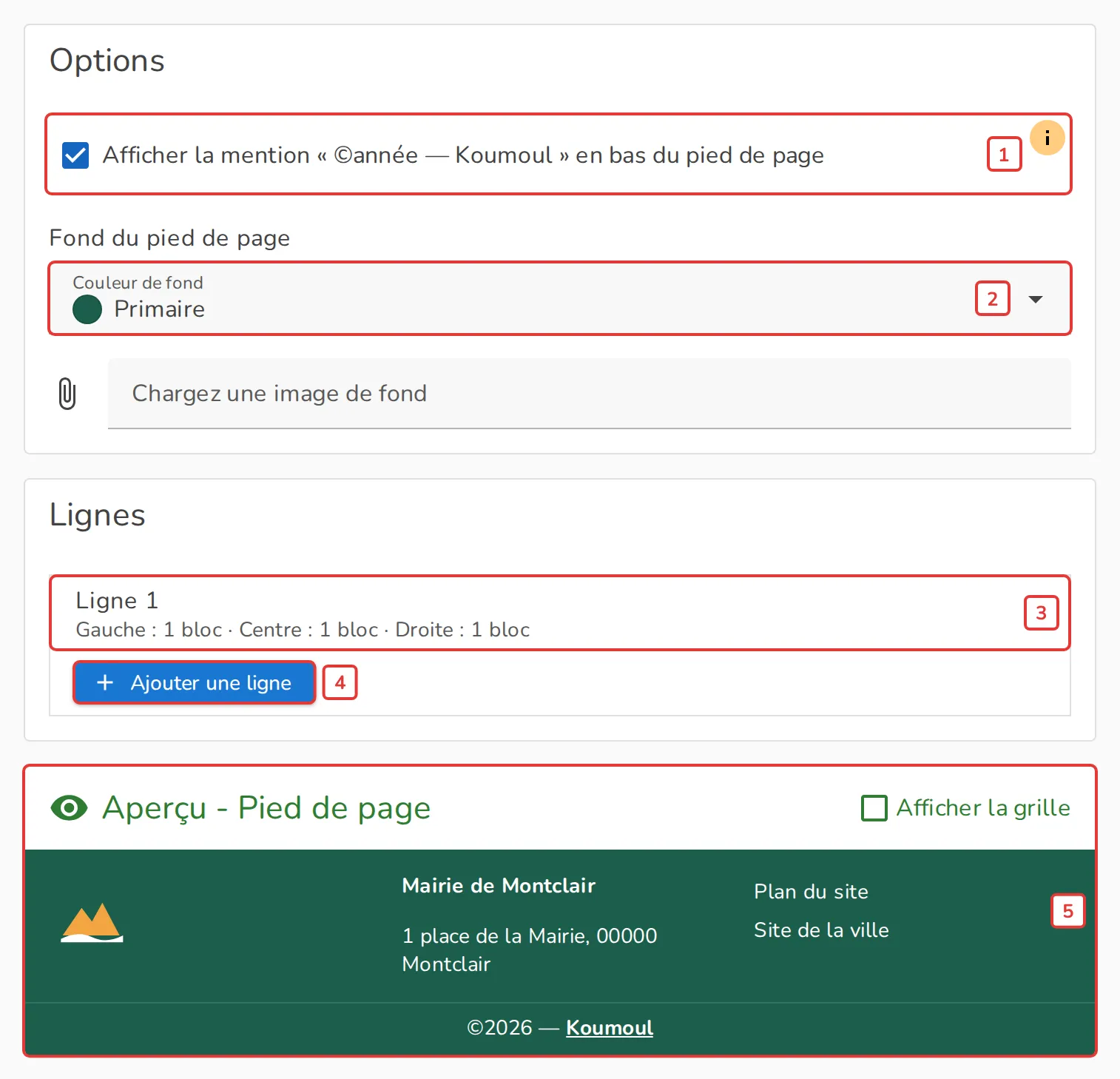
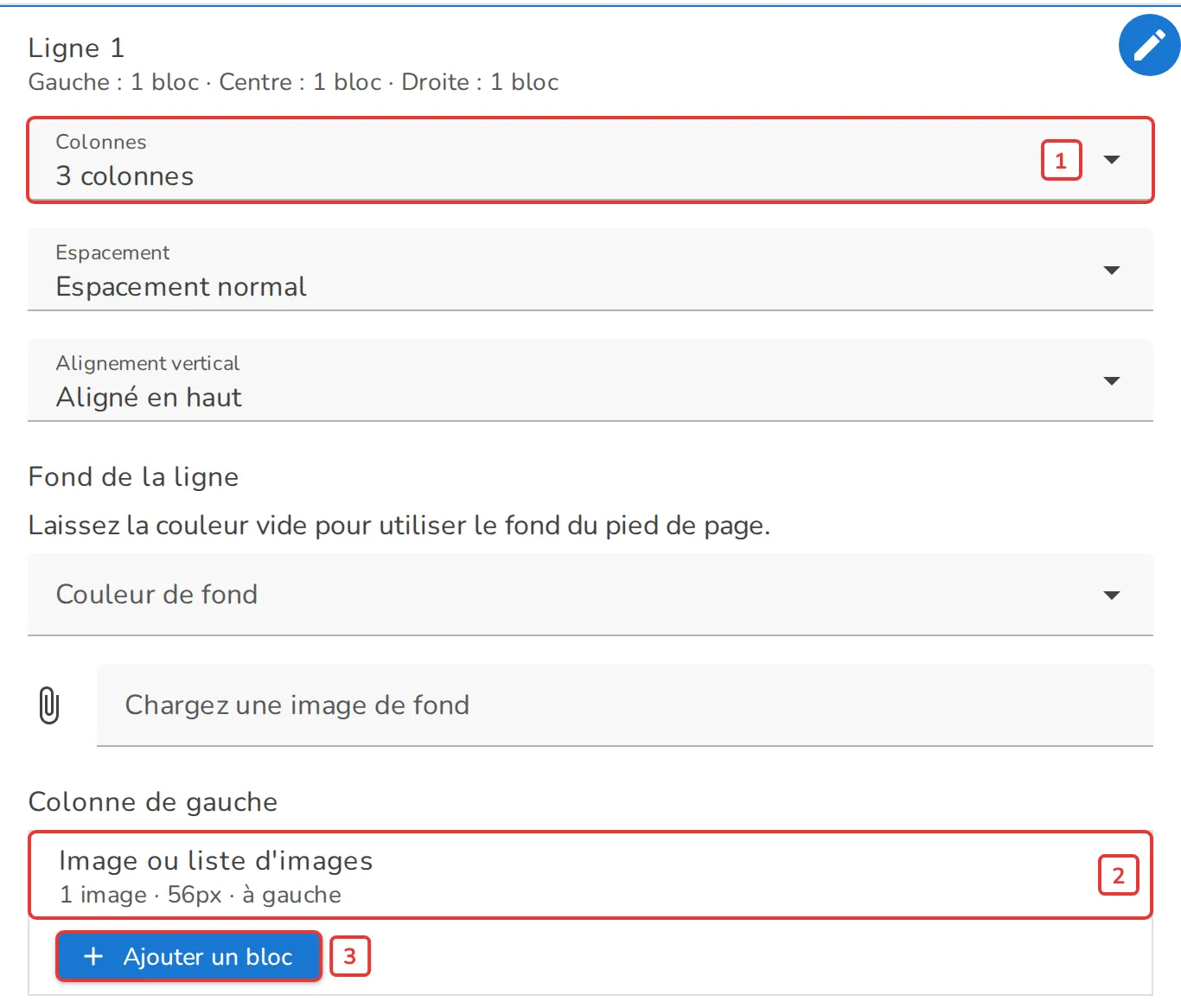
Le pied de page se compose de lignes, chaque ligne d'une à trois colonnes, et chaque colonne de blocs.
- [1] la mention « ©année — Koumoul » : elle est obligatoire, ici ou sous la forme du logo Koumoul dans un bloc d'images
- [2] Couleur de fond du pied de page, et une image de fond facultative
- [3] les lignes du pied de page, chacune résumée par le nombre de blocs de ses colonnes. Le bouton d'actions permet de l'éditer
- [4] Ajouter une ligne
- [5] l'aperçu du pied de page, avec une grille pour repérer les colonnes.
6. Valider le brouillon
Tant que le brouillon n'est pas validé, vos visiteurs voient l'ancienne apparence. Dans la colonne de droite de la page du portail :
- Voir le brouillon ouvre le portail tel qu'il sera après validation (cette adresse demande d'être connecté) : parcourez l'accueil, un catalogue et une page de contenu, sur ordinateur et sur mobile
- Valider le brouillon met la nouvelle apparence en ligne
- Annuler le brouillon revient à la version en ligne.
Après la validation, les fonds et les couleurs changent tout de suite. Les couleurs de texte et les polices peuvent mettre jusqu'à une minute à suivre.
La suite de la série :
- Configurer les catalogues d'un portail : comment se présentent vos jeux de données et vos visualisations
- Créer des pages de contenu : votre page d'accueil et vos pages libres, à ajouter ensuite au menu.
Si vous avez des remarques sur ce cours, n'hésitez pas à nous les communiquer.