Créer un portail de données
Un portail de données est le site web sur lequel vous présentez vos jeux de données et vos visualisations à vos visiteurs, avec vos propres pages de contenu. Une organisation peut en avoir plusieurs : un portail open data public, un portail interne réservé aux membres connectés, un portail de pré-production pour relire avant de publier…
Chaque portail réunit trois choses :
- sa configuration : son titre, son apparence, son menu, son pied de page, la présentation de ses catalogues. Elle se règle dans le back-office, menu Gestion, entrée Portails
- ses pages : la page d'accueil, les catalogues de données et de visualisations, et les pages de contenu que vous rédigez. Elles se gèrent dans le menu Contenus, entrée Pages de portails
- les jeux de données et visualisations que vous y publiez, depuis la page de chacun dans le back-office.
Ce cours est le premier d'une série de quatre sur les portails :
- Créer un portail de données (ce cours)
- Personnaliser l'apparence d'un portail : couleurs, polices, logos, entête, menu et pied de page
- Configurer les catalogues d'un portail : vignettes et pages des jeux de données et des visualisations, contact
- Créer des pages de contenu : pages libres, blocs, sommaire et publication.
1. Le gestionnaire de portails
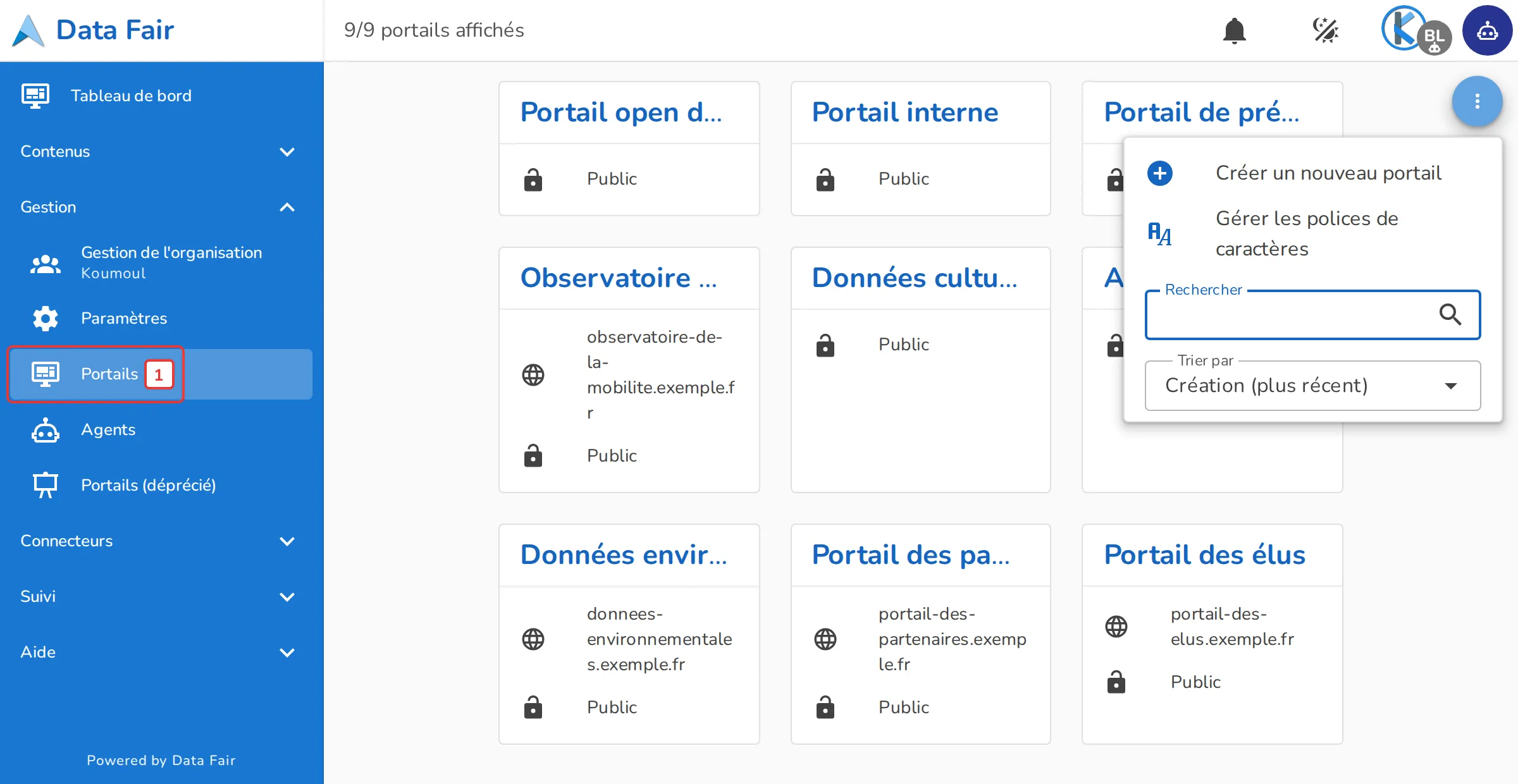
Les portails se gèrent dans le back-office, menu Gestion, entrée [1] Portails. La page liste les portails de votre compte. Le bouton d'actions en haut à droite propose Créer un nouveau portail et Gérer les polices de caractères.
L'entrée Portails (déprécié) mène à l'ancien module de portails : les portails qui y figurent continuent de fonctionner, mais tout nouveau portail se crée ici.
2. Les étapes de la création
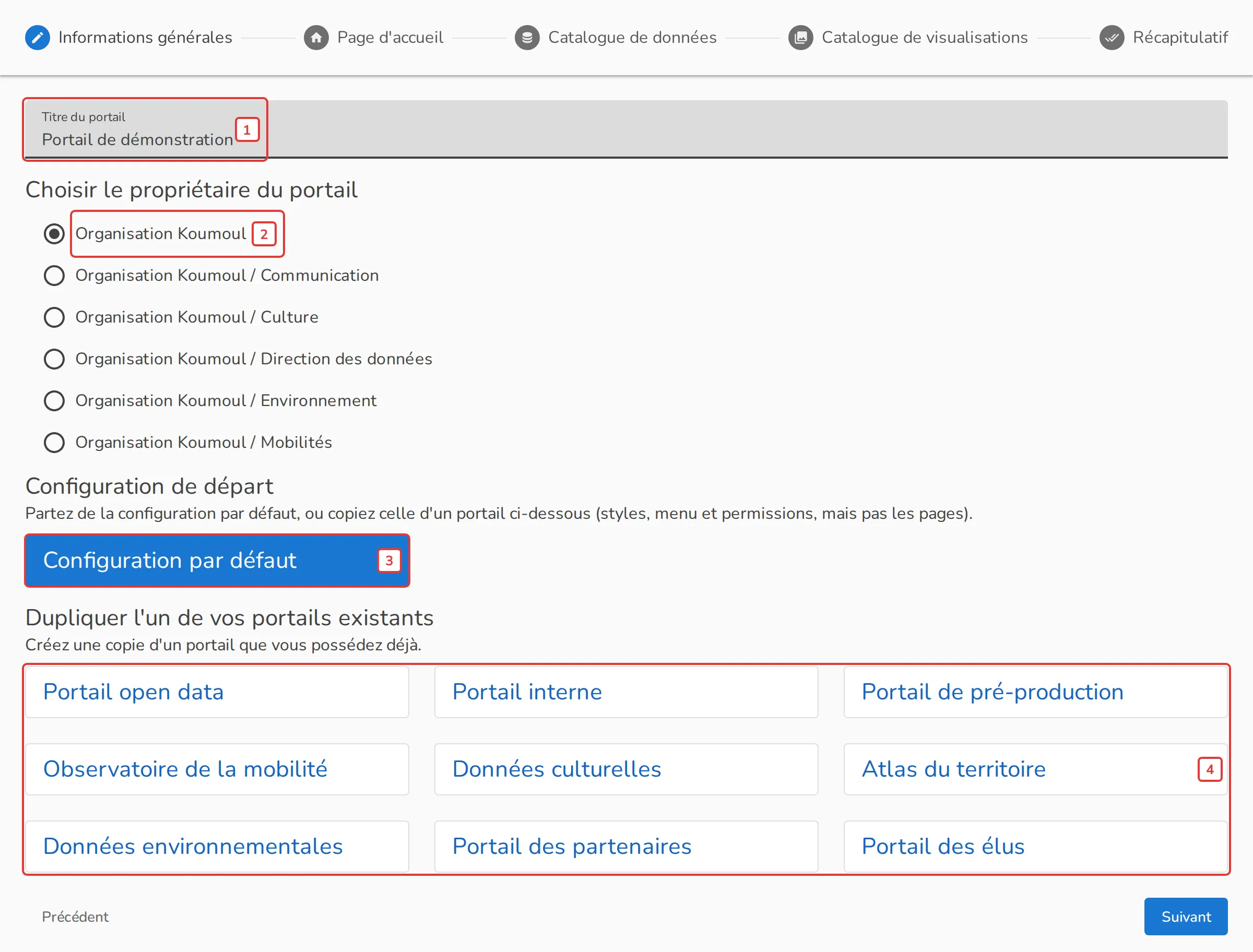
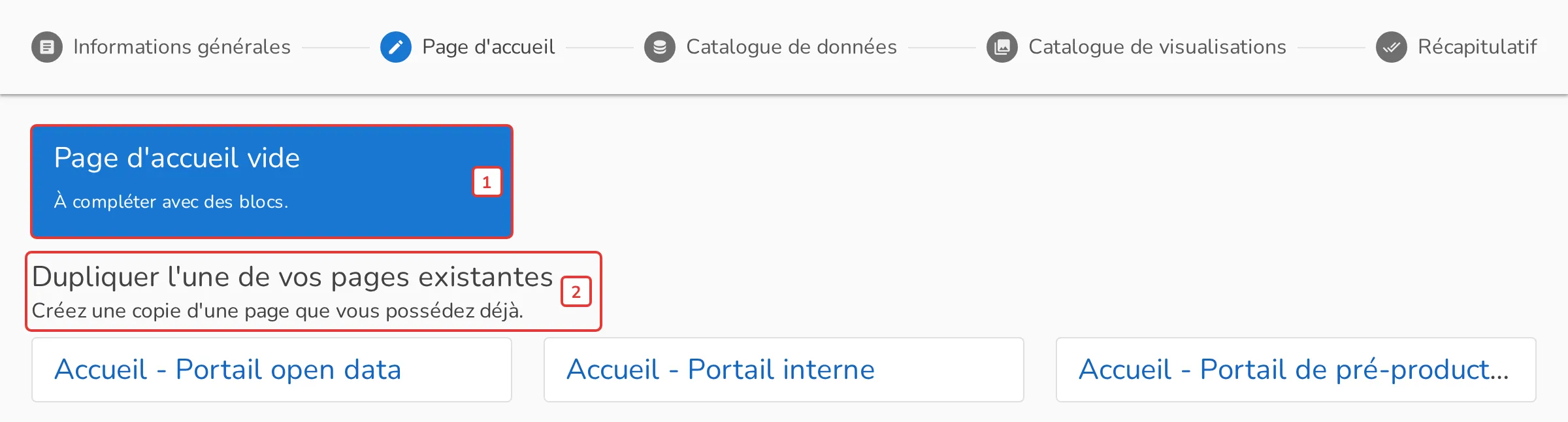
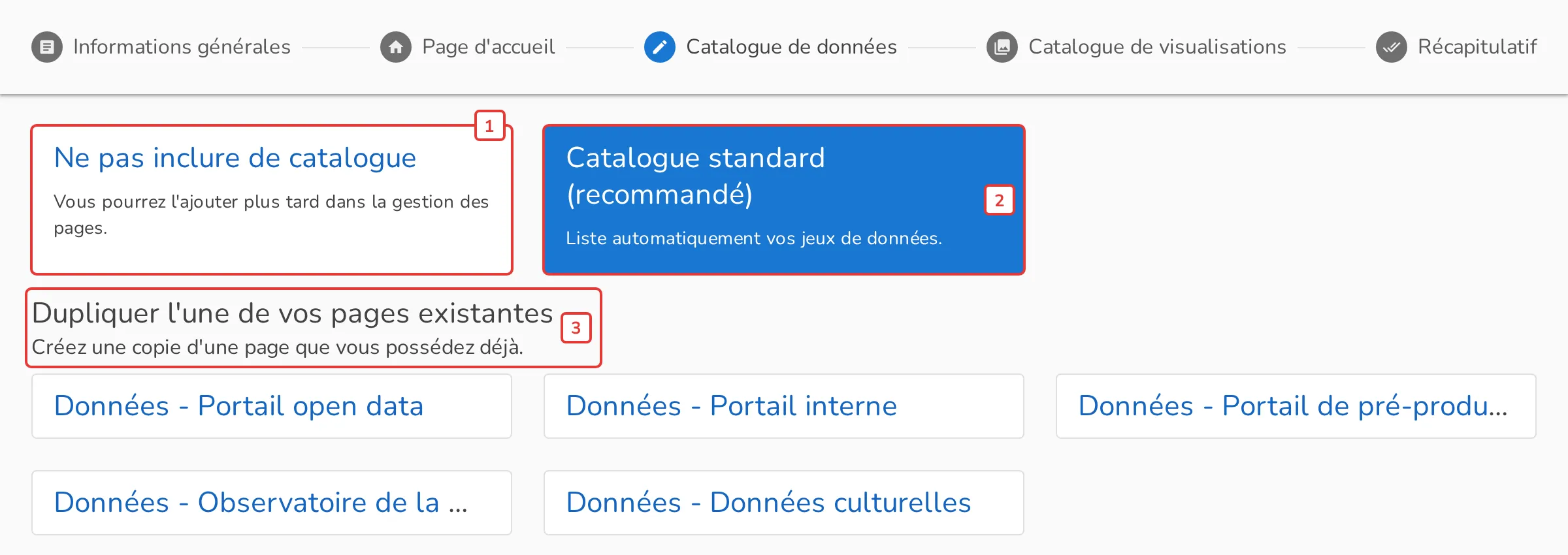
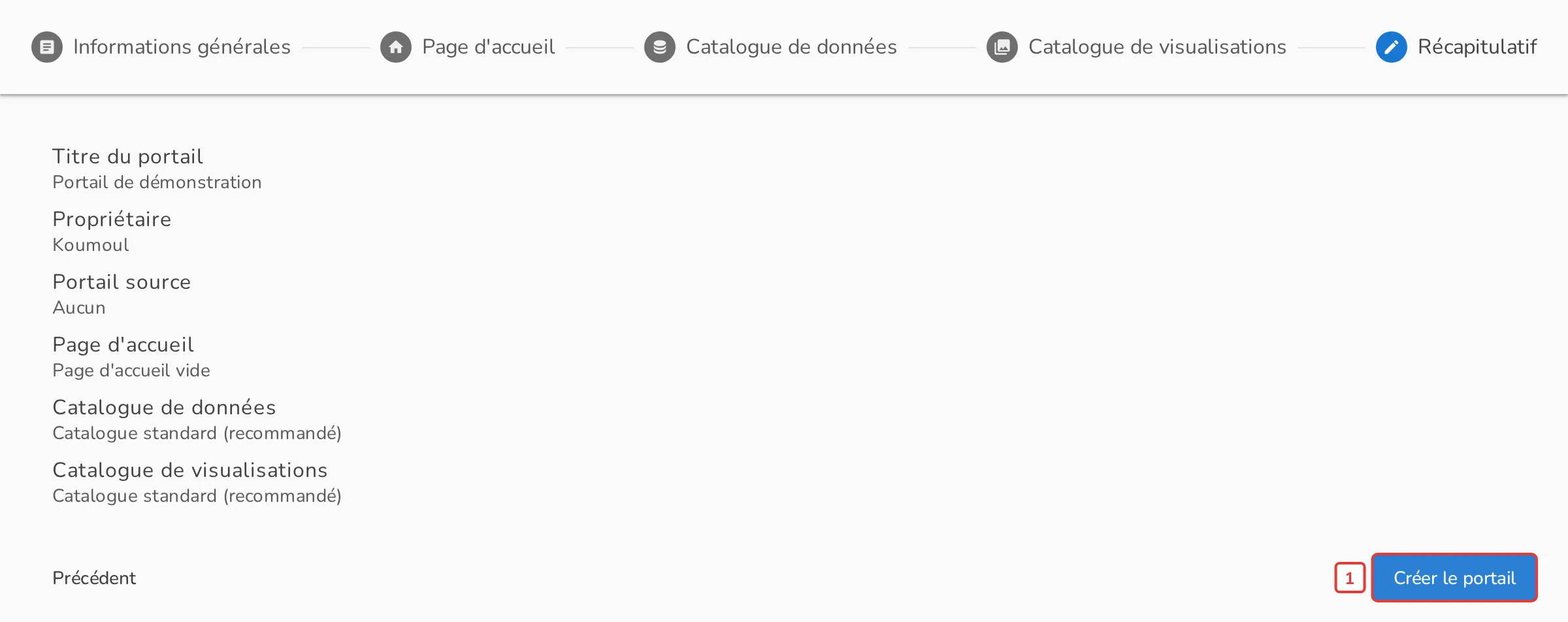
Créer un nouveau portail ouvre un formulaire en cinq étapes. À la fin, il crée le portail et ses premières pages : vous n'aurez plus qu'à les compléter.
- [1] Titre du portail : il s'affiche dans l'entête du portail et dans l'onglet du navigateur. Vous pourrez le changer plus tard.
- [2] Propriétaire : l'organisation, ou l'un de ses départements. Les jeux de données, les visualisations et les pages publiables sur le portail sont ceux de ce propriétaire.
- [3] Configuration de départ : la configuration par défaut, sobre, à personnaliser ensuite, [4] ou la copie d'un de vos portails existants, dont les styles, le menu et les permissions sont repris (pas les pages).
3. La configuration du portail
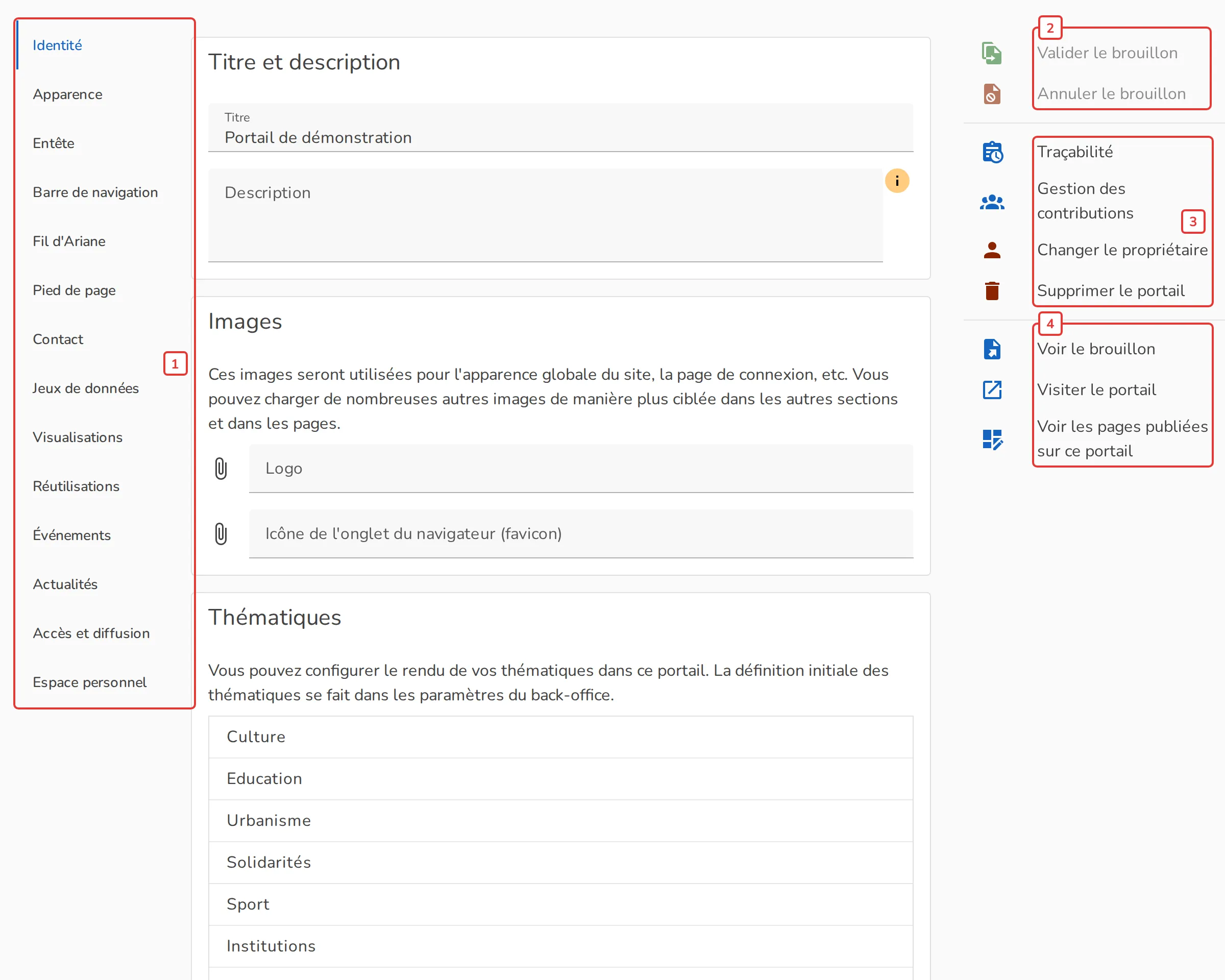
La page du portail présente sa configuration en onglets [1], de l'identité (titre, description, logo) aux catalogues et à l'espace personnel. Leur contenu est détaillé dans les cours Personnaliser l'apparence d'un portail et Configurer les catalogues d'un portail.
À droite, les actions :
- [2] Valider le brouillon et Annuler le brouillon : toute modification de la configuration est d'abord enregistrée dans un brouillon, invisible pour vos visiteurs. Valider la met en ligne, Annuler revient à la version en ligne
- [3] la Traçabilité des modifications, la Gestion des contributions (les départements autorisés à publier sur ce portail), Changer le propriétaire et Supprimer le portail
- [4] Voir le brouillon ouvre le portail tel qu'il sera après validation, Visiter le portail ouvre la version en ligne, et Voir les pages publiées sur ce portail mène à la liste de ses pages.
Le brouillon s'affiche sur une adresse à part, qui demande d'être connecté : vous pouvez y relire vos changements, ou les faire relire, sans rien montrer aux visiteurs.
4. L'accès et la diffusion
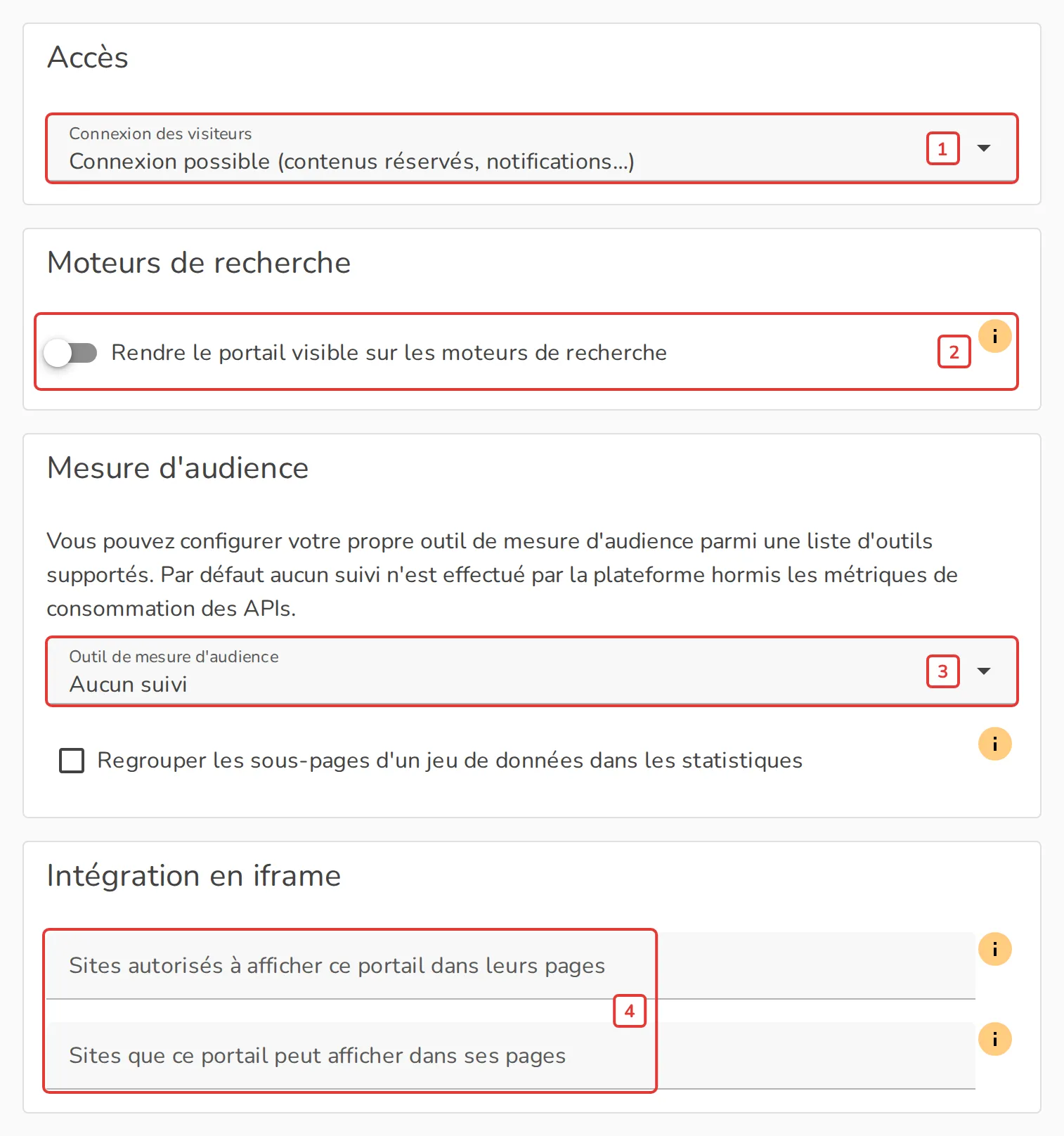
L'onglet Accès et diffusion règle qui voit le portail et comment il se fait connaître :
- [1] Connexion des visiteurs : aucune (portail public, sans compte), possible (réglage par défaut : les visiteurs peuvent se connecter pour voir des contenus réservés ou recevoir des notifications) ou obligatoire (portail privé, réservé aux personnes connectées)
- [2] Rendre le portail visible sur les moteurs de recherche : désactivé à la création, pour que le portail ne soit pas indexé avant d'être prêt. Activez-le au moment de l'ouvrir au public
- [3] Outil de mesure d'audience : votre propre outil de statistiques de visite. Sans réglage, la plateforme ne suit que l'usage des API
- [4] Intégration en iframe : les sites autorisés à afficher votre portail dans leurs pages, et les sites que votre portail peut afficher dans les siennes.
5. L'adresse du portail
À sa création, le portail reçoit une adresse technique, du type https://<identifiant>.portal.koumoul.com : c'est le lien Visiter le portail. Pour le publier sous votre propre nom de domaine (par exemple https://data.ma-collectivite.fr), contactez-nous : nous configurons l'adresse et son certificat, puis vous faites pointer votre domaine vers la plateforme.
6. Le premier rendu
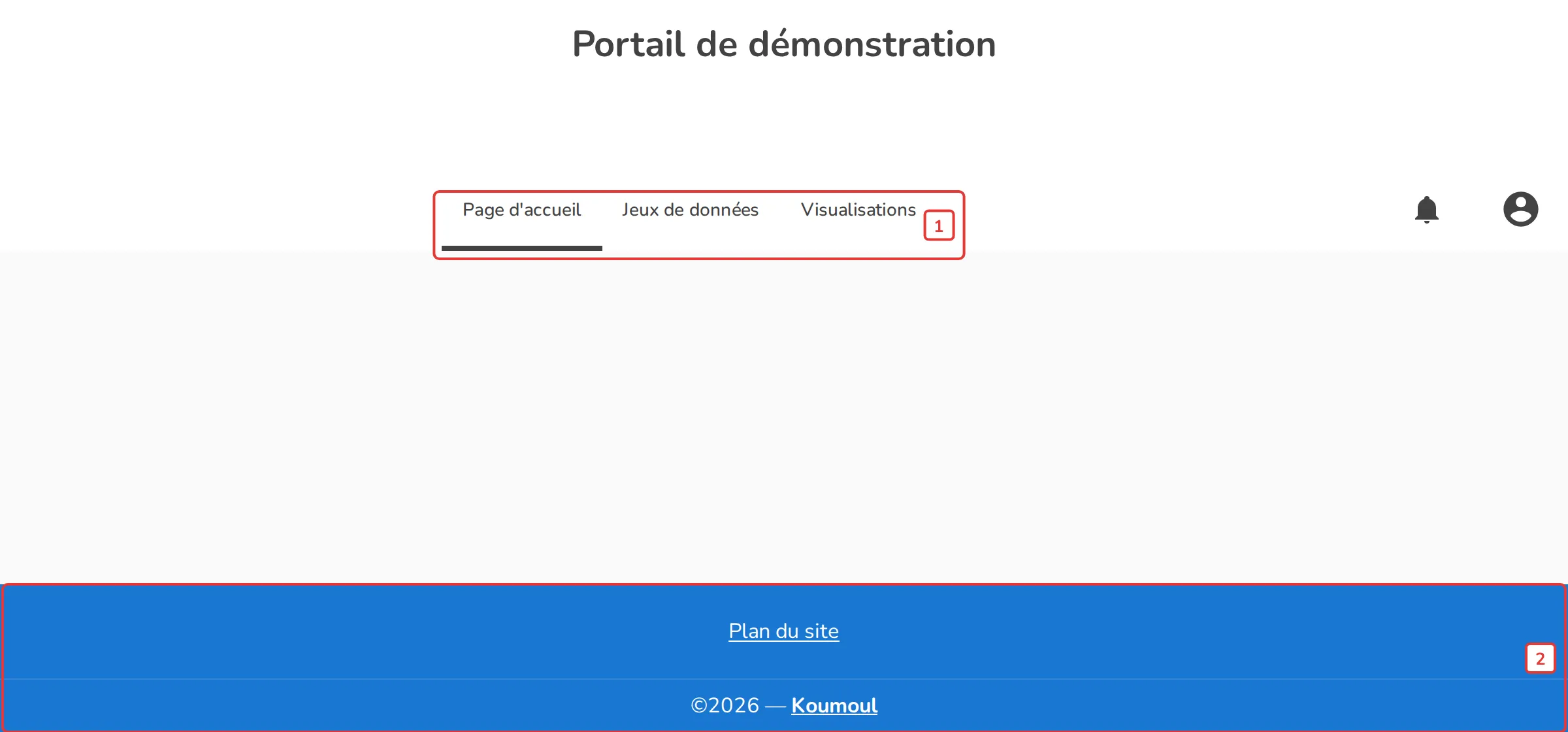
Juste après sa création, le portail est volontairement dépouillé :
- [1] un menu avec une entrée par page créée avec le portail : l'accueil et les deux catalogues
- une page d'accueil vide, à composer avec des blocs
- [2] un pied de page avec le lien vers le plan du site et la mention de la plateforme.
Les catalogues restent vides tant qu'aucun jeu de données ni aucune visualisation n'est publié sur le portail.
7. Publier des données sur le portail
Un jeu de données ou une visualisation apparaît dans les catalogues du portail une fois publié dessus, depuis sa page dans le back-office : section Permissions & partage, onglet Portails. Le jeu de données doit aussi être lisible par les visiteurs du portail (voir Gérer et publier ses données).
Un contributeur ne peut pas publier lui-même : il demande la publication, qu'un administrateur du portail valide ensuite. La même logique vaut pour les pages de contenu.
8. Et ensuite ?
Votre portail existe. Il reste à lui donner son visage :
- Personnaliser l'apparence d'un portail : couleurs, logos, menu et pied de page
- Configurer les catalogues d'un portail : comment se présentent vos jeux de données et vos visualisations
- Créer des pages de contenu : votre page d'accueil et vos pages libres.
Si vous avez des remarques sur ce cours, n'hésitez pas à nous les communiquer.