Configurer les catalogues d'un portail
Les catalogues sont la vitrine de vos données : la page qui liste les jeux de données publiés sur le portail, celle qui liste les visualisations, et la page de chaque jeu de données et de chaque visualisation. Leur présentation se règle à deux endroits :
- la page de catalogue elle-même (recherche, filtres, tri), qui se modifie comme une page de contenu
- la configuration du portail, onglets Jeux de données et Visualisations, pour les vignettes et les pages de chaque ressource, et onglet Contact pour vos coordonnées.
Ce cours est le troisième d'une série de quatre sur les portails :
- Créer un portail de données : les étapes de la création, la configuration et son brouillon, l'accès
- Personnaliser l'apparence d'un portail : couleurs, polices, logos, entête, menu et pied de page
- Configurer les catalogues d'un portail (ce cours)
- Créer des pages de contenu : pages libres, blocs, sommaire et publication.
1. Le catalogue de données
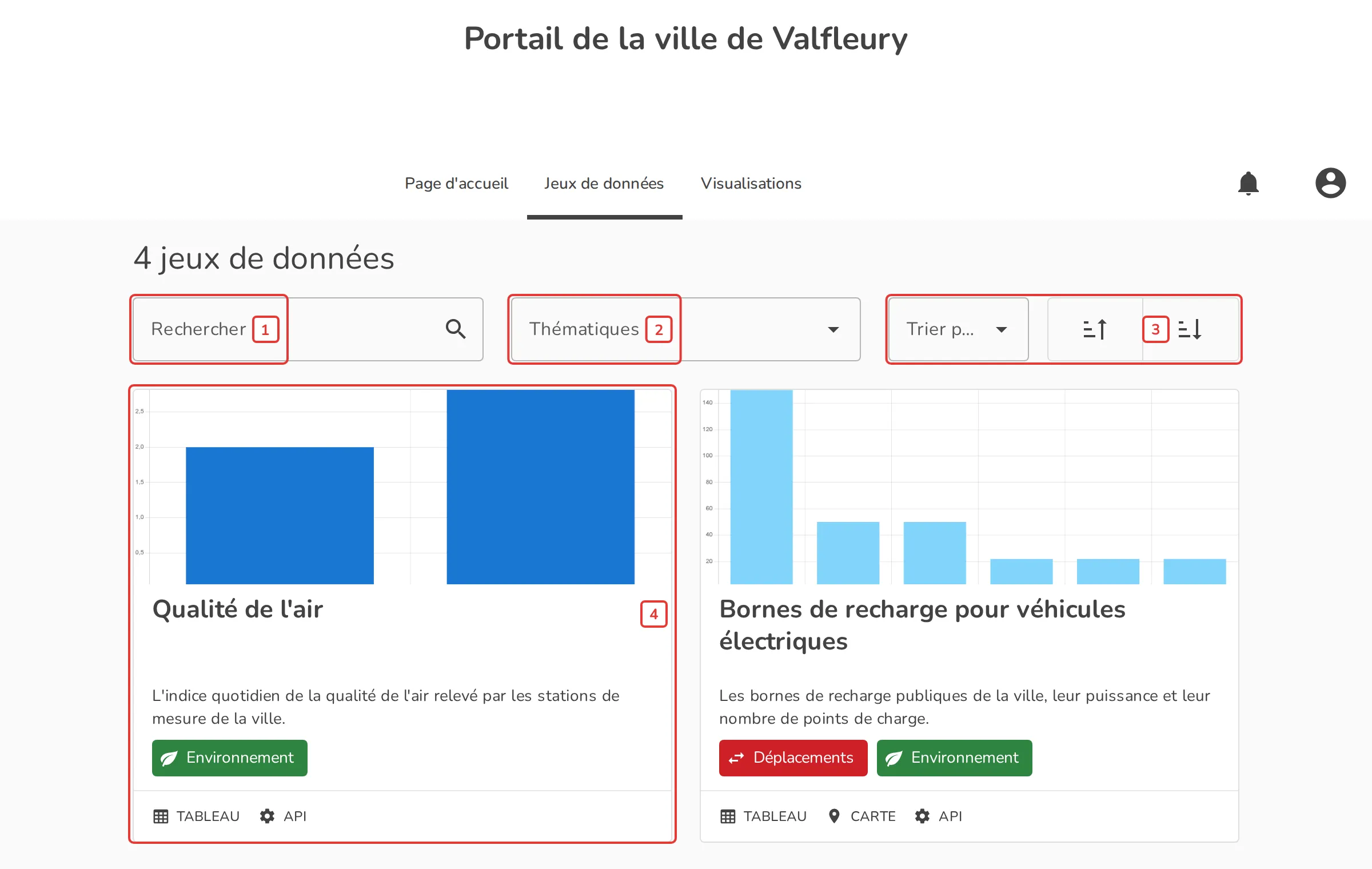
Le catalogue liste automatiquement les jeux de données publiés sur le portail et lisibles par le visiteur (voir Gérer et publier ses données). Le visiteur y dispose :
- [1] d'une barre de recherche
- [2] de filtres, ici par thématique
- [3] d'un tri (date de création, de mise à jour, titre…) et de son sens
- [4] d'une vignette par jeu de données, qui mène à sa page.
Le catalogue de visualisations fonctionne de la même façon.
2. Modifier la page de catalogue
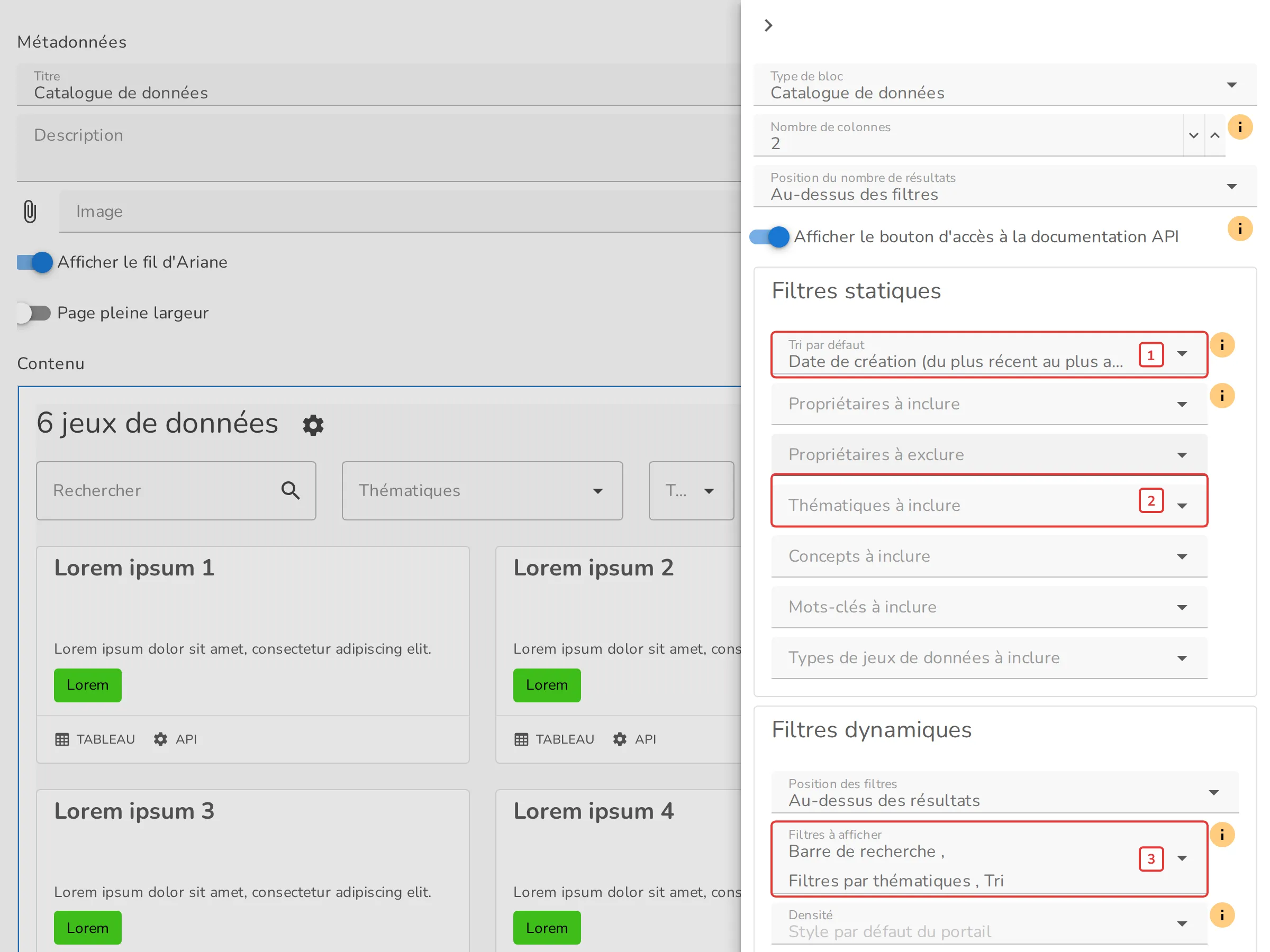
Le catalogue est une page du portail comme les autres : ouvrez-la depuis Voir les pages publiées sur ce portail, puis modifiez son bloc Catalogue de données (menu ⋮ du bloc, Modifier). Le panneau de droite règle le nombre de colonnes de vignettes, la position du nombre de résultats et :
- [1] le tri par défaut, celui du catalogue à son ouverture
- [2] les filtres statiques, qui restreignent le catalogue sans que le visiteur les voie : seulement certaines thématiques, certains propriétaires, certains mots-clés… Utile pour une page qui ne présente qu'une partie de vos données
- [3] les filtres à afficher au visiteur : barre de recherche, thématiques, mots-clés, concepts, propriétaires, données disponibles, tri.
Comme pour toute page, la modification passe par un brouillon, à valider pour la mettre en ligne. Vous pouvez aussi ajouter d'autres blocs au-dessus ou au-dessous du catalogue (un texte d'introduction, par exemple) : voir Créer des pages de contenu.
3. Les vignettes des jeux de données
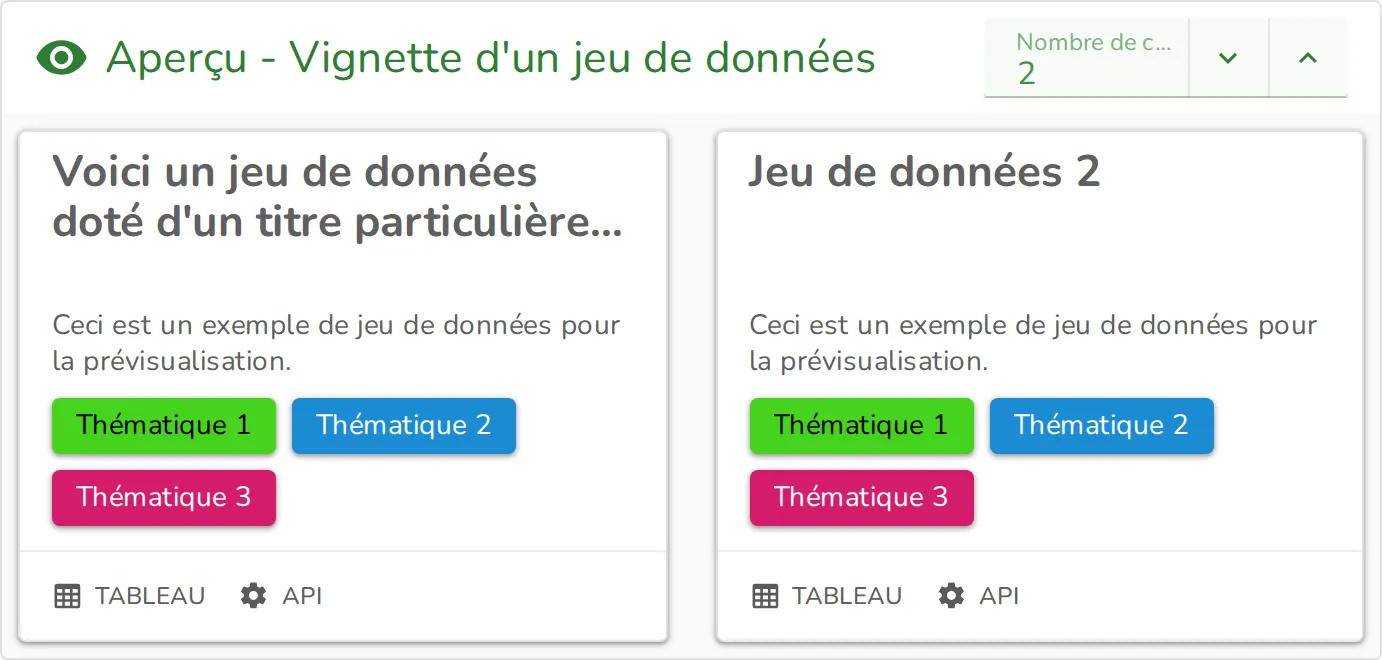
Dans la configuration du portail, l'onglet Jeux de données a deux sous-onglets. Le premier, Vignette d'un jeu de données, règle la carte qui présente chaque jeu dans le catalogue, et dans les sections des pages qui reprennent cette configuration (voir la section 4).
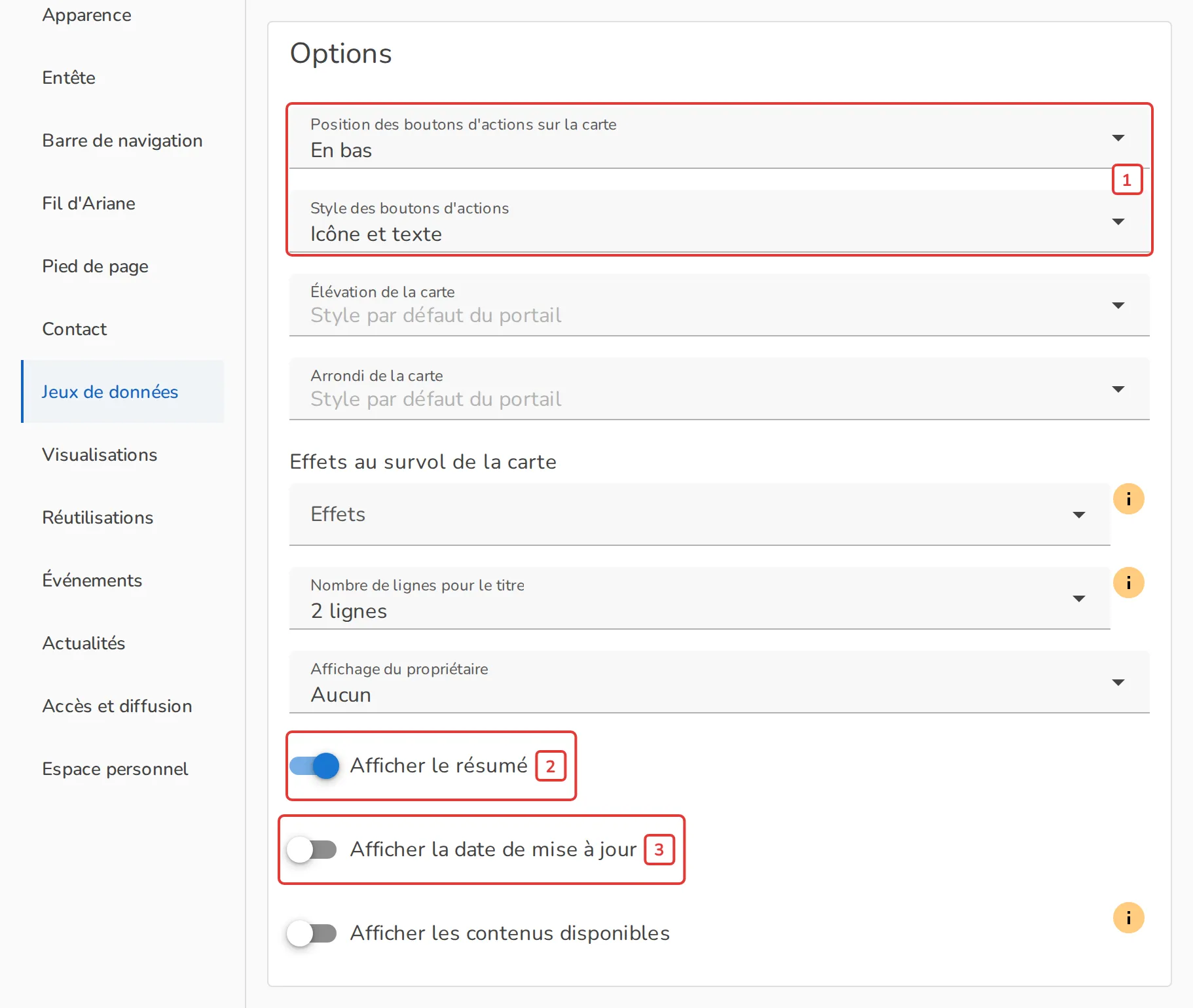
- [1] la position des boutons d'actions (en bas, à droite, ou aucun) et leur style (icône, texte, ou les deux). Les boutons d'une vignette sont Tableau, Carte (pour un jeu de données géolocalisé) et API
- [2] Afficher le résumé : le champ « résumé » du jeu de données, pas sa description complète
- [3] la date de mise à jour, et plus bas les contenus disponibles (métadonnées, données, visualisations).
Les autres réglages (élévation, arrondi, effets au survol) reprennent par défaut le style du portail.
4. La page d'un jeu de données
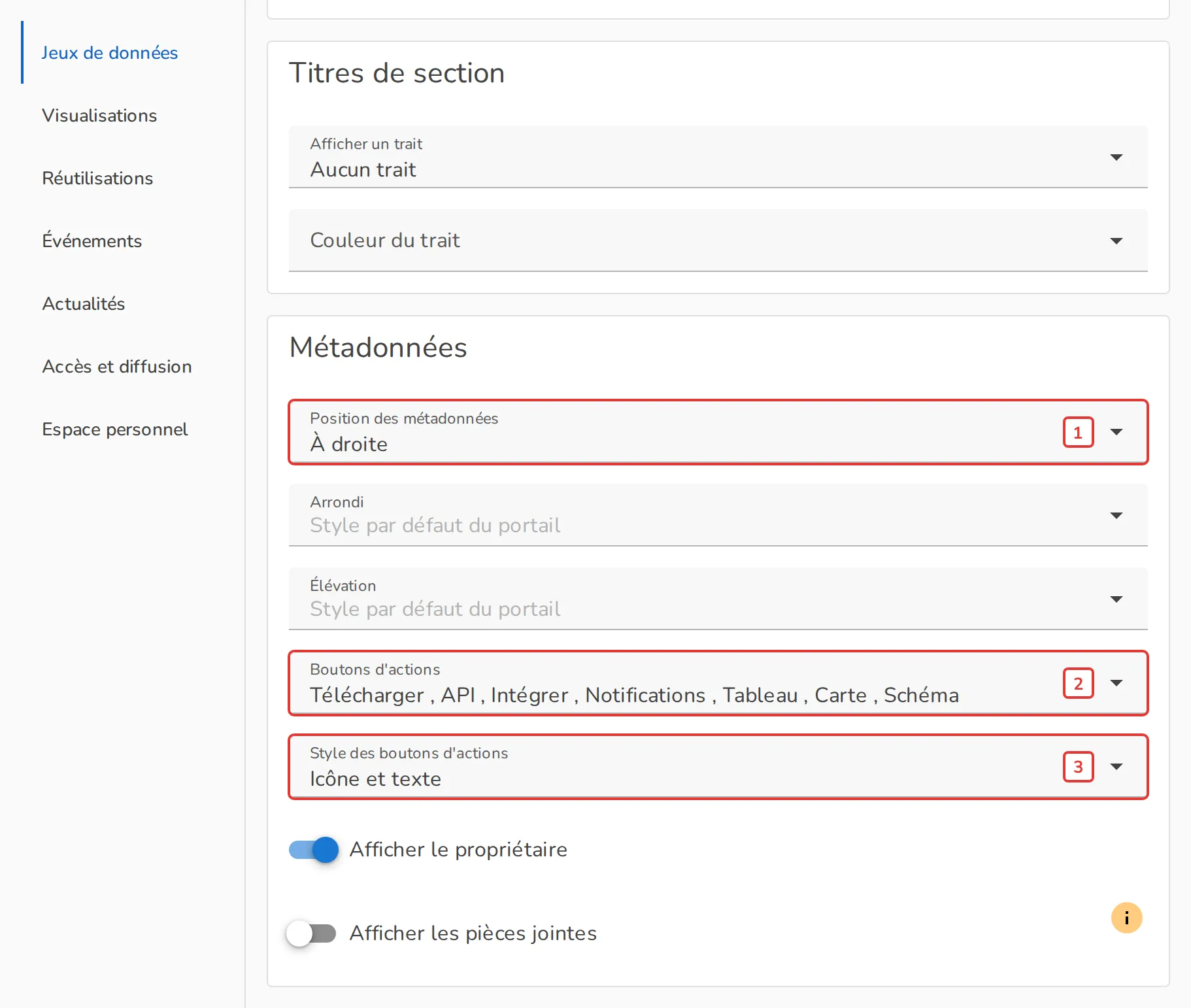
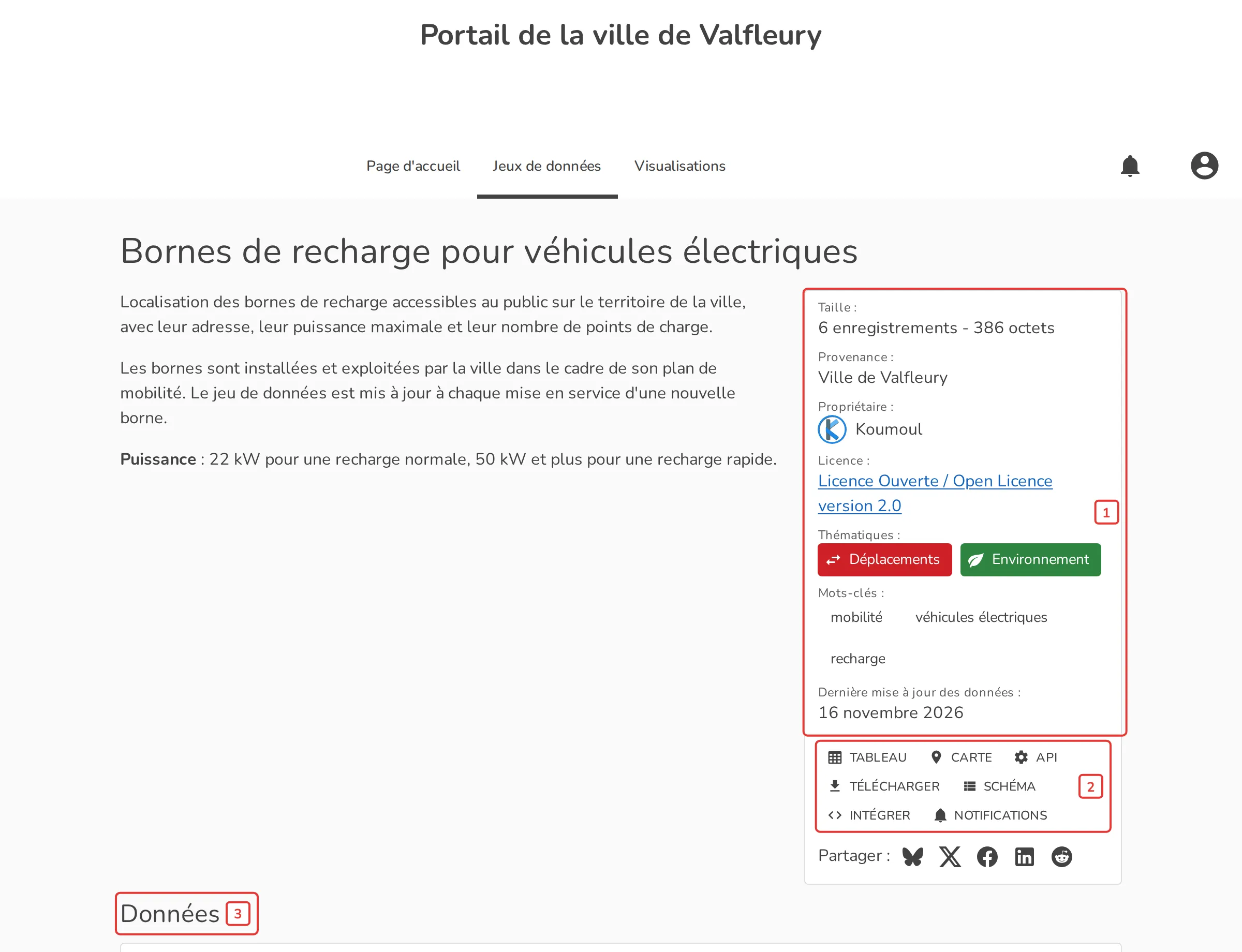
Le sous-onglet Page d'un jeu de données règle la page qui s'ouvre au clic sur une vignette : la place des métadonnées, les boutons d'actions et les sections qui suivent la description.
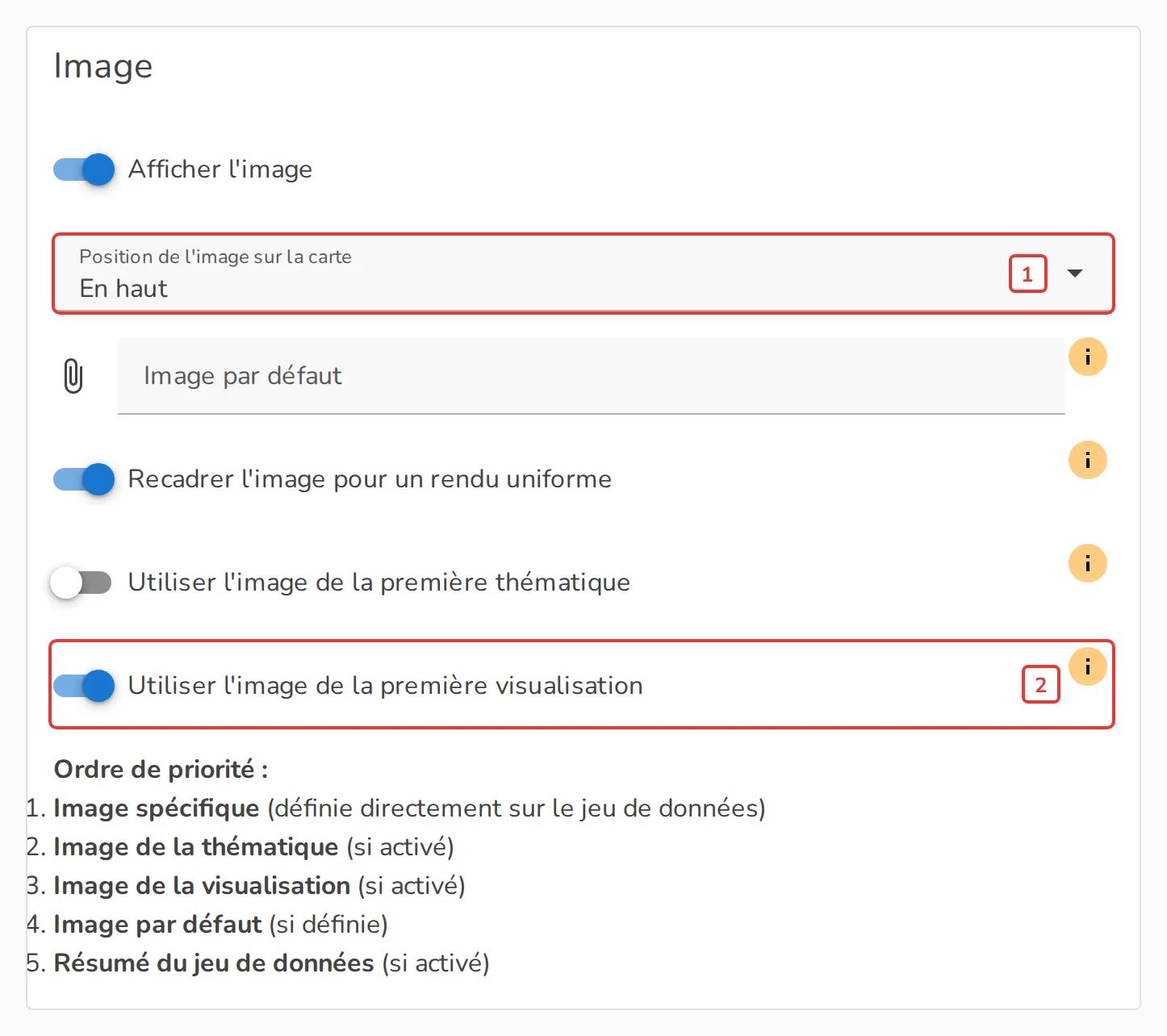
Une carte Options affiche ou masque l'image du jeu, la section Données (tableau, carte et schéma, selon les vues disponibles) et les pièces jointes de type lien. La carte Métadonnées règle :
- [1] la position du bloc de métadonnées : à droite de la description, sous le titre ou sous la description
- [2] les boutons d'actions proposés : télécharger, API, intégrer, notifications, tableau, carte, schéma, pièces jointes
- [3] leur style : icône, texte, ou les deux.
5. Les visualisations
L'onglet Visualisations suit la même logique que l'onglet Jeux de données :
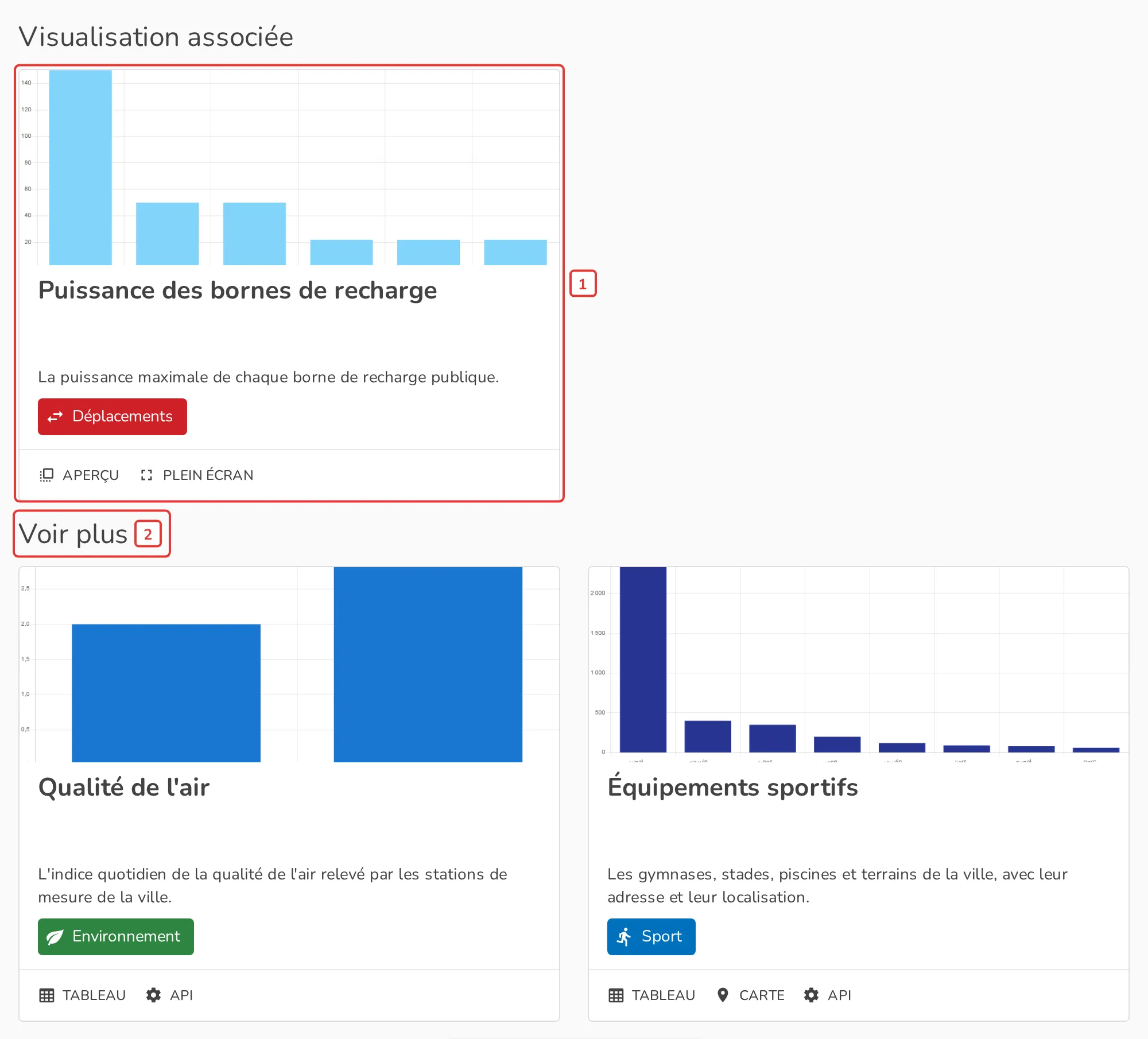
- Vignette d'une visualisation : boutons d'actions (Aperçu et Plein écran), résumé, image (la capture de la visualisation), thématiques, avec son aperçu
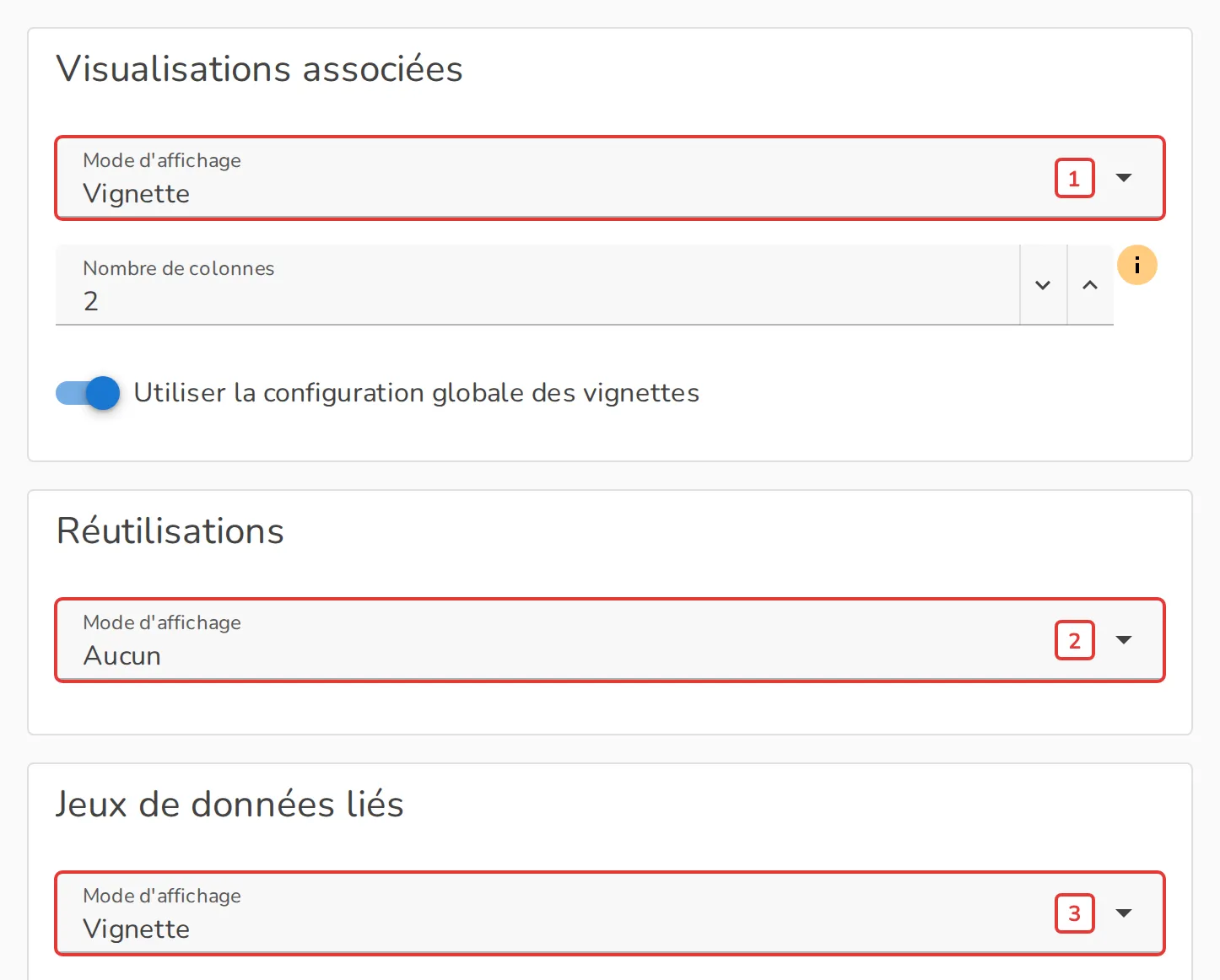
- Page d'une visualisation : position des métadonnées, style des boutons d'actions, et une section Données utilisées qui présente en vignettes les jeux de données de la visualisation.
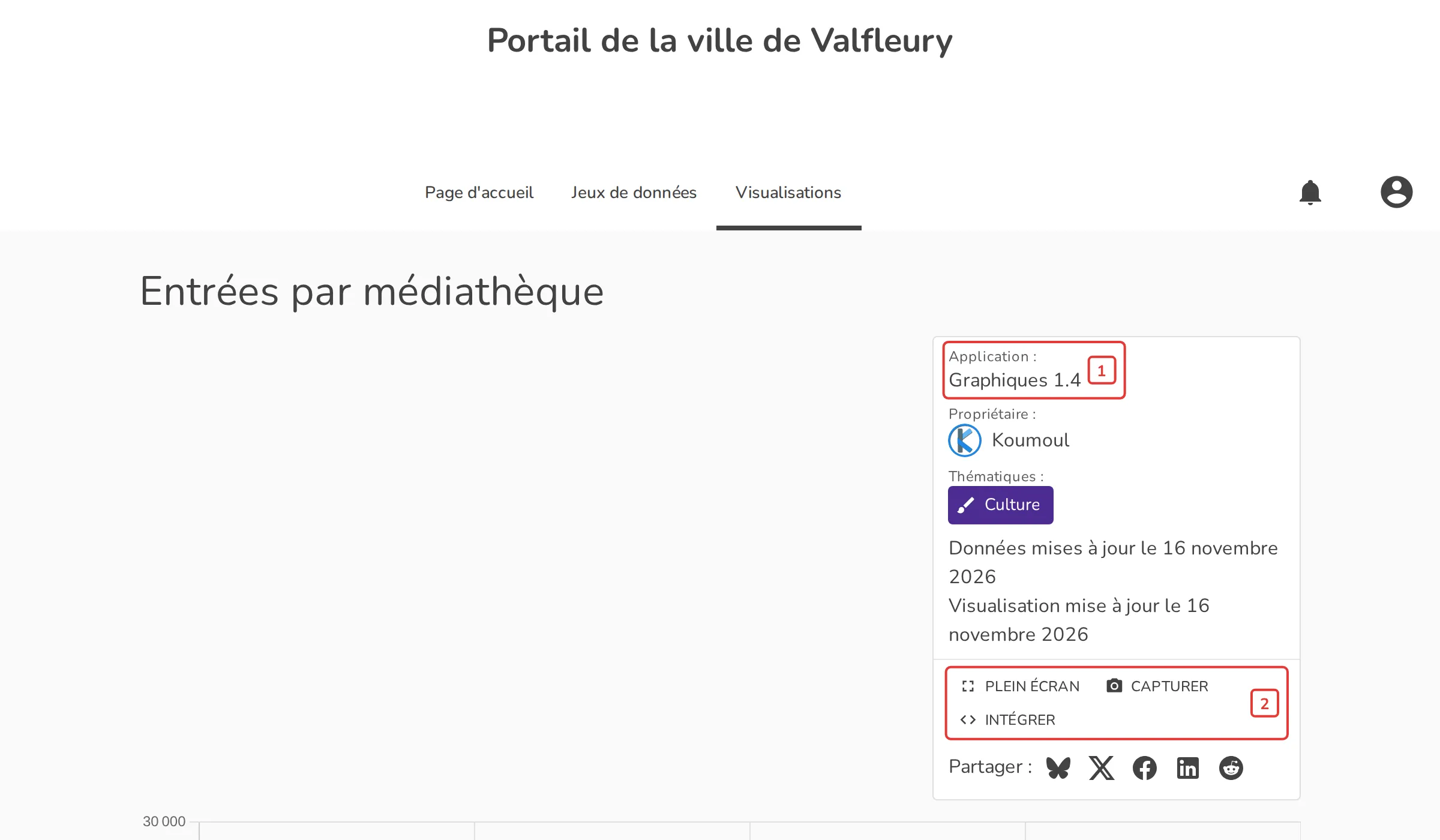
Sur la page d'une visualisation, les métadonnées indiquent [1] l'application qui la produit (le réglage Afficher l'application de base permet de la masquer) et proposent [2] les boutons Plein écran, Capturer et Intégrer. La visualisation elle-même s'affiche sous le titre, puis la section des données utilisées.
6. Les coordonnées de contact
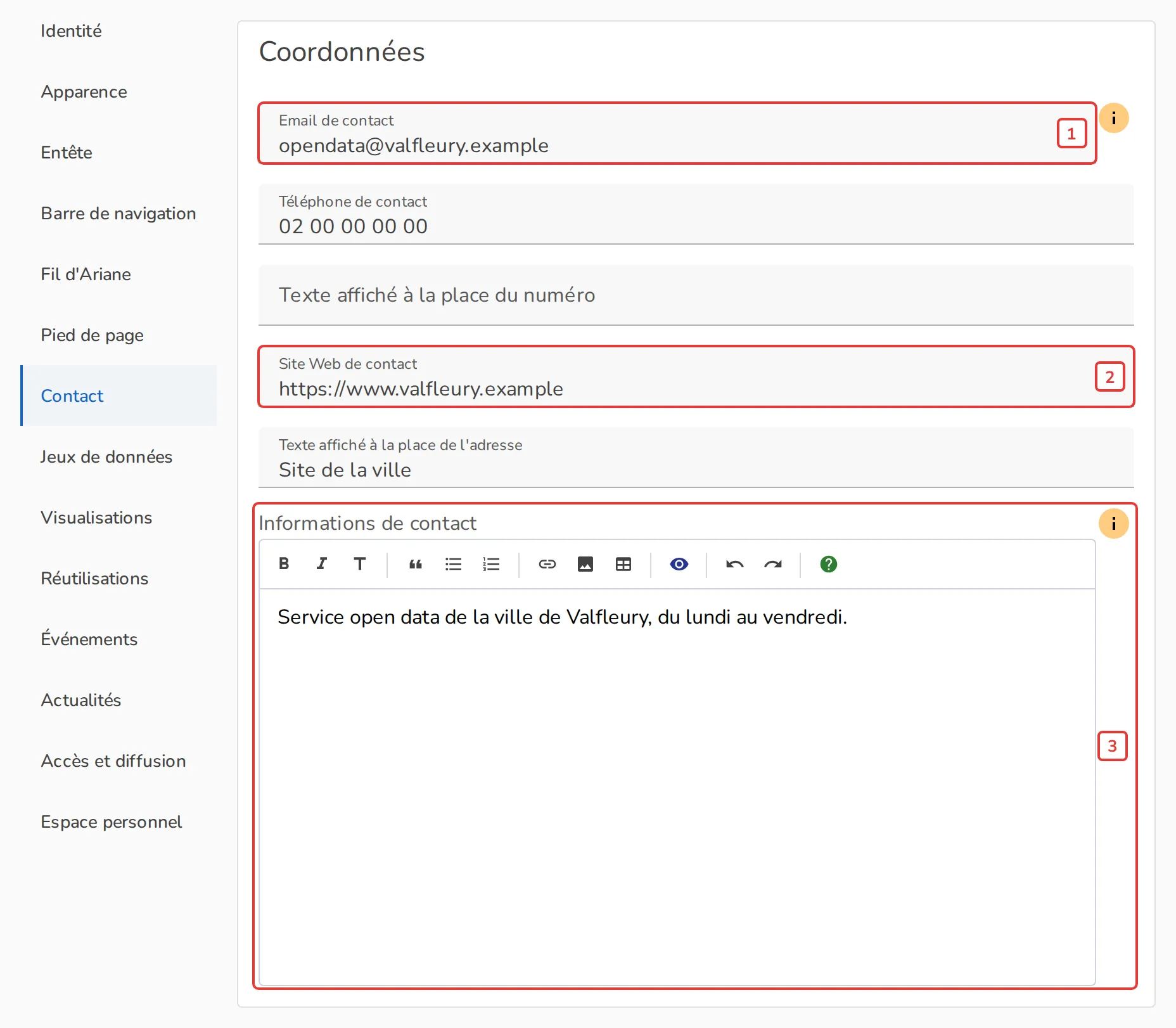
L'onglet Contact réunit vos coordonnées :
- [1] Email de contact : l'adresse qui reçoit les messages envoyés par les formulaires de contact du portail. Elle n'est jamais affichée aux visiteurs. Sans adresse, les messages partent à l'adresse de contact de la plateforme : renseignez-la
- [2] un téléphone et un site web, chacun avec un texte à afficher à sa place (« Site de la ville » plutôt que l'adresse complète)
- [3] Informations de contact : un texte libre (horaires, adresse postale…).
Le téléphone, le site et les informations s'affichent à côté du formulaire de contact, quand le bloc le demande. La carte Réseaux sociaux, plus bas, choisit les réseaux proposés dans les boutons Partager des pages, et vos comptes, affichés dans l'entête ou le pied de page : saisissez l'identifiant du compte, pas l'adresse complète (ma-collectivite et non https://linkedin.com/company/ma-collectivite).
7. Réutilisations, événements, actualités et espace personnel
Les derniers onglets règlent des contenus plus spécifiques :
- Réutilisations : les vignettes et la page des réutilisations, ces projets (articles, applications, études) réalisés à partir de vos données et présentés sur le portail. L'option Permettre aux utilisateurs du portail de proposer des réutilisations laisse les visiteurs connectés en soumettre depuis leur espace personnel. Une réutilisation proposée n'est pas publiée d'office : elle arrive comme une demande de publication, qu'un administrateur du portail relit puis publie
- Événements et Actualités : les vignettes des pages d'événement et d'actualité, listées par leurs propres catalogues (voir Créer des pages de contenu)
- Espace personnel : les pages proposées aux visiteurs connectés (notifications, clés d'API, contributions, traitements), la couleur de sa barre de navigation et des pages supplémentaires en iframe. L'onglet n'existe que si la connexion des visiteurs est possible ou obligatoire.
8. Et ensuite ?
Vos catalogues sont prêts à accueillir vos données :
- publiez des jeux de données et des visualisations sur le portail depuis leur page dans le back-office (voir Gérer et publier ses données)
- donnez à chacun un résumé, des thématiques et des mots-clés : ce sont eux que montrent les vignettes et sur eux que portent la recherche et les filtres
- composez votre page d'accueil et vos pages libres : Créer des pages de contenu.
Si vous avez des remarques sur ce cours, n'hésitez pas à nous les communiquer.