Configurer l'application Calendrier
Le Calendrier range les lignes d'un jeu de données dans un agenda : chaque ligne datée devient un événement, affiché par mois, par semaine, par jour ou en liste. Un clic sur un événement ouvre sa fiche, avec sa description, son image et ses liens. Sur un jeu éditable, les personnes qui ont le droit de le modifier créent, déplacent et modifient les événements directement dans le calendrier.
Ce cours ne décrit que ce qui est propre au Calendrier. Pour la mécanique commune à toutes les visualisations (créer une visualisation, la configurer avec son aperçu en temps réel, filtrer ses données, la partager, la monter de version), consultez le cours Créer et gérer une visualisation.
Les visualisations de ce cours
Les deux calendriers de ce cours, en fonctionnement : changez de mois ou de vue, puis cliquez sur un événement pour ouvrir sa fiche.
Les vacances scolaires des trois zones de France métropolitaine, en vue Planning : les prochains jours de vacances, à partir d'aujourd'hui ; le bouton Mois les montre sur la grille du mois. Chaque zone a sa couleur et son nom ; la fiche donne le nom des vacances, l'académie et l'année scolaire.
Le Calendrier convient pour consulter des événements jour par jour, comme dans un agenda. Pour situer des événements les uns par rapport aux autres sur une frise, choisissez plutôt la Chronologie ; pour comparer des durées rangées sur des lignes (tâches, équipes, salles), le Diagramme de Gantt.
Les exemples de ce cours s'appuient sur deux jeux de données :
- le Calendrier scolaire du ministère de l'Éducation nationale : une ligne par période de vacances et par académie, avec une date de début et une date de fin ;
- les Jours fériés en France métropolitaine de 2026 à 2028, d'après l'API des jours fériés, avec le résumé, l'image et le lien de l'article Wikipédia de chaque fête. C'est un jeu éditable, ce qui permet de montrer l'édition des événements (voir 4).
1. Les données
La section Source de données désigne les événements du calendrier :
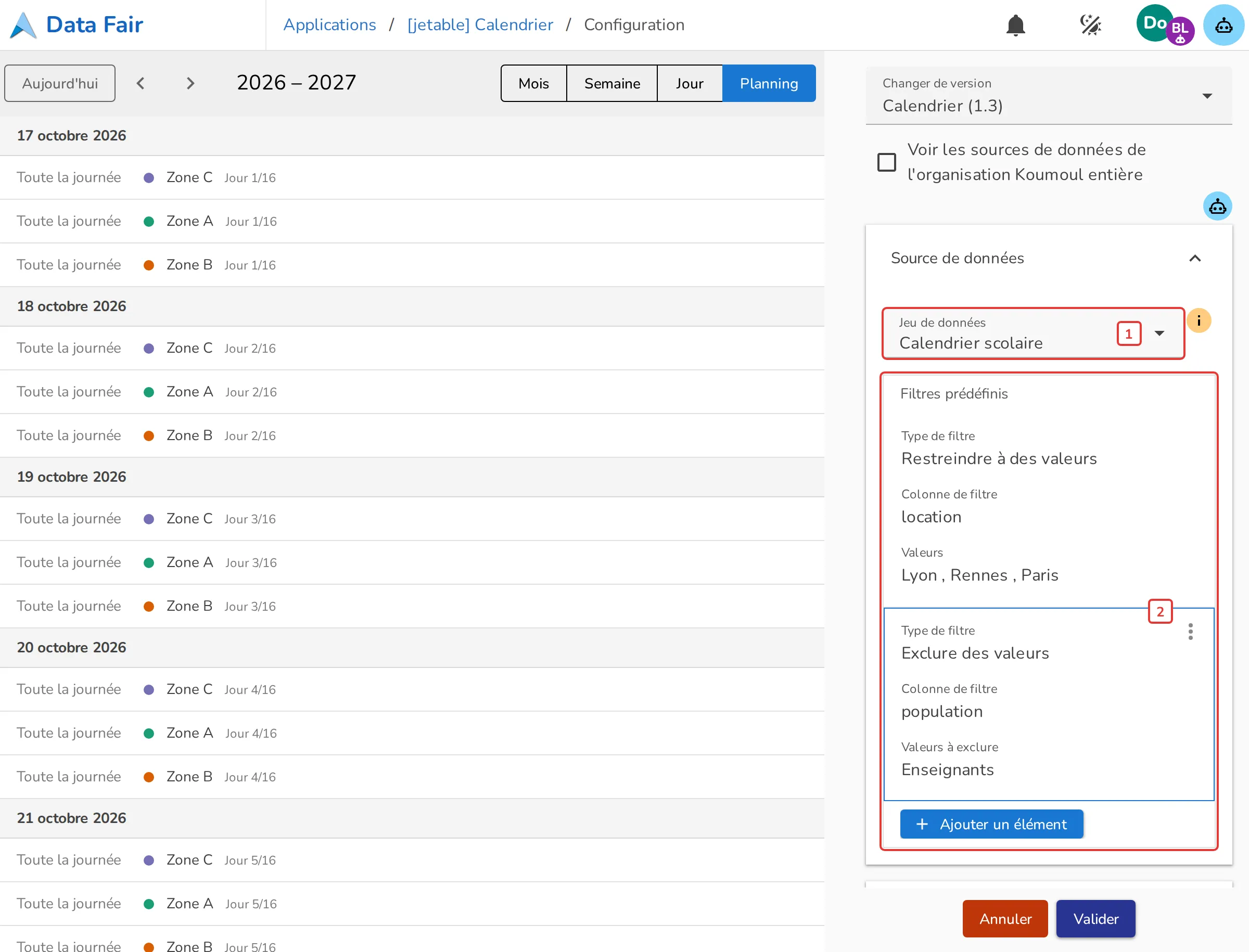
- [1] Jeu de données : seuls les jeux qui ont au moins une colonne de date reconnue par un concept sont proposés (voir 1.1) ;
- [2] Filtres prédéfinis : ici, une académie par zone (Lyon, Rennes et Paris), car les académies d'une même zone ont les mêmes dates, et sans les lignes réservées aux enseignants, qui font doublon avec celles des élèves pour les vacances d'été. Les filtres sont communs à la plupart des visualisations et décrits dans le cours Créer et gérer une visualisation.
1.1 Concepts du jeu de données
Le Calendrier trouve les dates et les informations des événements grâce aux concepts posés sur les colonnes du jeu, dans son schéma :
| Concept | Rôle dans le calendrier |
|---|---|
| Date de début et Date de fin | la période de l'événement, de la date de début à la date de fin |
| Date | à défaut de début et de fin, un événement ponctuel |
| Libellé | le nom de l'événement, sur le calendrier et en titre de sa fiche ; il peut être remplacé par le Champ de libellé (voir 2) |
| Description | le texte de la fiche ; il peut être remplacé par le Champ de description (voir 3) |
| Image | l'image de la fiche (voir 3.1) |
| Page web | un bouton Page associée en bas de la fiche |
| Document numérique | un bouton de téléchargement de la pièce jointe, en bas de la fiche |
| Horaires d'ouverture | des créneaux répétés chaque semaine entre la date de début et la date de fin, pour des horaires au format OpenStreetMap (Mo-Fr 09:00-18:00) |
Une date seule (format date) donne un événement sur la journée entière ; une date avec une heure (format date et heure) place l'événement à son heure dans les vues Semaine et Jour. Une période de plus d'un jour s'étend sur tous les jours qu'elle couvre.
2. Affichage
La section Affichage règle ce qu'on lit sur le calendrier à son ouverture :
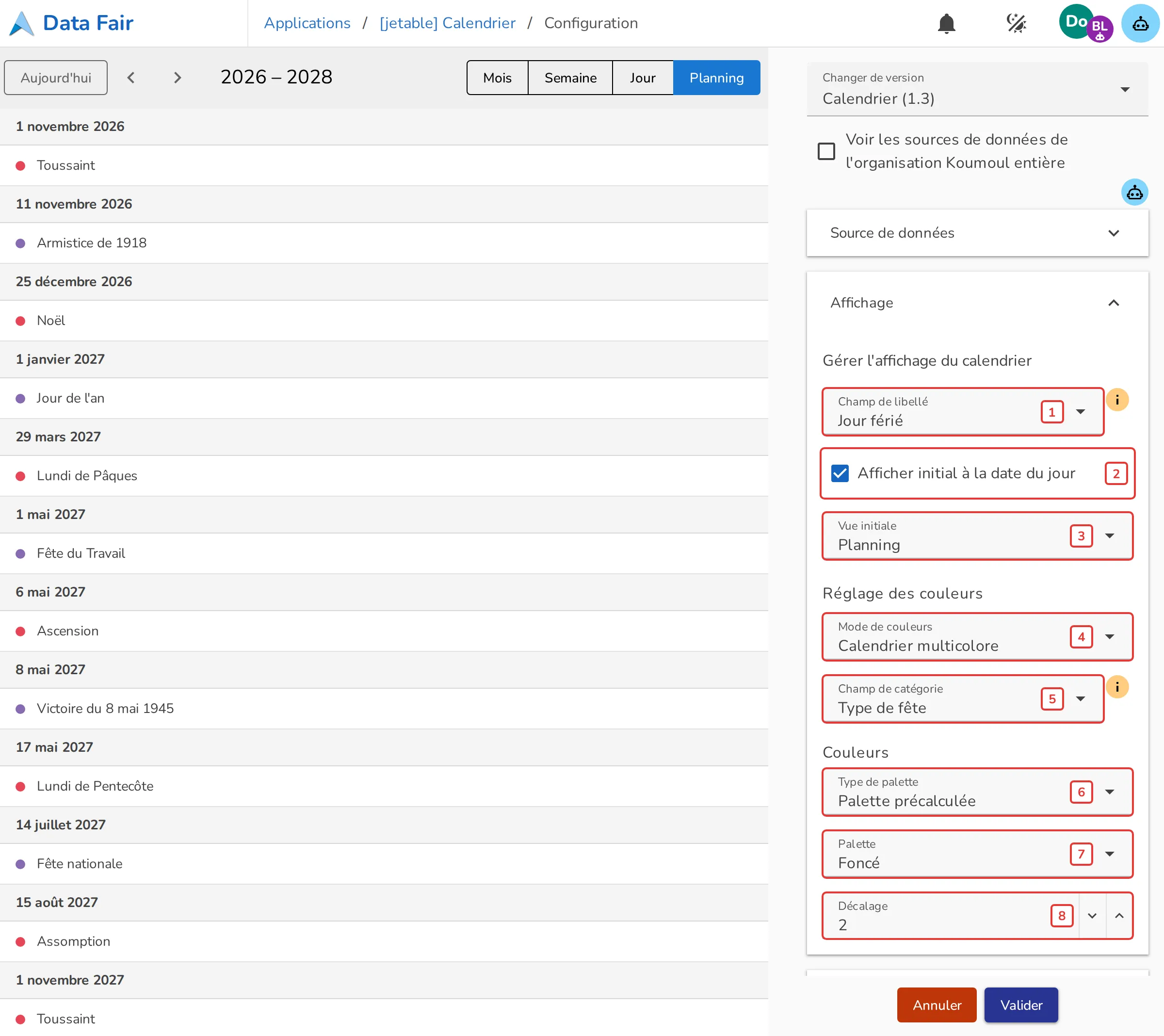
- [1] Champ de libellé : la colonne qui nomme les événements, à la place de celle qui porte le concept Libellé. Le calendrier scolaire n'a pas de libellé : les vacances y sont nommées par la zone, et leur nom passe dans la fiche ;
- [2] Afficher initial à la date du jour : le calendrier s'ouvre sur aujourd'hui. Sans cette option, il s'ouvre sur la première date du jeu : 2009 pour le calendrier scolaire. Cochez-la pour tout jeu qui couvre plusieurs années ;
- [3] Vue initiale : la vue affichée à l'ouverture (voir 2.1) ;
- [4] Mode de couleurs à [8] Décalage : les couleurs des événements (voir 2.2).
2.1 Vues et navigation
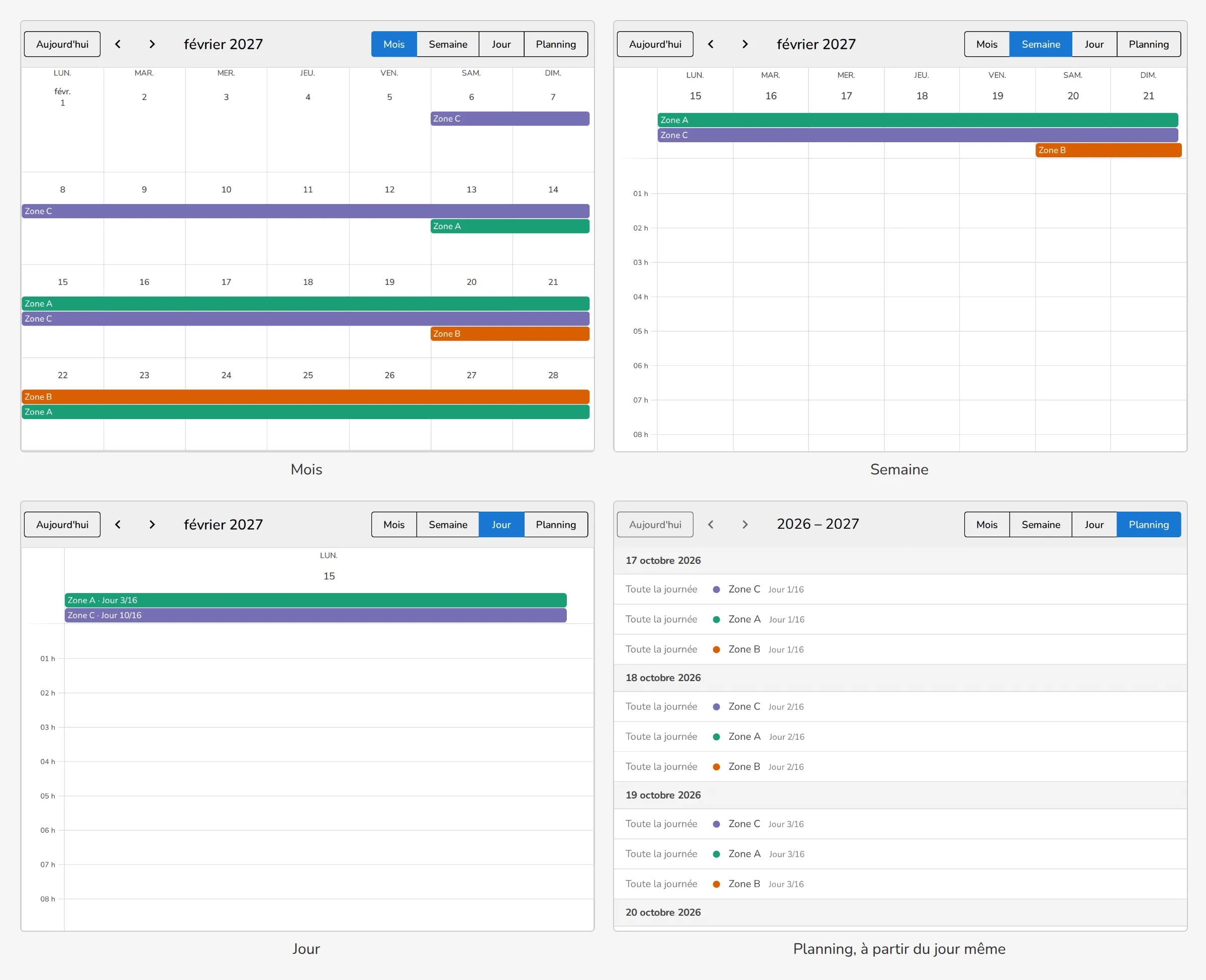
Quatre vues existent ; la Vue initiale choisit la première, les boutons en haut à droite passent de l'une à l'autre :
- Mois : la grille du mois, un événement par barre. Quand une journée en porte trop, un lien N de plus ouvre la vue Jour ;
- Semaine et Jour : les événements d'une journée entière en haut, les événements à heure fixe sur la grille des heures ;
- Planning : la liste des événements à venir, jour après jour, à partir d'aujourd'hui, chargée au fil du défilement. Une période de plusieurs jours y revient chaque jour (Jour 3/16). C'est la vue initiale des deux calendriers de ce cours : elle montre toujours des événements à venir, là où un mois sans vacances ni jour férié serait vide.
Le bouton Aujourd'hui et les flèches changent de période ; un clic sur le titre (février 2027) ouvre un sélecteur de date. La vue et la date affichées sont gardées dans l'adresse de la page : un lien copié rouvre le calendrier au même endroit.
2.2 Couleurs
Le Mode de couleurs donne une couleur à tous les événements, ou une couleur par catégorie :
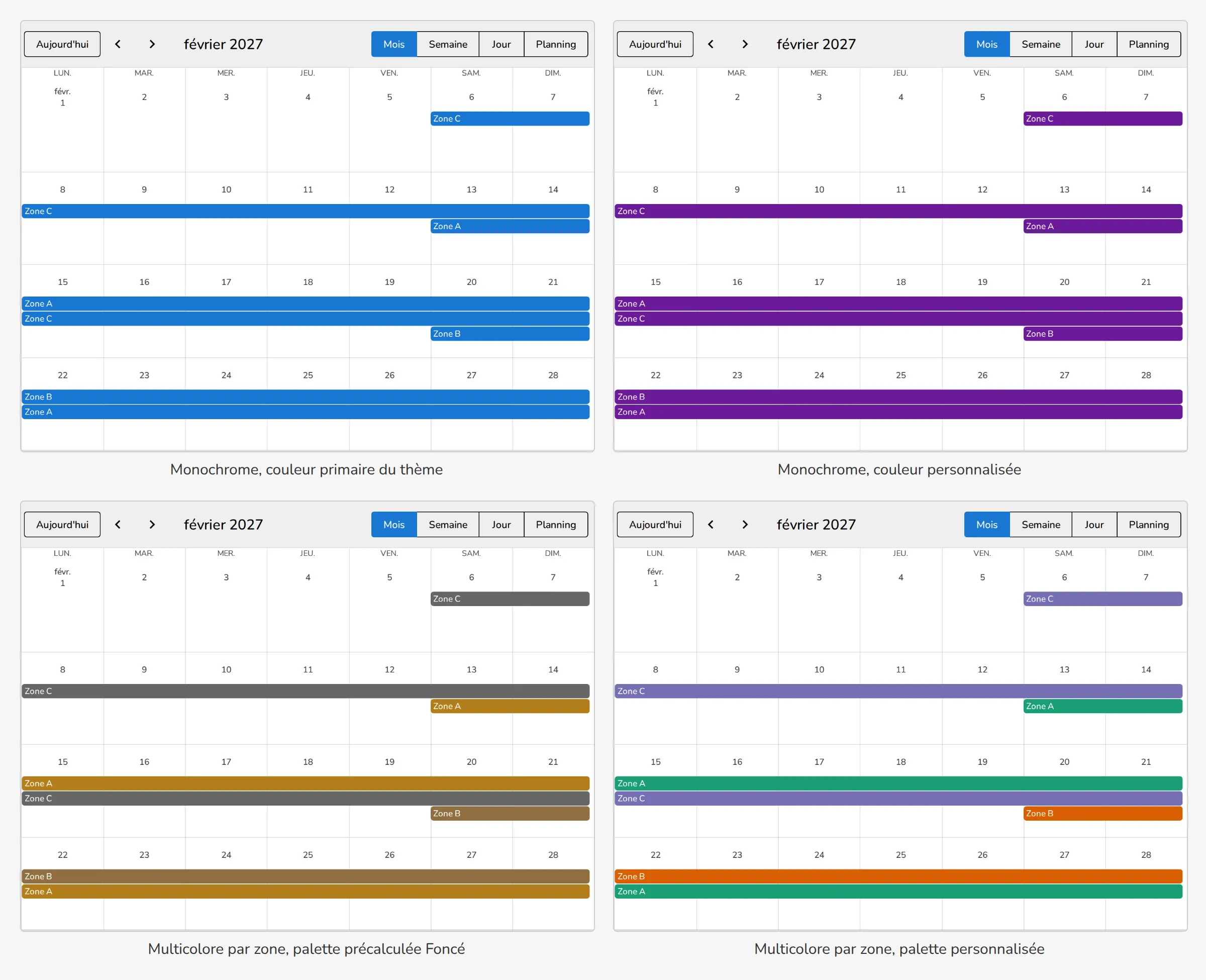
- Calendrier monochrome (par défaut) : tous les événements de la même couleur, une couleur du Thème du portail (primaire, par défaut, secondaire ou accent) ou une couleur Personnalisée ;
- Calendrier multicolore : une couleur par valeur d'une colonne, le Champ de catégorie. Seules les colonnes d'au plus 12 valeurs différentes y sont proposées.
Le Calendrier n'affiche pas de légende : dites ce que signifient les couleurs, dans le texte qui accompagne le calendrier ou en nommant les événements par leur catégorie, comme les zones ici.
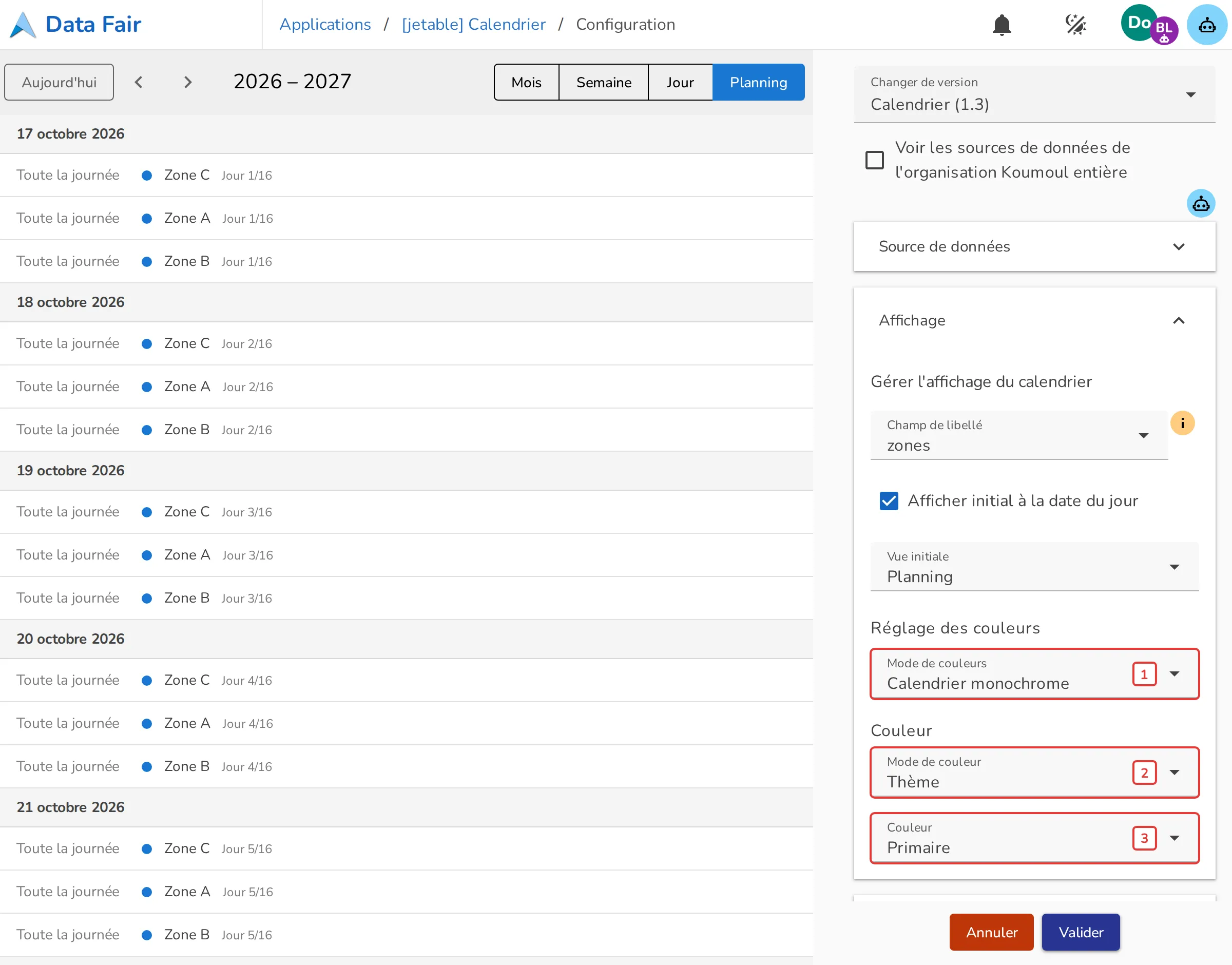
En mode monochrome, le [1] Mode de couleurs laisse place au [2] Mode de couleur, Thème ou Personnalisée, et à la [3] Couleur : une couleur du thème, ou une couleur choisie dans le nuancier ou saisie en hexadécimal.
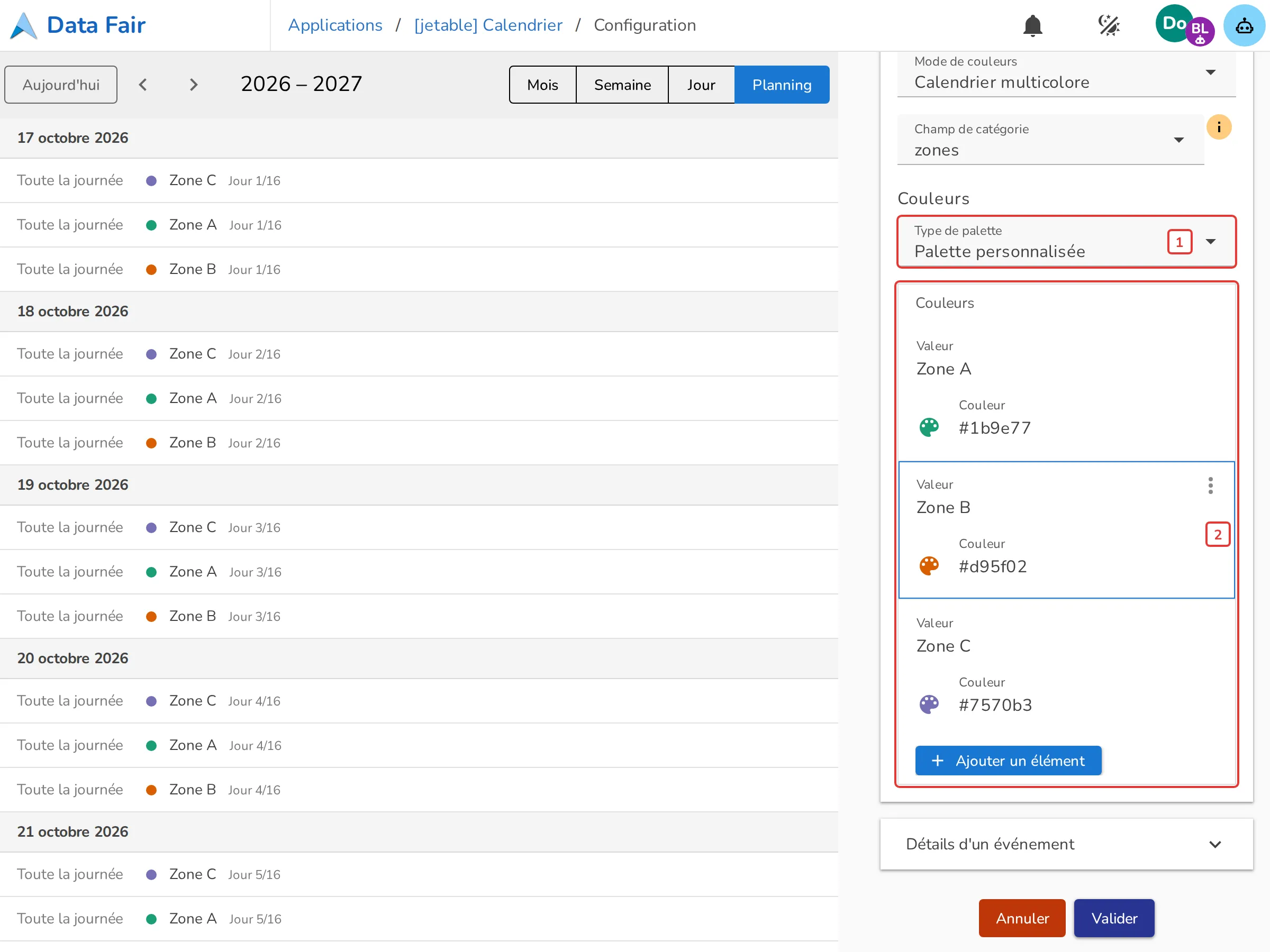
En mode multicolore, le Type de palette propose :
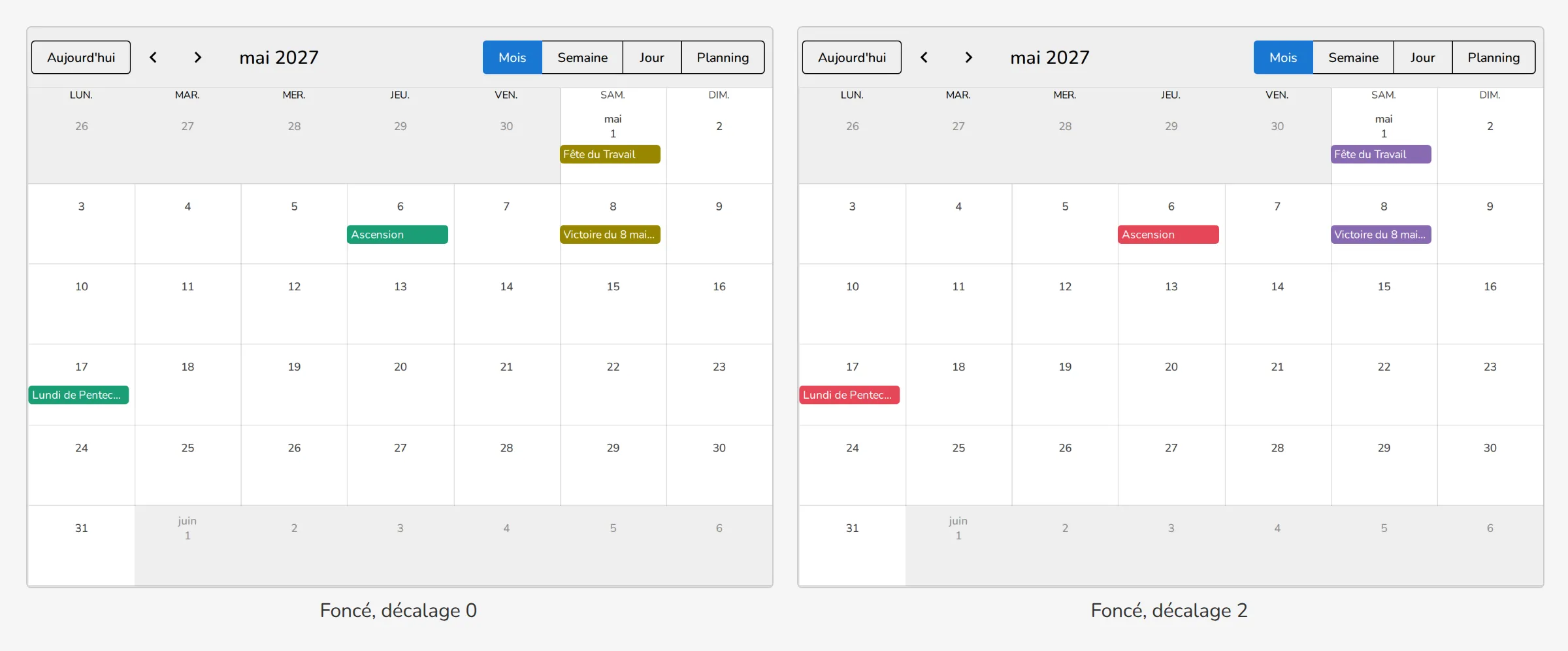
- une Palette précalculée : huit palettes (Accent, Foncé, Paires, Ensemble 1 à 3, Pastel 1 et 2), dont les couleurs sont réparties sur toutes les valeurs de la colonne, dans l'ordre alphabétique. Le Décalage fait glisser les couleurs d'un cran par unité : ici, 2 donne un rouge et un violet au lieu d'un vert et d'un jaune olive ;
- une Palette personnalisée : une couleur choisie pour chaque valeur.
Pour les vacances scolaires, la palette précalculée donne des couleurs ternes et proches : la colonne des zones compte 13 valeurs, dont les zones d'outre-mer, et les zones A, B et C reçoivent les dernières couleurs de la palette. La [1] Palette personnalisée attribue une couleur franche à chaque zone : [2] une ligne par valeur, avec Ajouter un élément. Choisissez des couleurs assez foncées : le nom de l'événement est écrit en blanc sur sa barre.
3. Détails d'un événement
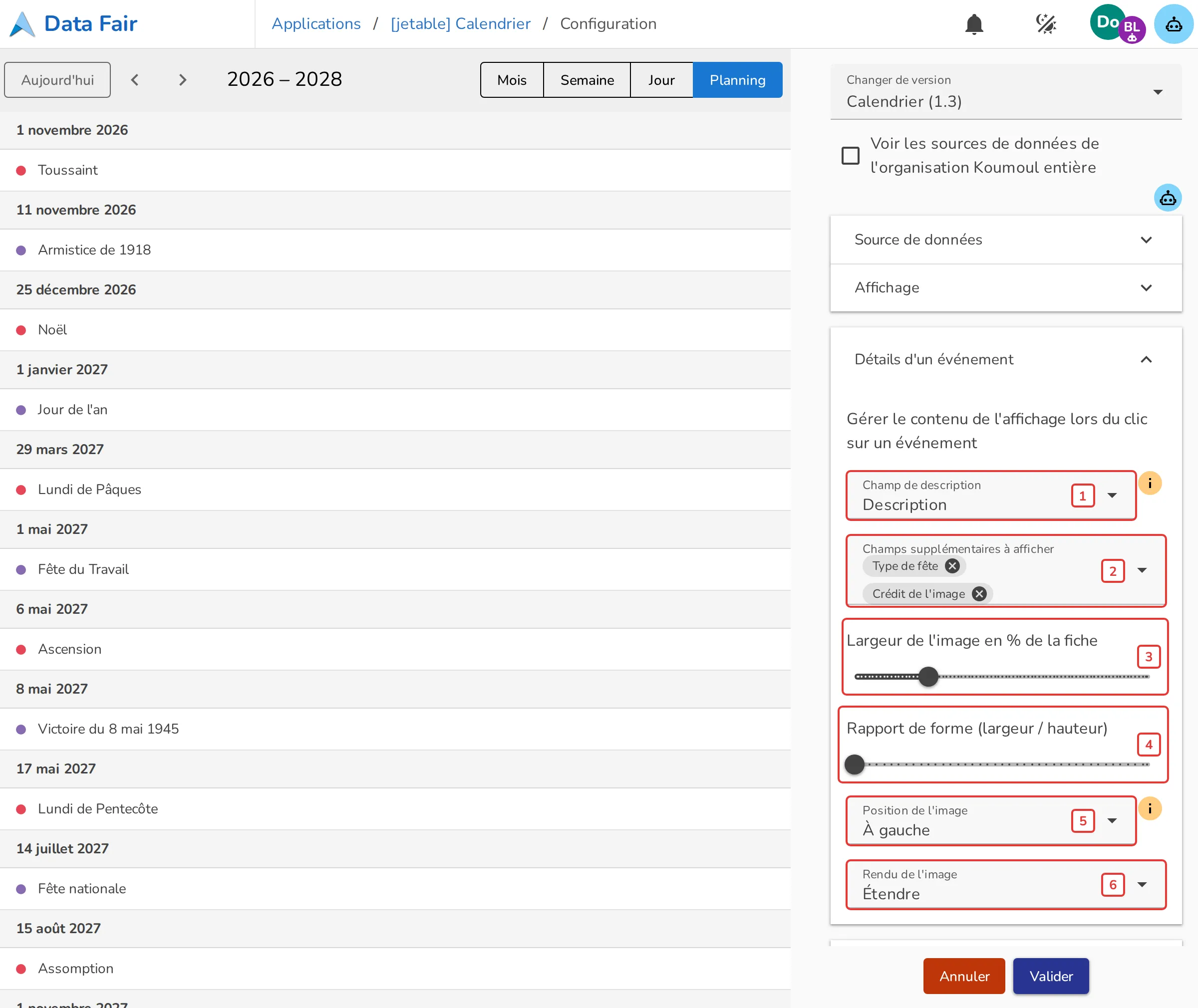
Un clic sur un événement ouvre sa fiche : ses dates, son nom, sa description et les champs choisis. La section Détails d'un événement en règle le contenu :
- [1] Champ de description : le texte sous le titre, à la place de la colonne qui porte le concept Description. Le texte peut être mis en forme en markdown ou en HTML ;
- [2] Champs supplémentaires à afficher : d'autres colonnes, affichées sous la description avec leur nom ; une valeur vide n'est pas affichée ;
- [3] Largeur de l'image, [4] Rapport de forme, [5] Position de l'image et [6] Rendu de l'image : voir 3.1.
3.1 Image
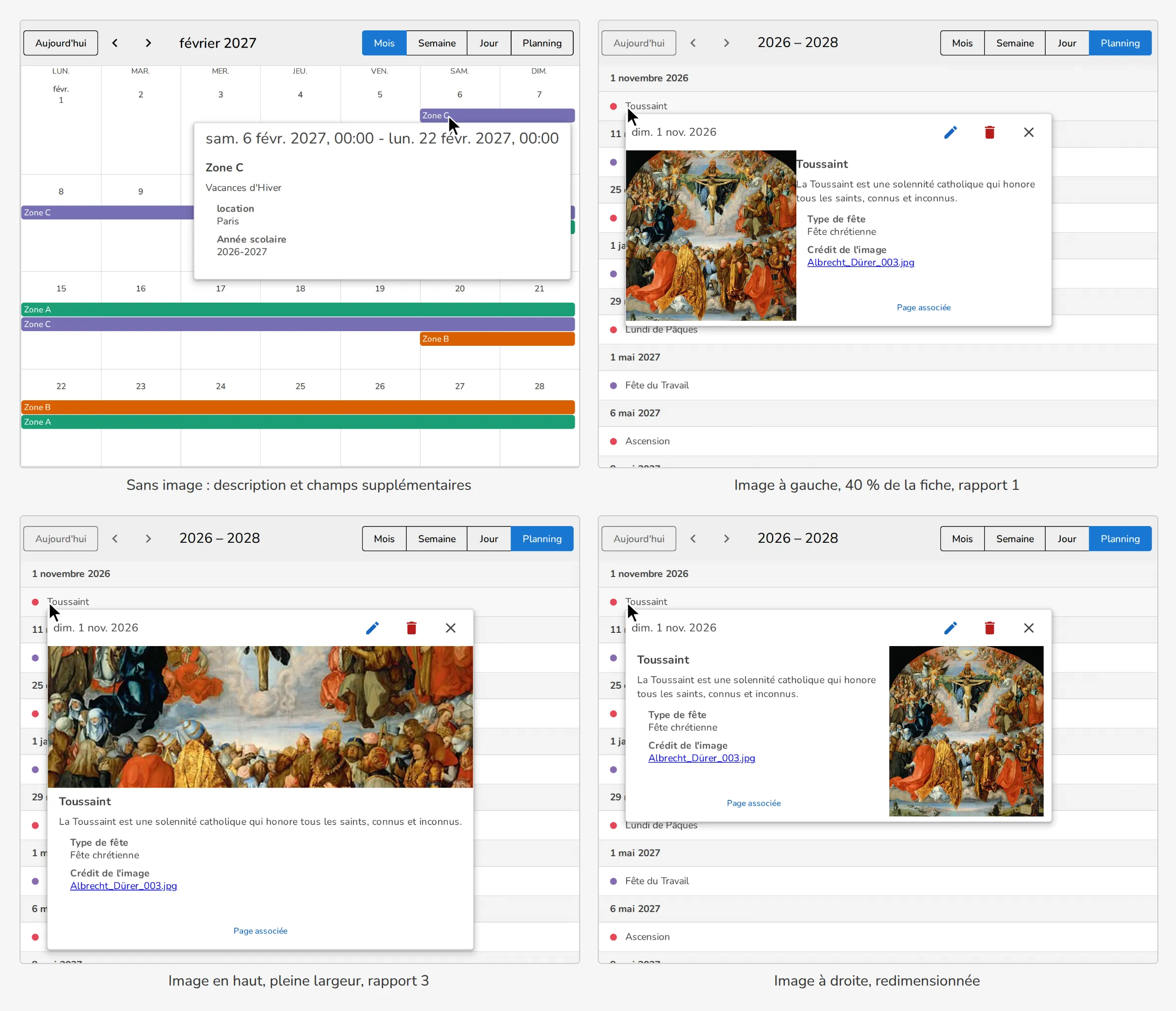
Quand une colonne porte le concept Image (l'adresse d'une image), la fiche l'affiche :
- Largeur de l'image : de 20 à 100 % de la largeur de la fiche (100 % par défaut) ;
- Rapport de forme : la largeur de l'image divisée par sa hauteur, de 1 (carrée) à 5 (un bandeau) ; 3 par défaut ;
- Position de l'image : En haut, À gauche ou À droite du texte ; la position n'a d'effet que si l'image occupe moins de 100 % de la fiche ;
- Rendu de l'image : Étendre remplit le cadre et coupe ce qui dépasse, Redimensionner montre l'image entière dans le cadre.
La colonne qui porte le concept Page web ajoute le bouton Page associée, qui ouvre ici l'article Wikipédia.
4. Édition des événements
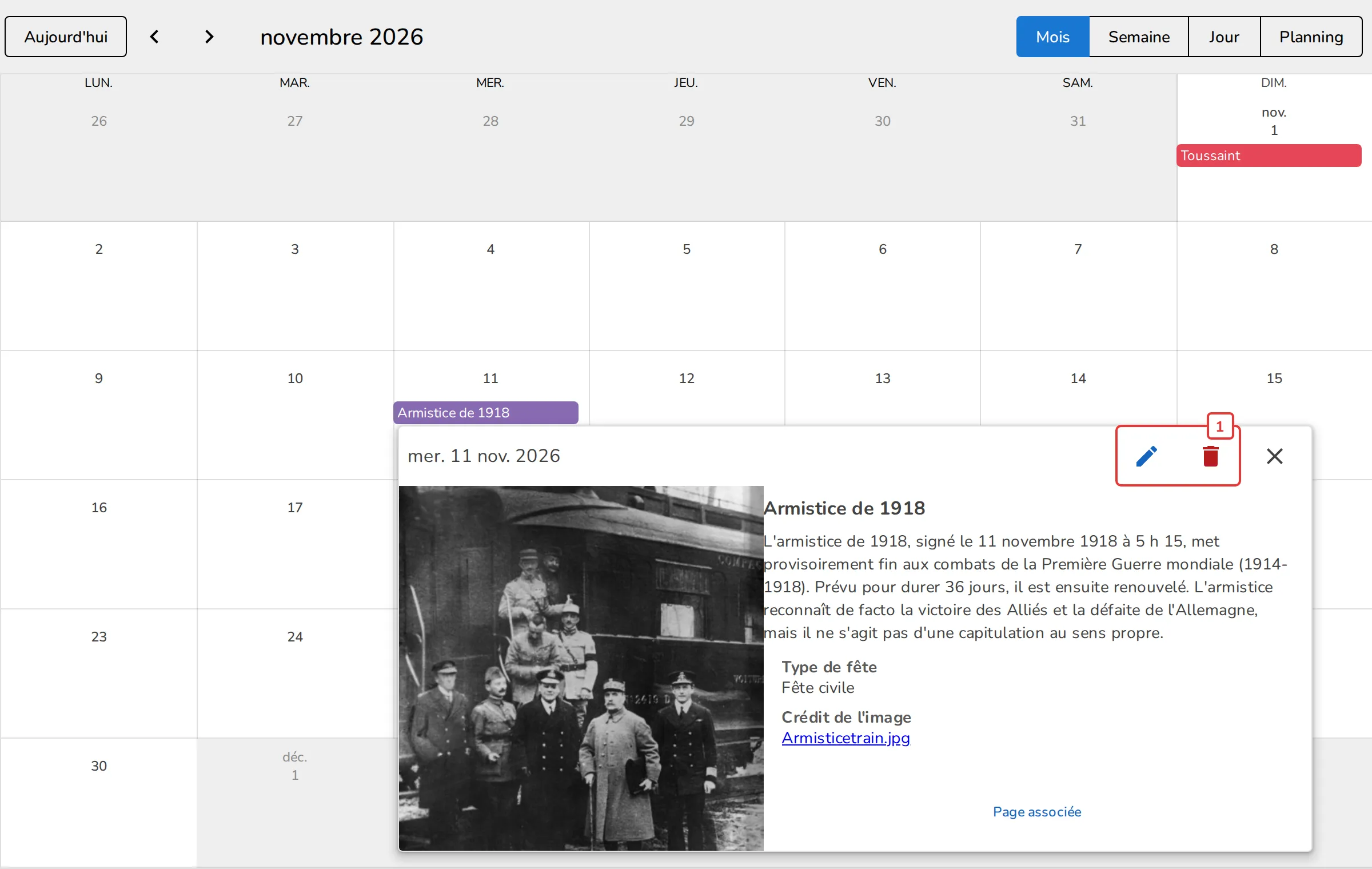
Sur un jeu de données éditable, le Calendrier sert aussi à le tenir à jour : les personnes qui ont le droit de modifier les lignes du jeu voient un crayon et une corbeille [1] dans la fiche, créent un événement d'un clic sur un jour (ou en glissant sur les heures en vue Semaine ou Jour), le déplacent et changent sa durée à la souris. Les autres visiteurs ne voient que les fiches.
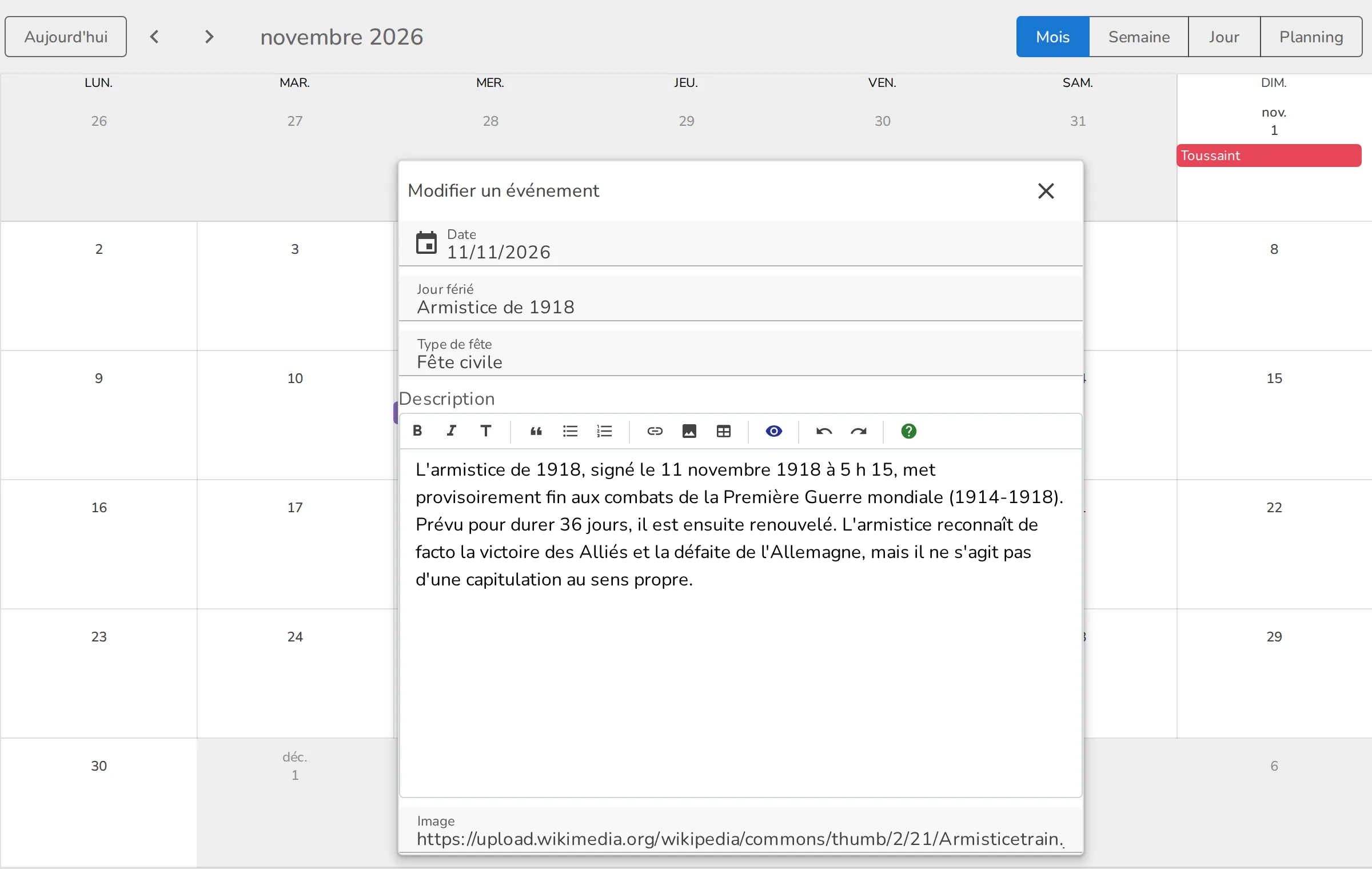
Le crayon ouvre le formulaire de la ligne, avec toutes les colonnes du jeu.
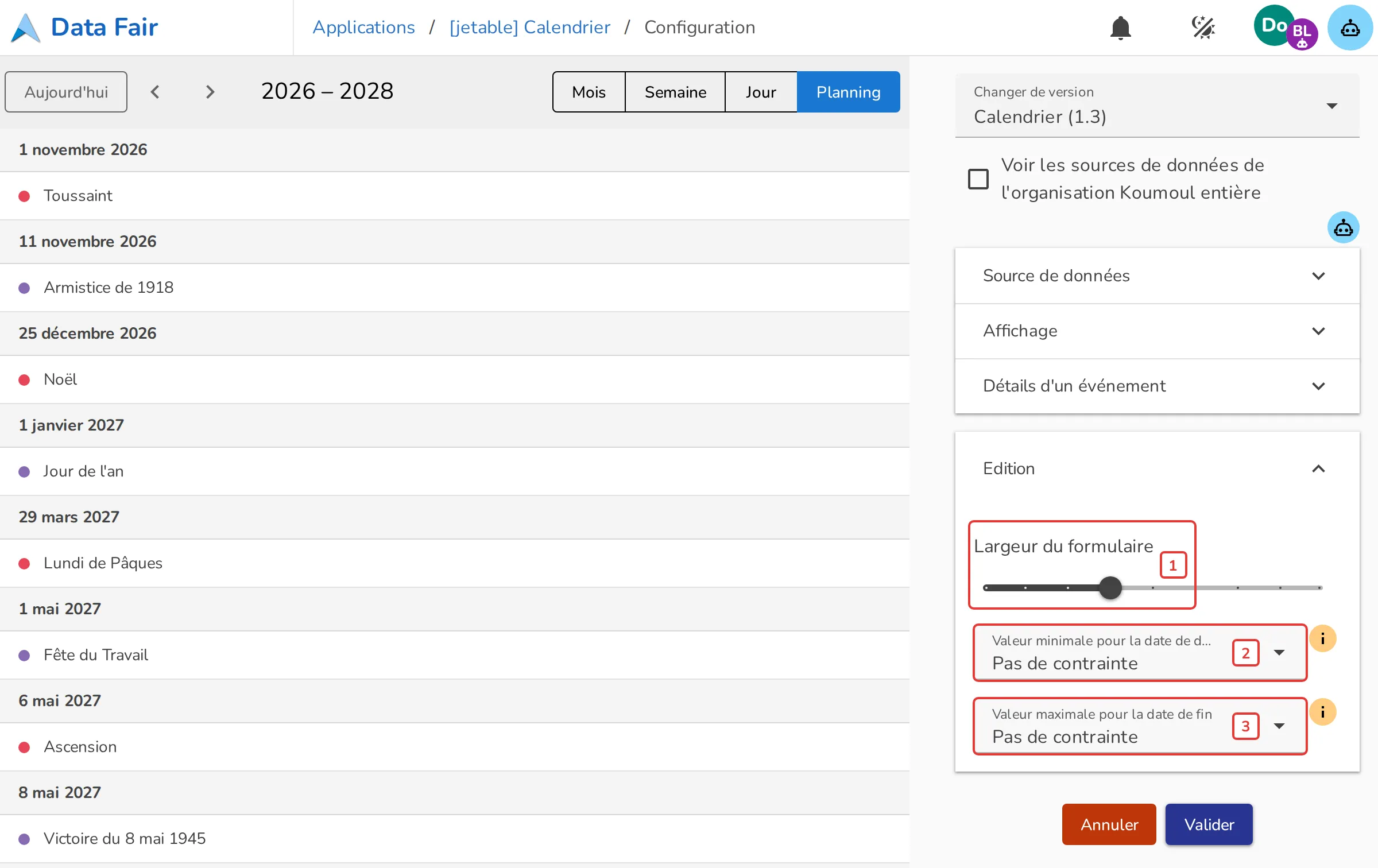
La section Edition n'apparaît que pour un jeu éditable :
- [1] Largeur du formulaire : la largeur du formulaire de modification, de 2 à 10 dixièmes de la largeur du calendrier (5 par défaut) ;
- [2] Valeur minimale pour la date de début : interdit de créer ou de déplacer un événement avant une date, la date du jour, le lendemain, une semaine ou un mois plus tard ;
- [3] Valeur maximale pour la date de fin : interdit de créer ou de déplacer un événement au-delà d'une semaine, d'un mois ou d'un an.
Ces deux bornes ne s'appliquent qu'à la souris, dans le calendrier : le formulaire de modification accepte toutes les dates.
Si vous avez des remarques sur ce cours, n'hésitez pas à nous les communiquer.