Créer et gérer une visualisation
Une visualisation (on parle aussi d'application, le terme employé dans l'interface) met en forme les données d'un ou plusieurs jeux de données : graphique, carte, tableau de bord, catalogue, jeu… Elle repose sur un modèle d'application, qui détermine sa forme, et sur une configuration, qui la relie à vos données et règle son rendu.
Ce cours décrit la mécanique commune à toutes les visualisations. Les réglages propres à chaque modèle sont détaillés dans les cours dédiés.
Les visualisations se gèrent depuis Contenus → Applications. L'exemple de ce cours compte les créations d'établissements à Rennes chaque année depuis 2015, à partir de la Base Sirene, un jeu de données de référence tenu à jour.
1. Créer une visualisation
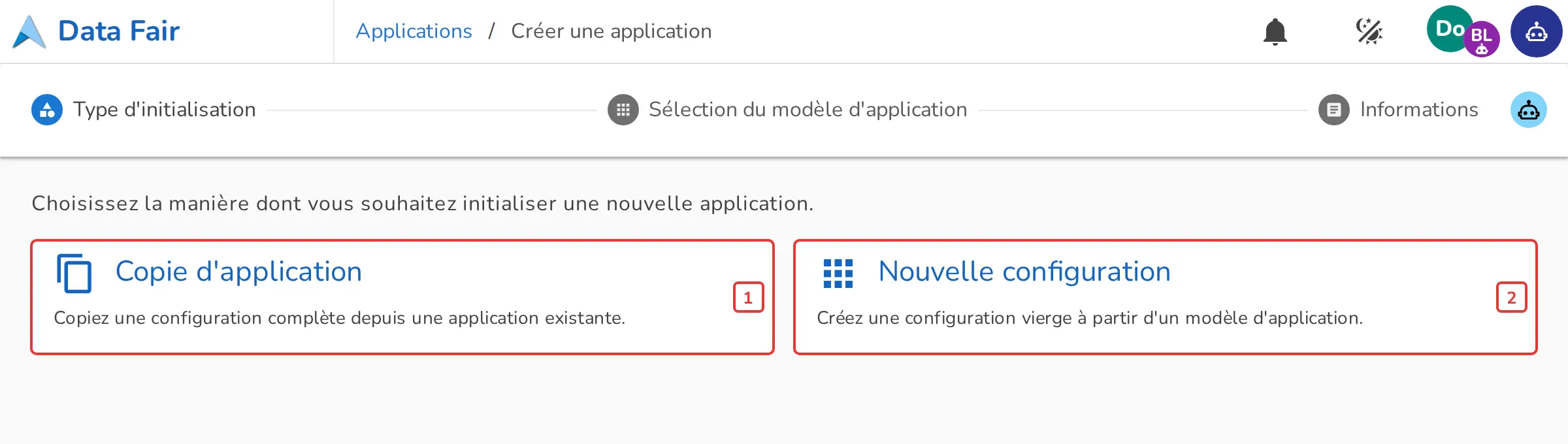
Cliquez sur Créer une nouvelle application, puis choisissez comment l'initialiser :
- Copie d'application [1] reprend la configuration complète d'une visualisation existante. C'est le plus rapide pour décliner une visualisation sur un autre territoire ou une autre période ;
- Nouvelle configuration [2] part d'une configuration vierge.
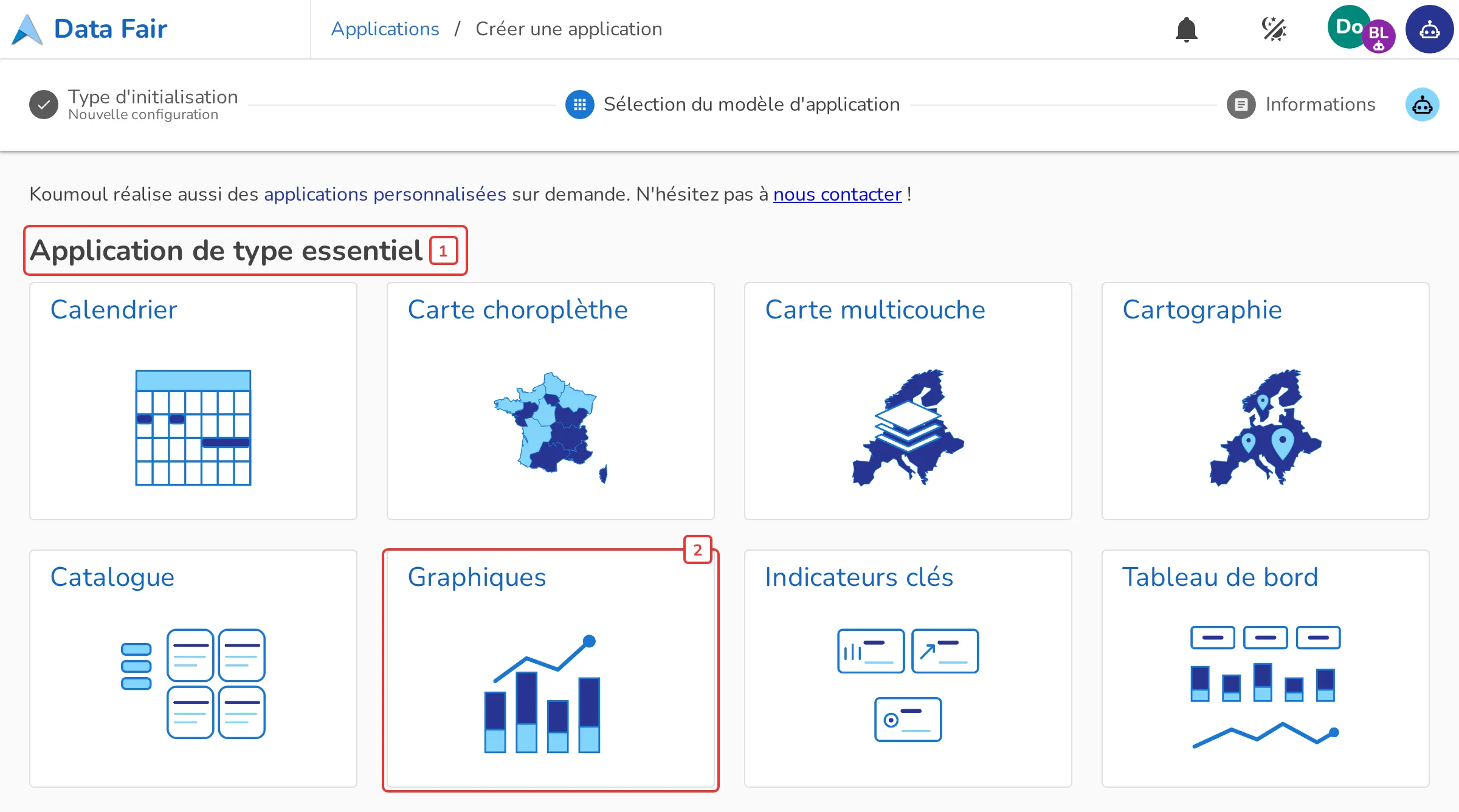
Les modèles sont regroupés par type [1] : essentiels, cartes, graphiques, textuels, jeux, animations. Choisissez celui qui convient à vos données, ici Graphiques [2].
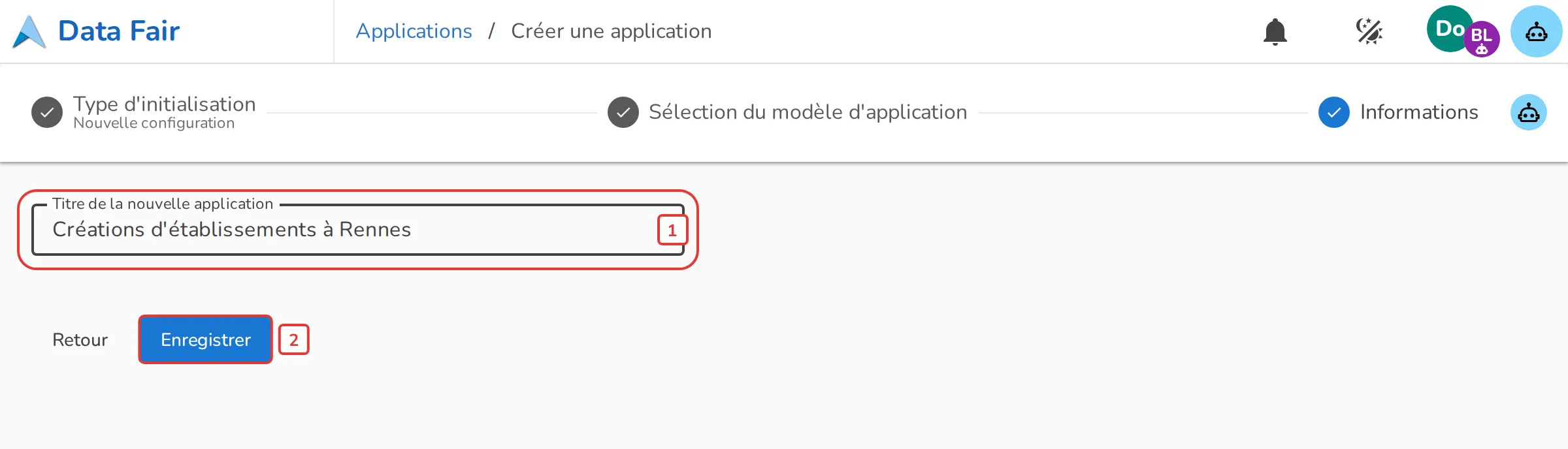
Donnez un titre [1] à la visualisation, puis cliquez sur Enregistrer [2]. Le titre est affiché aux visiteurs : choisissez-le parlant.
2. Configurer
La page de configuration présente, à droite, le modèle et sa version [1], puis le formulaire de configuration [3], découpé en sections qui dépendent du modèle : source de données, type de visualisation, options… À gauche, l'aperçu [5] montre la visualisation telle qu'elle sera publiée.
L'aperçu se met à jour en temps réel à chaque réglage, sans rechargement : vous voyez aussitôt l'effet d'une couleur, d'un filtre ou d'un changement de type de graphique.
Vos modifications restent un brouillon tant que vous ne les avez pas validées : les visiteurs voient toujours la dernière version validée. Valider [4] publie la configuration, Annuler revient à la dernière version validée.
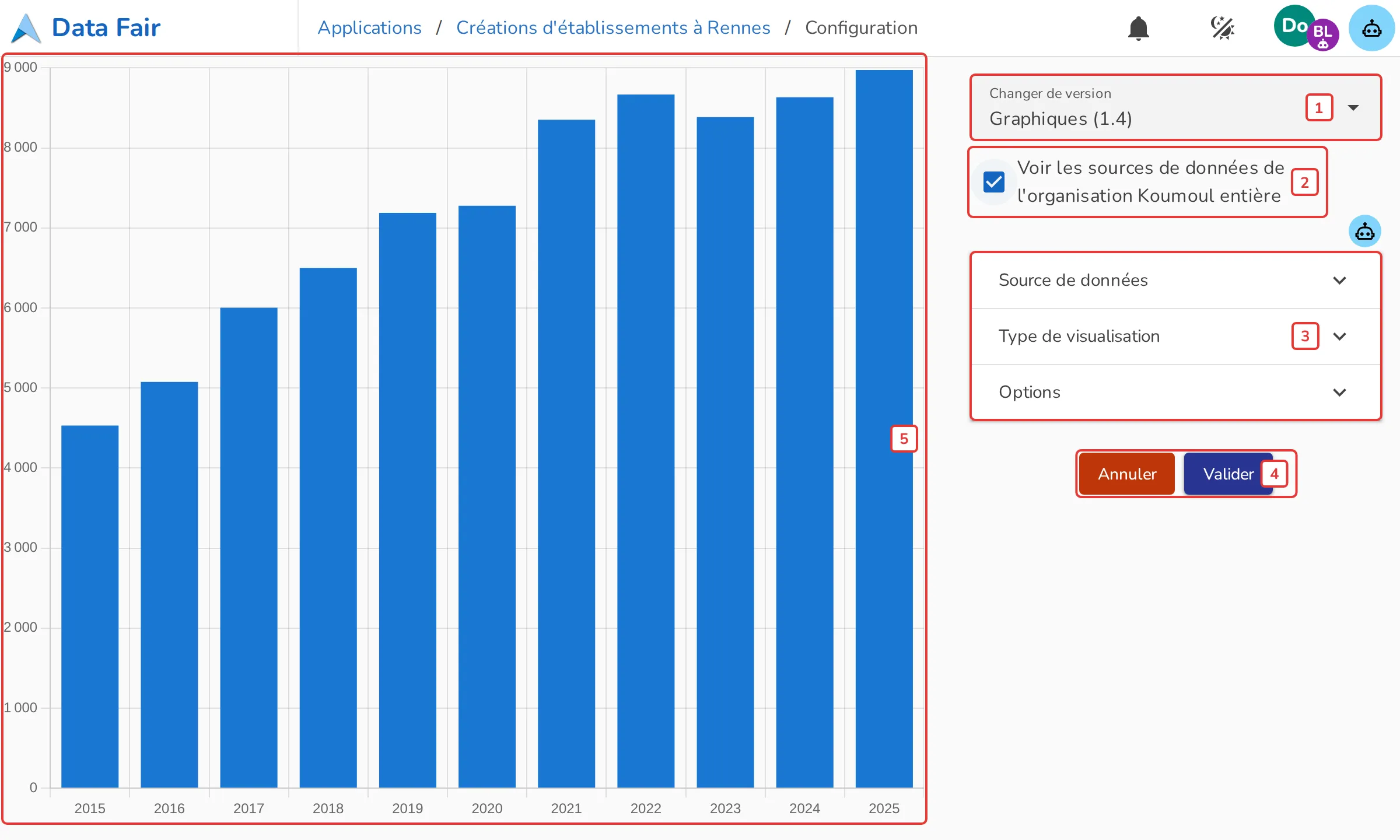
La section Source de données propose les jeux de données du département de la visualisation. Pour choisir un jeu d'un autre département de votre organisation, cochez Voir les sources de données de l'organisation entière [2] : c'est le cas ici, la Base Sirene appartenant au département des données de référence de Koumoul.
2.1 Filtres prédéfinis
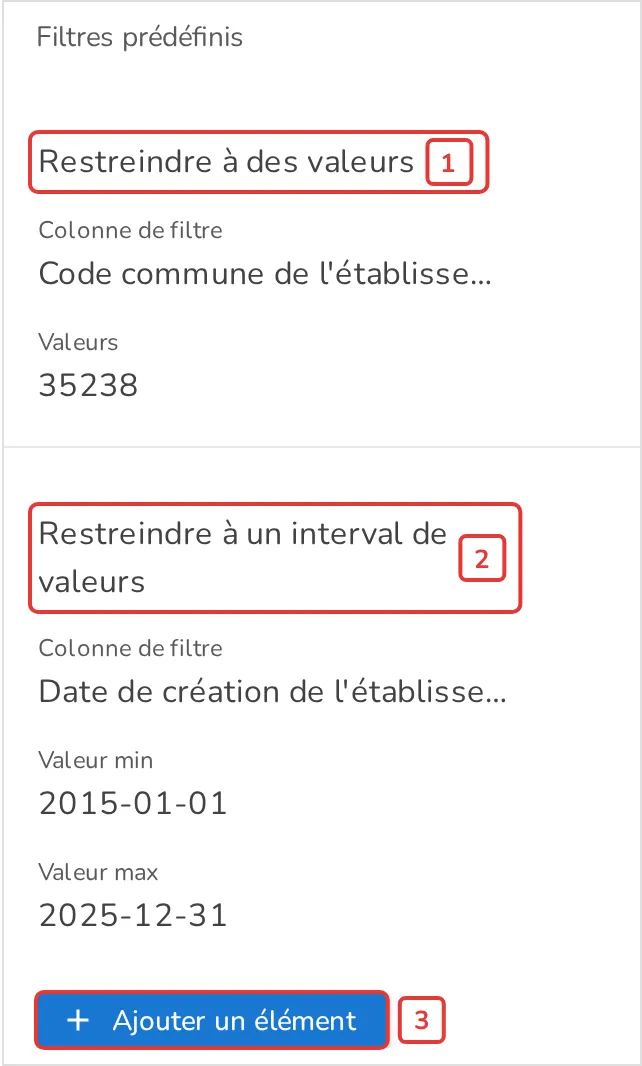
La plupart des visualisations proposent, dans la section de leurs données, un bloc Filtres prédéfinis. Il restreint la visualisation à la partie des données qui vous intéresse, sans copier les données : la visualisation reste branchée sur le jeu d'origine et suit ses mises à jour. Chaque filtre porte sur une colonne de filtre et prend l'une de ces formes :
- [1] Restreindre à des valeurs : ne garde que les lignes dont la colonne vaut l'une des valeurs choisies, ici le code commune de Rennes (35238) ;
- [2] Restreindre à un intervalle de valeurs : ne garde que les lignes comprises entre une valeur min et une valeur max, bornes incluses, ici les établissements créés de 2015 à 2025. Une seule borne suffit pour un « à partir de » ou un « jusqu'à » ;
- Exclure des valeurs : écarte les lignes dont la colonne vaut l'une des valeurs choisies ;
- Commence par : ne garde que les lignes dont la colonne commence par le texte saisi, par exemple un code postal commençant par 35 pour l'Ille-et-Vilaine ;
- Exclure les valeurs vides ou non définies : écarte les lignes où la colonne n'est pas renseignée ;
- Restreindre aux valeurs vides ou non définies : à l'inverse, ne garde que ces lignes, pour repérer ce qui reste à compléter.
Les trois dernières formes arrivent visualisation par visualisation, au fil de leurs nouvelles versions : si une visualisation ne les propose pas encore, voyez si une version plus récente est disponible (voir 7. Monter de version).
[3] Ajouter un filtre en crée un nouveau ; les filtres se cumulent, une ligne doit les respecter tous pour être affichée. Les listes de valeurs sont proposées à partir des données : commencez à taper pour chercher une valeur.
3. La page de la visualisation
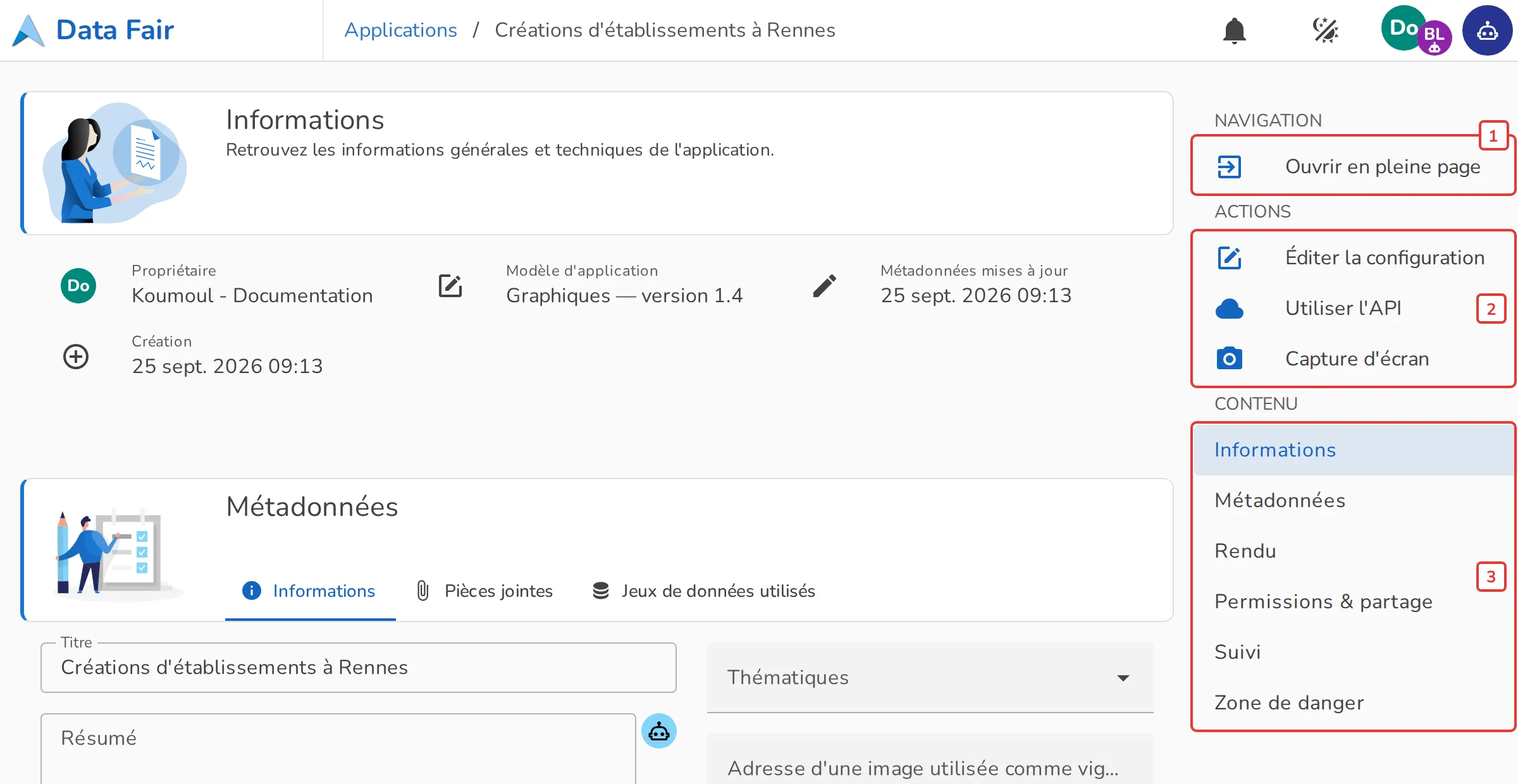
La page d'une visualisation rassemble tout ce qui la concerne. Dans la colonne de droite :
- Ouvrir en pleine page [1] affiche la visualisation seule. Une fois la visualisation publiée sur un portail, un lien Voir sur le portail s'ajoute ;
- les actions [2] : éditer la configuration, utiliser l'API, faire une capture d'écran ;
- le sommaire [3] de la page. Les métadonnées (titre, résumé, description, thématiques, vignette, pièces jointes) sont reprises sur la page de la visualisation dans les portails ; la zone de danger permet de changer le propriétaire de la visualisation ou de la supprimer.
Les permissions et la publication sur un portail fonctionnent comme pour un jeu de données : elles sont décrites dans le cours Gérer et publier ses données. Une visualisation publique doit s'appuyer sur des jeux de données publics : sinon, un visiteur voit la visualisation mais pas ses données.
Pour afficher une visualisation dans un autre site (iframe, hauteur, paramètres synchronisés), consultez le cours Intégrer une visualisation dans un site.
4. Lien protégé et rendu large
4.1 Partager une visualisation privée
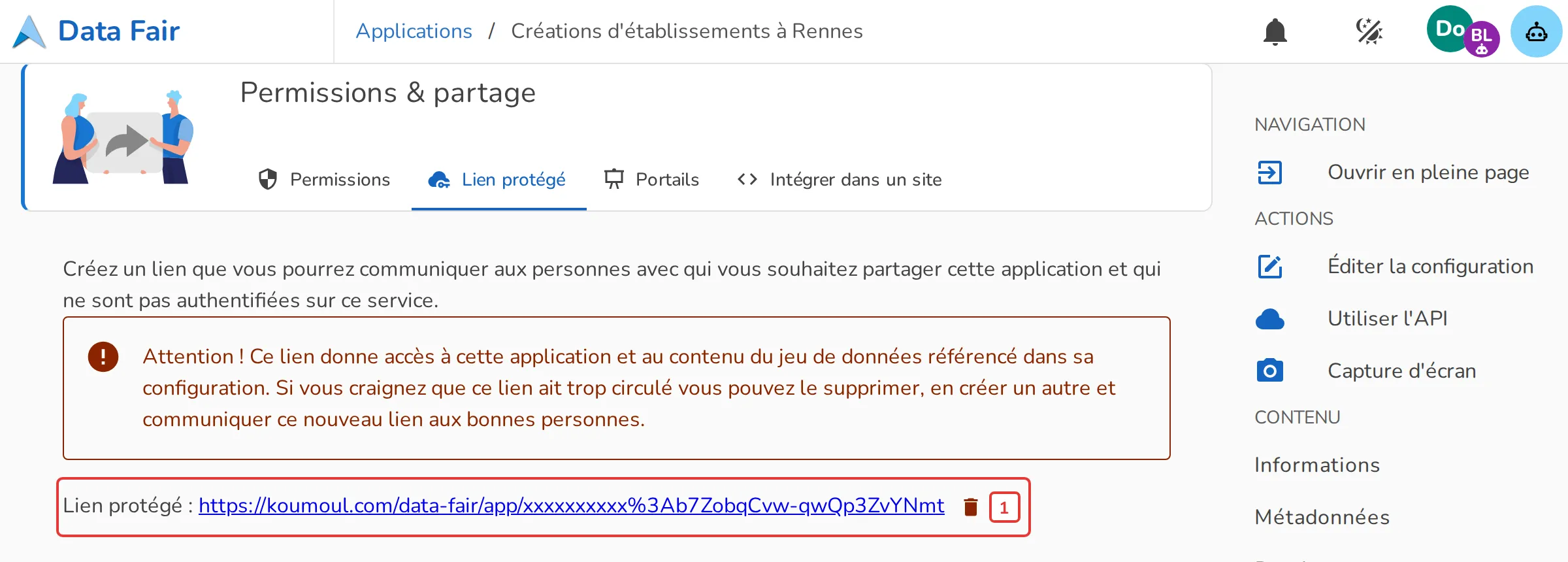
L'onglet Lien protégé de la section Permissions & partage crée un lien secret [1], à communiquer à des personnes qui n'ont pas de compte. Ce lien donne accès à la visualisation et aux jeux de données de sa configuration, même privés, mais seulement à travers la visualisation. Pour un tableau de bord, il couvre aussi les visualisations qu'il contient et leurs données.
Si le lien a trop circulé, supprimez-le avec l'icône de corbeille, puis créez-en un autre : l'ancien cesse aussitôt de fonctionner.
4.2 Privilégier un rendu large
L'option Privilégier un rendu large, dans l'onglet Portails, ne sert que sur la page d'un jeu de données d'un portail, et seulement quand le portail présente ses visualisations en liste en alternance (réglage de la page des jeux de données dans la configuration du portail). Dans ce mode, chaque visualisation occupe une demi-largeur à côté de sa description ; une visualisation marquée « large » prend toute la largeur. Les autres modes d'affichage l'ignorent.
5. Capture d'écran
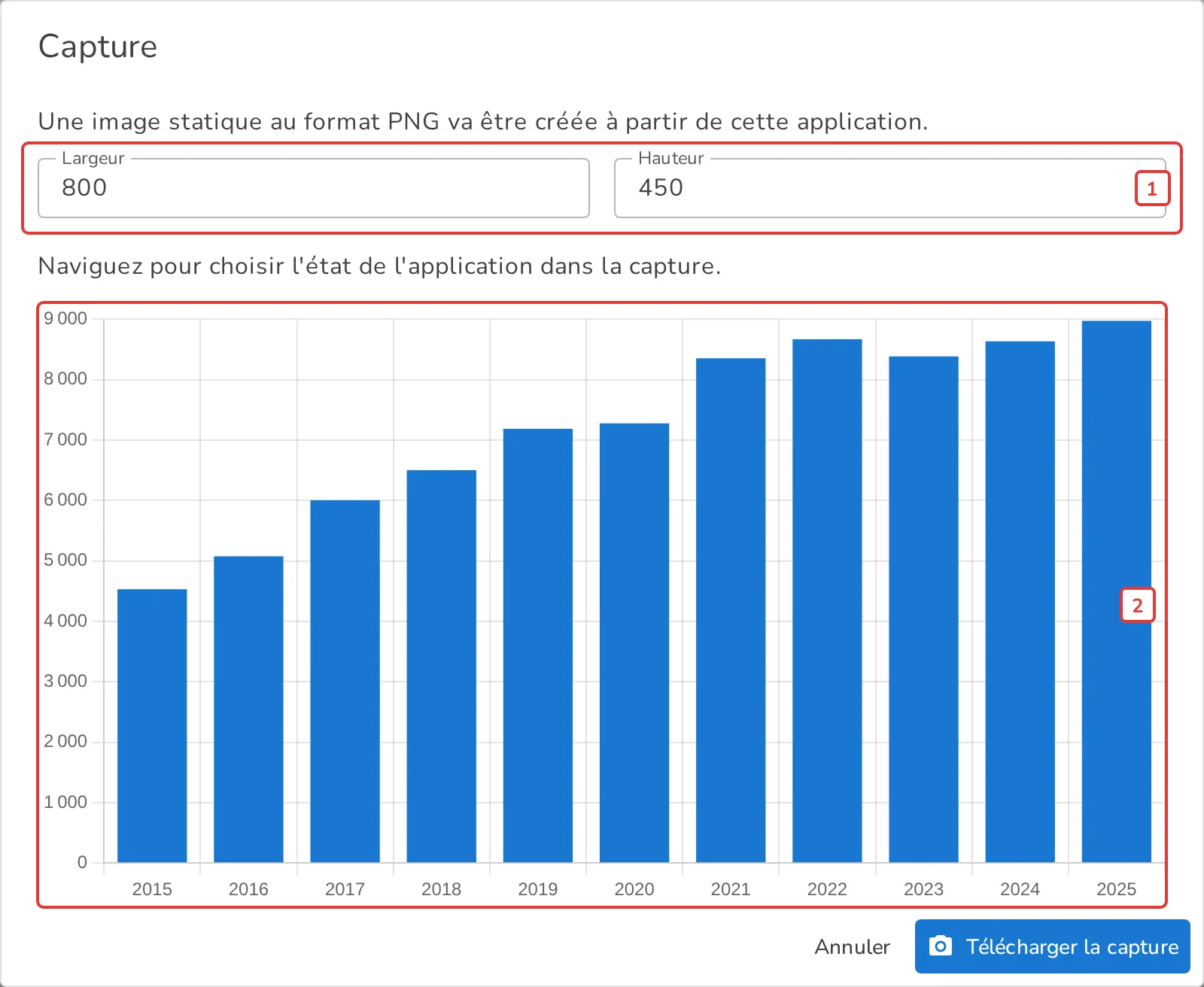
L'action Capture d'écran produit une image PNG de la visualisation. Réglez sa largeur et sa hauteur [1] en pixels, puis naviguez dans l'aperçu [2] pour choisir l'état à capturer : un filtre appliqué, une zone de carte, un élément sélectionné. Télécharger la capture enregistre l'image.
Les visiteurs d'un portail ont le même outil, avec le bouton Capturer de la page de la visualisation.
La vignette qui représente la visualisation dans les listes et les cartes des portails est une capture faite automatiquement. Pour la remplacer, renseignez une image dans le champ Adresse d'une image utilisée comme vignette des métadonnées.
6. Le thème du portail
Une visualisation n'a pas de couleurs figées : elle reprend les couleurs et la police du portail où elle est affichée. La même visualisation s'accorde ainsi à chaque portail qui l'intègre, sans configuration supplémentaire. Dans la configuration, une couleur choisie parmi les couleurs du thème (Primaire, Secondaire, Accent) suit elle aussi le portail.
Quand l'administrateur du portail active les variantes sombre et contraste renforcé du thème (voir Configurer un portail de données), la visualisation suit le choix du visiteur.
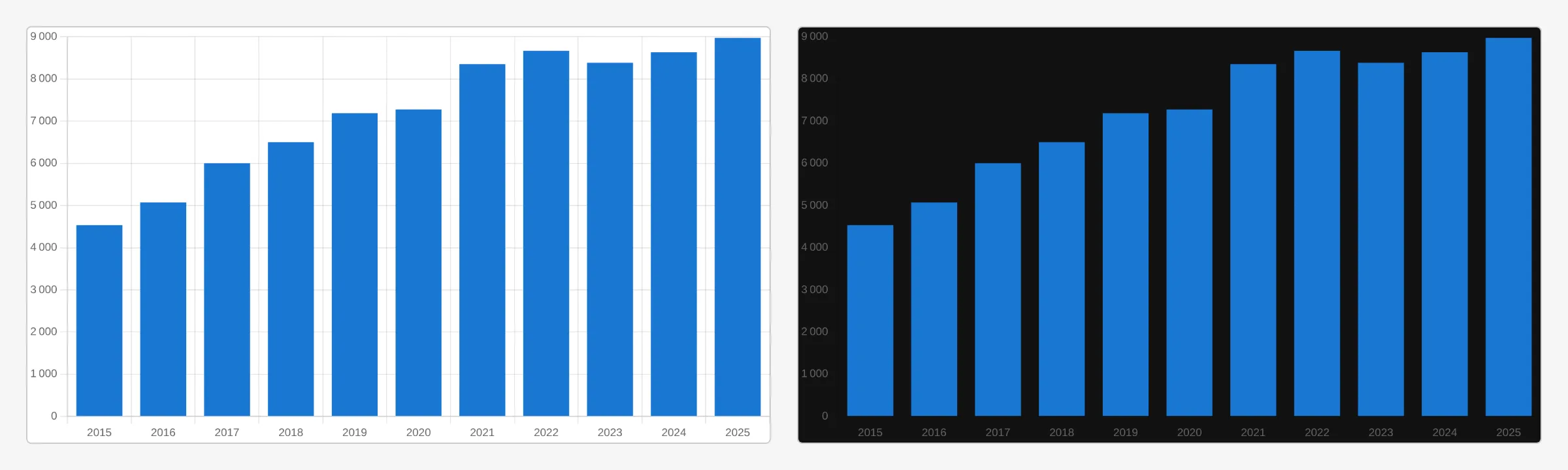
Toutes les visualisations ne sont pas encore entièrement compatibles avec les thèmes sombre et contraste renforcé : leur adaptation se poursuit. N'hésitez pas à nous contacter pour faire passer une visualisation en priorité, ou pour signaler un défaut d'affichage dans l'un des thèmes.
7. Monter de version
Chaque modèle d'application évolue par versions. Quand une version plus récente existe, un bandeau [1] l'annonce sur la page de la visualisation, qui indique la version actuelle [2].
Une montée de version entraîne selon les cas :
- des ruptures dans la configuration : des réglages déplacés, renommés, remplacés ou supprimés, à reprendre ;
- des changements de rendu : mise en page, couleurs, légendes, interactions ;
- ou les deux.
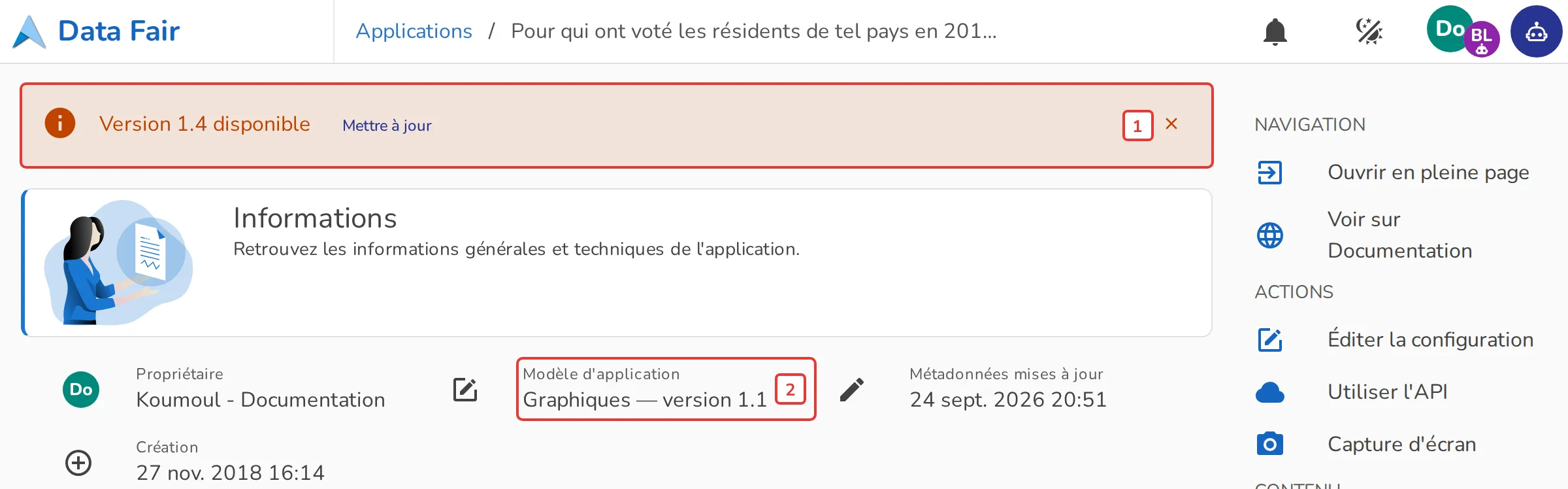
Mettre à jour place la nouvelle version dans le brouillon et ouvre la configuration : les visiteurs gardent l'ancienne version tant que vous n'avez pas validé. Vérifiez l'aperçu, complétez les réglages qui manquent, puis Validez ; Annuler revient à la version précédente. La liste Changer de version de la page de configuration fait la même chose, vers la version de votre choix.
Pour une visualisation très consultée, faites d'abord l'essai sur une copie (section 1), puis reportez les réglages sur l'originale une fois le rendu vérifié.
Si vous avez des remarques sur ce cours, n'hésitez pas à nous les communiquer.