Configurer l'application Diagramme de Gantt
Le Diagramme de Gantt place des événements sur une frise chronologique : chaque événement est une barre, de sa date de début à sa date de fin, sur la ligne qui porte son titre, et les lignes sont regroupées. Il montre d'un coup d'œil des périodes qui se suivent, se chevauchent ou se décalent : un calendrier de vacances, un planning de travaux, des mandats, les étapes d'un projet.
Ce cours ne décrit que ce qui est propre au Diagramme de Gantt. Pour la mécanique commune à toutes les visualisations (créer une visualisation, la configurer avec son aperçu en temps réel, filtrer ses données, la partager, la monter de version), consultez le cours Créer et gérer une visualisation.
Les visualisations de ce cours
Les deux diagrammes de ce cours, en fonctionnement : cliquez sur une barre pour lire les dates d'une période de vacances, sur une catégorie pour la masquer.
Toutes les vacances de l'année scolaire 2026-2027, une ligne par académie, les académies regroupées par zone. La couleur donne le type de vacances (palette Foncé). La recherche garde une seule zone, un clic sur une catégorie la masque ou la réaffiche.
Les exemples de ce cours s'appuient sur un jeu de données de référence, tenu à jour : le Calendrier scolaire du ministère de l'Éducation nationale, une ligne par période de vacances, avec sa zone, son académie et ses dates de début et de fin, depuis 2017.
1. Les données
Le Diagramme de Gantt reconnaît les dates de ses événements à leur concept : le jeu de données doit avoir une colonne associée au concept Date de début, et, pour des périodes, une colonne associée au concept Date de fin. La liste des jeux propose ceux qui ont l'un de ces deux concepts, mais sans date de début le diagramme reste vide. Les concepts se posent dans la section Structure du jeu de données (voir Ajout de métadonnées et de concepts).
Une ligne dont la date de fin est vide dure jusqu'à aujourd'hui : pratique pour un mandat ou un chantier en cours. Deux autres concepts ajoutent des boutons à l'infobulle d'un événement (voir 2.3) : Page Web, pour ouvrir la page de l'événement, et Document numérique, pour télécharger son fichier.
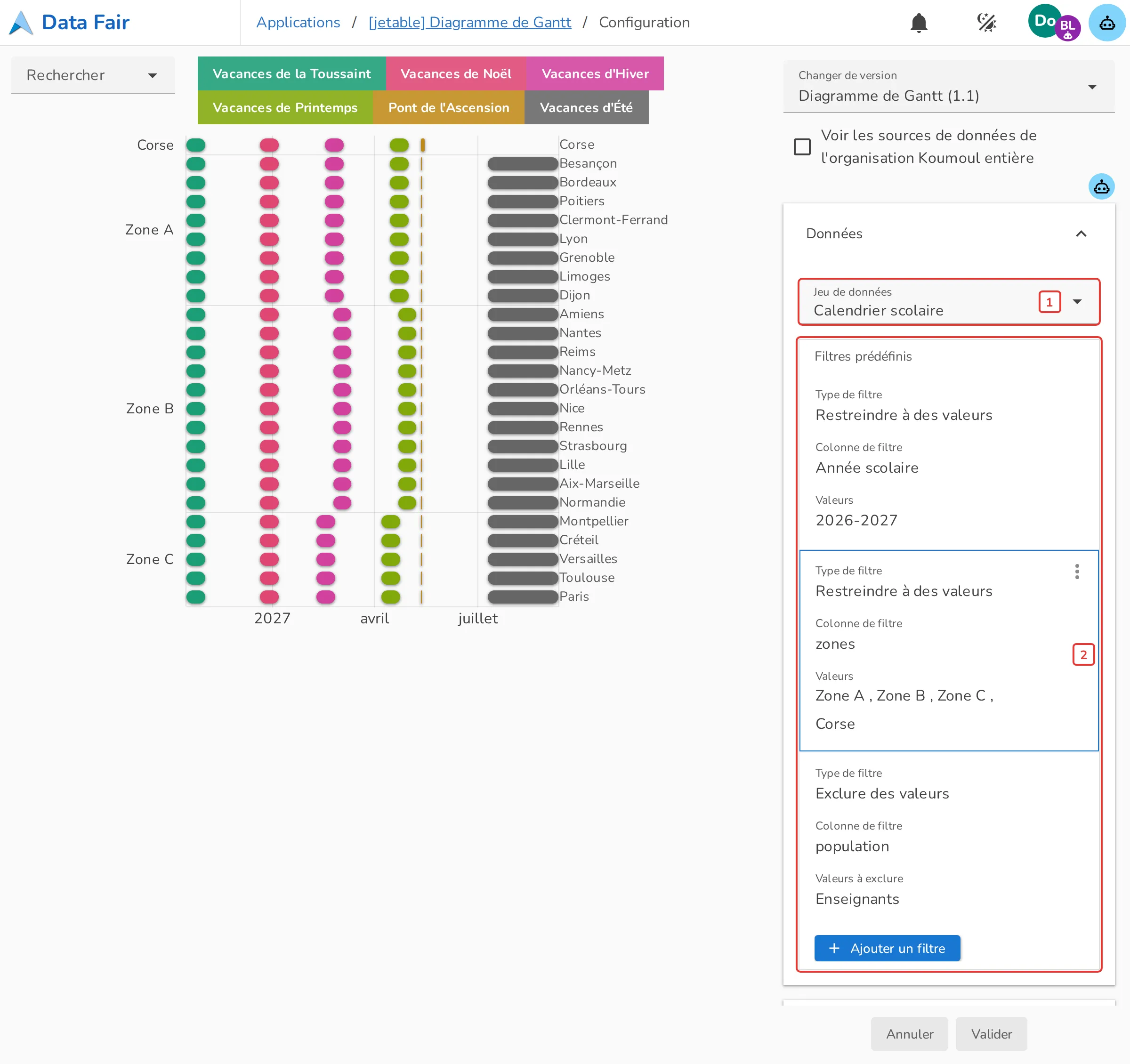
L'onglet Données du formulaire désigne les données du diagramme :
- [1] Jeu de données : le jeu à représenter ;
- [2] Filtres prédéfinis : ici, l'année scolaire 2026-2027 et les zones de métropole et de Corse. Le troisième filtre écarte les lignes des enseignants : les vacances d'été y figurent deux fois, pour les élèves et pour les enseignants, qui reprennent un jour plus tôt. Les filtres sont communs à la plupart des visualisations et décrits dans le cours Créer et gérer une visualisation.
2. Groupes, lignes et infobulle
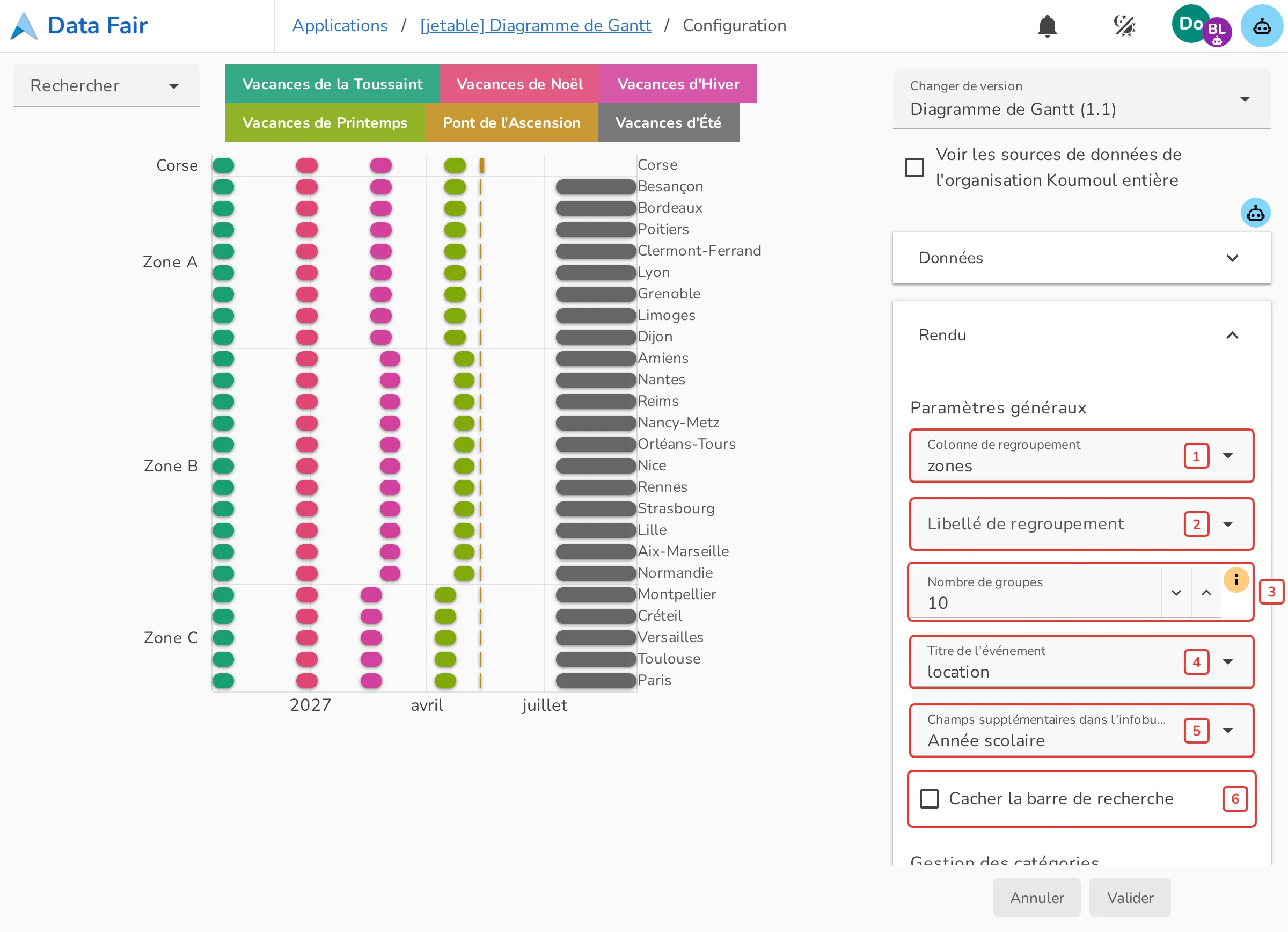
L'onglet Rendu commence par les Paramètres généraux :
- [1] Colonne de regroupement, [2] Libellé de regroupement et [4] Titre de l'événement : voir 2.1 ;
- [3] Nombre de groupes : voir 2.2 ;
- [5] Champs supplémentaires dans l'infobulle : voir 2.3 ;
- [6] Cacher la barre de recherche : voir 2.4.
Les colonnes du calendrier scolaire n'ont pas de libellé : le formulaire affiche leur clé (zones, location, description). Donner un libellé à chaque colonne, dans la structure du jeu de données, rend le formulaire et l'infobulle plus lisibles.
2.1 Groupes et lignes
Le diagramme range ses événements sur trois niveaux :
- la Colonne de regroupement fait les groupes, écrits à gauche et séparés par un trait : un groupe par valeur de la colonne, dans l'ordre alphabétique ;
- le Titre de l'événement fait les lignes de chaque groupe, écrites à droite : une ligne par valeur de la colonne. Tous les événements qui ont le même titre sont sur la même ligne, et les lignes suivent l'ordre de leur premier événement. Sans titre, chaque catégorie (voir 3.2) a sa ligne ;
- chaque ligne du jeu de données est une barre, de sa date de début à sa date de fin.
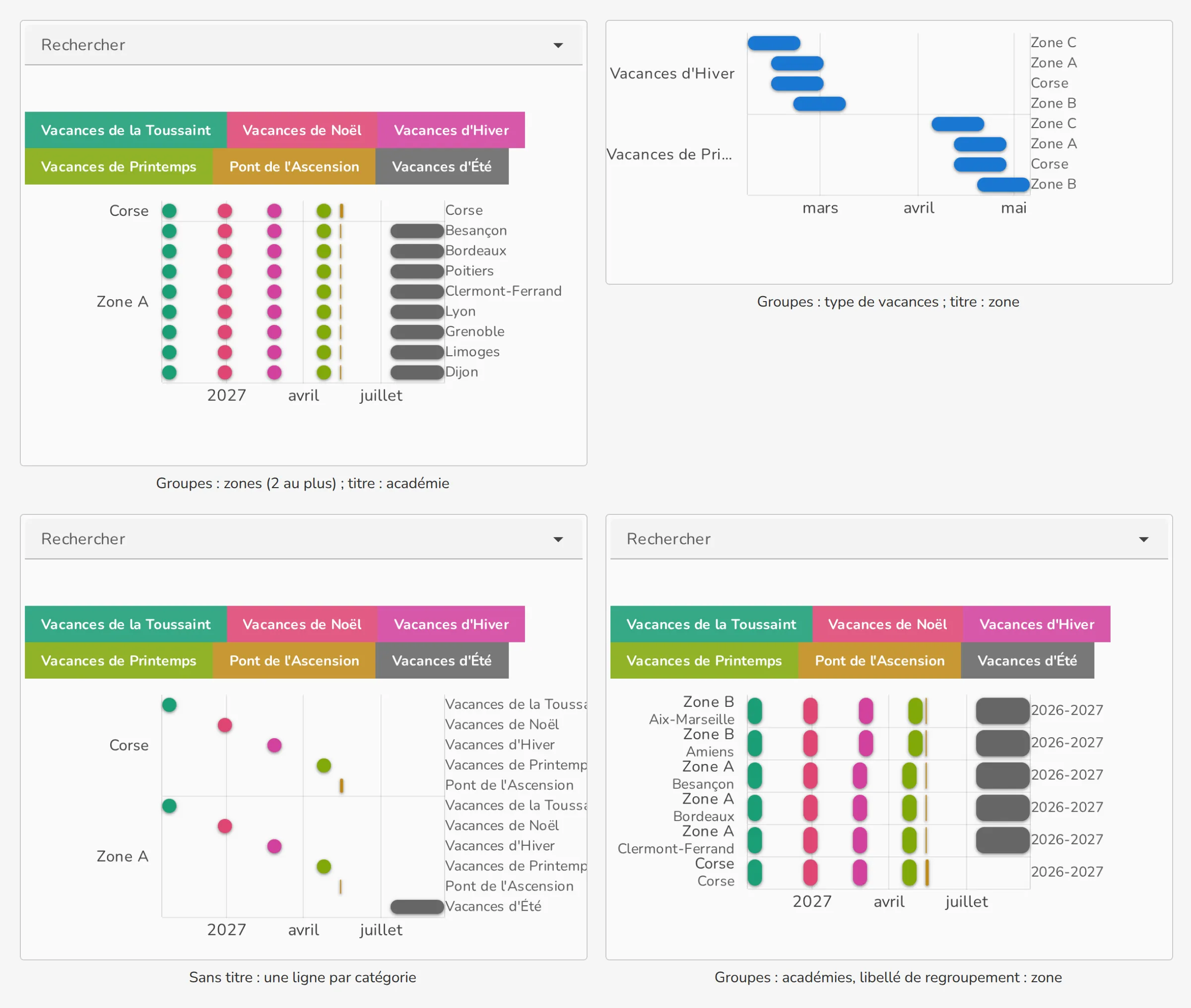
Les deux colonnes se choisissent parmi les colonnes de texte. Regroupées par zone avec une ligne par académie, les vacances forment un calendrier où chacun retrouve son académie. Regroupées par type de vacances avec une ligne par zone, elles montrent le décalage des zones.
Le Libellé de regroupement écrit au-dessus du nom de chaque groupe la valeur d'une autre colonne, prise sur la première ligne du groupe. Il sert quand la colonne de regroupement est un code : le nom du département au-dessus de son numéro, par exemple. Il doit n'avoir qu'une valeur par groupe, comme ici la zone de chaque académie.
2.2 Nombre de groupes
Le Nombre de groupes (10 par défaut) garde les premiers groupes dans l'ordre alphabétique : avec 2, seules la Corse et la zone A restent, dans la première vignette de la section 2.1. Chaque groupe affiche au plus 100 événements.
La hauteur du diagramme suit son nombre de lignes. Au-delà d'une trentaine de lignes, il dépasse la hauteur d'une page et se lit en faisant défiler : filtrez les données, ou réduisez le nombre de groupes.
2.3 L'infobulle
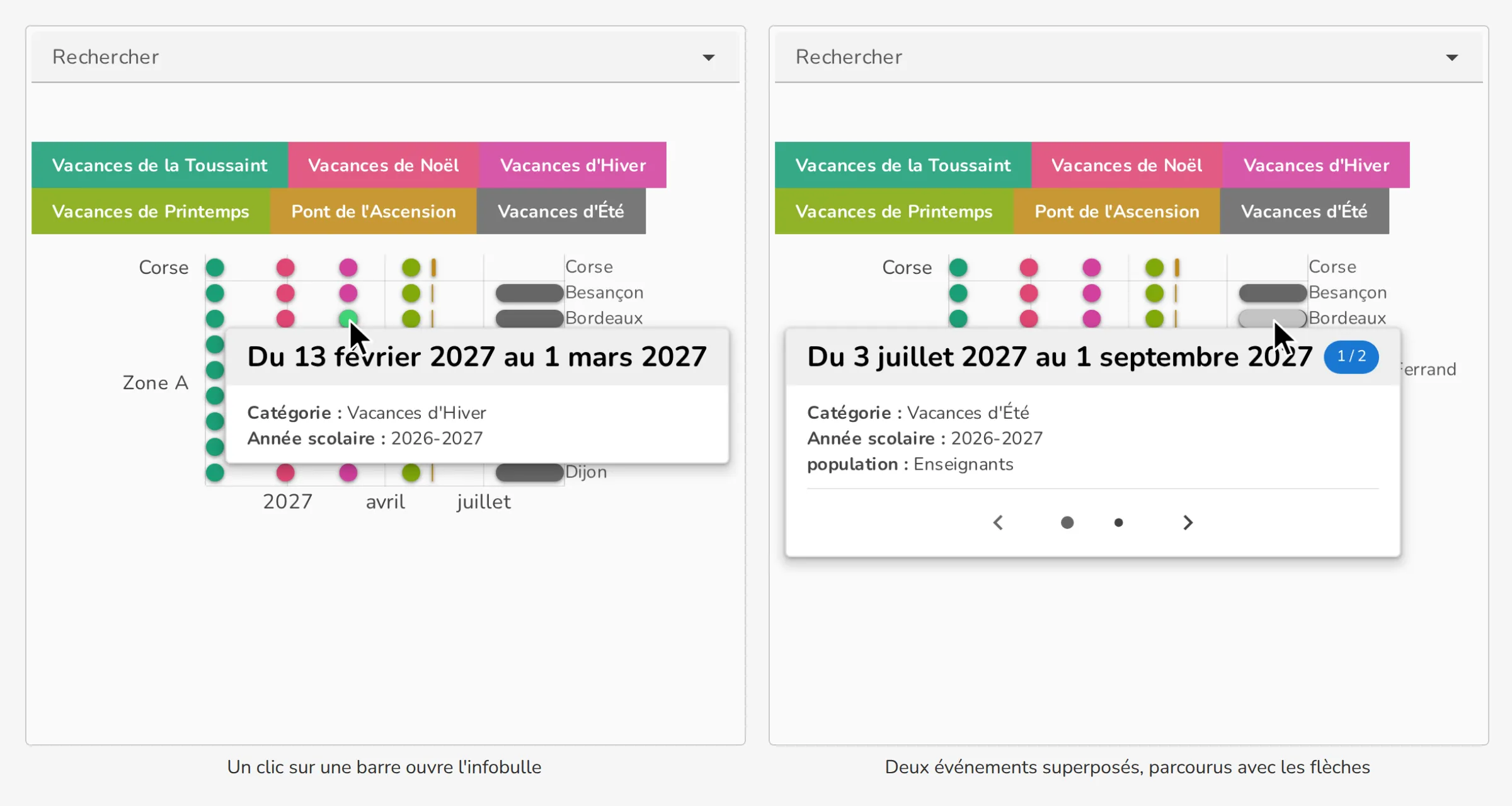
Un clic sur une barre ouvre son infobulle : les dates de début et de fin, la catégorie (voir 3.2), puis les Champs supplémentaires dans l'infobulle, dans l'ordre où ils sont choisis, ici l'année scolaire. Avec les concepts Page Web et Document numérique (voir 1.), l'infobulle a aussi un bouton pour ouvrir la page de l'événement et un bouton pour télécharger son fichier.
Deux événements de la même ligne qui se chevauchent forment une seule barre. Son infobulle les présente l'un après l'autre : le compteur (1 / 2) donne leur nombre, les flèches et les points passent de l'un à l'autre, et la période affichée se détache dans la barre. Sans le filtre sur les enseignants, les vacances d'été des élèves et celles des enseignants sont ainsi réunies.
2.4 Recherche et filtre par catégorie
Au-dessus du diagramme, deux barres permettent au visiteur de filtrer :
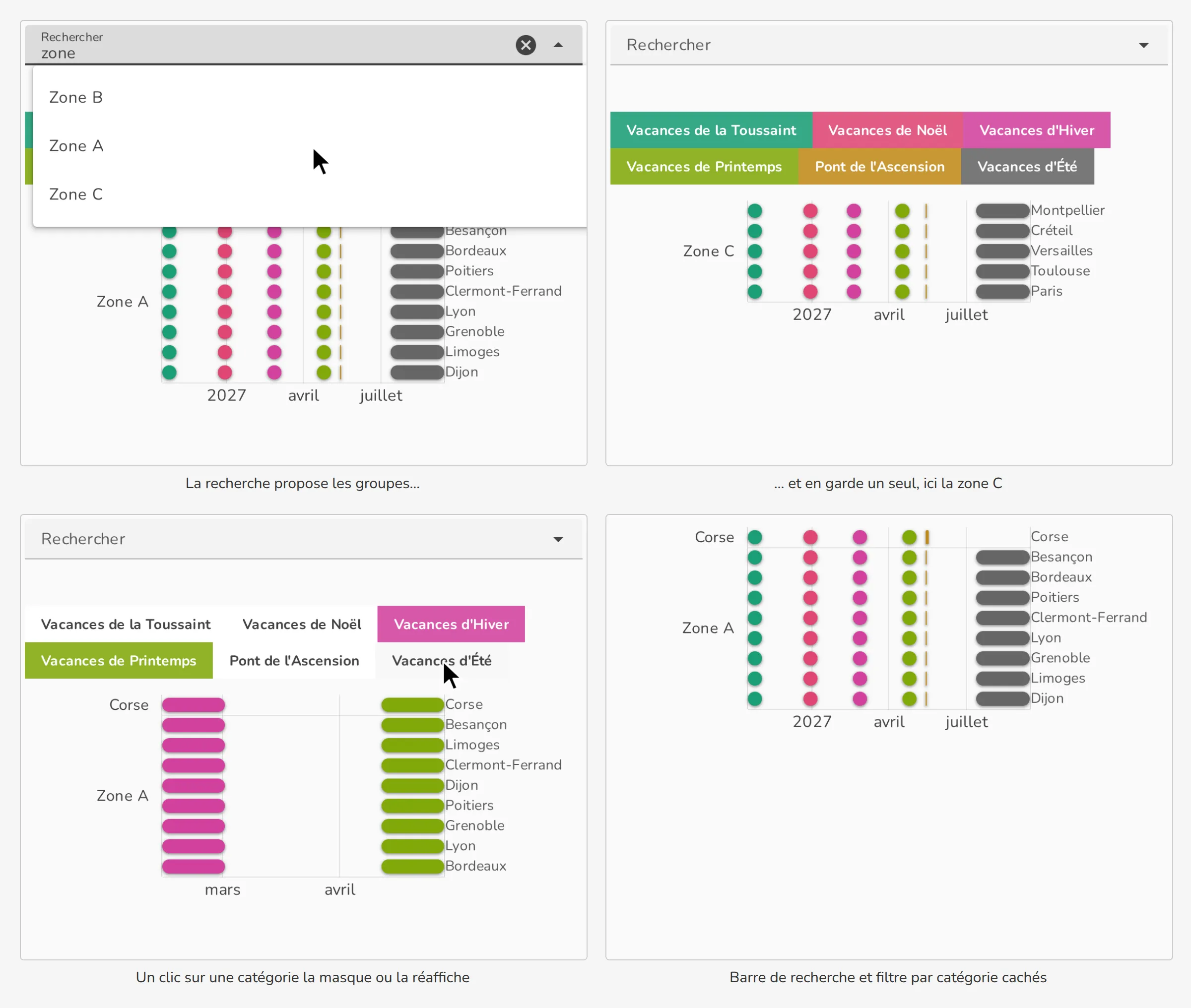
- la barre de recherche propose les groupes dont les données contiennent le texte saisi ; en choisir un ne garde que ce groupe, la croix les réaffiche tous. Cacher la barre de recherche la retire ;
- la barre de filtre par catégorie (voir 3.2) sert aussi de légende : un clic sur une catégorie masque ses barres, un second clic les réaffiche. Cacher la barre de filtre par catégorie la retire, et la légende avec : décrivez alors les couleurs dans le texte qui accompagne le diagramme.
Le groupe choisi et les catégories masquées filtrent aussi les autres visualisations de la même page ou du même tableau de bord.
3. Les couleurs
La fin de l'onglet Rendu, Gestion des catégories, règle la couleur des barres. Le Mode de coloration donne une seule couleur à toutes les barres (Sans catégories), ou une couleur par valeur d'une colonne (Avec catégories).
3.1 Sans catégories
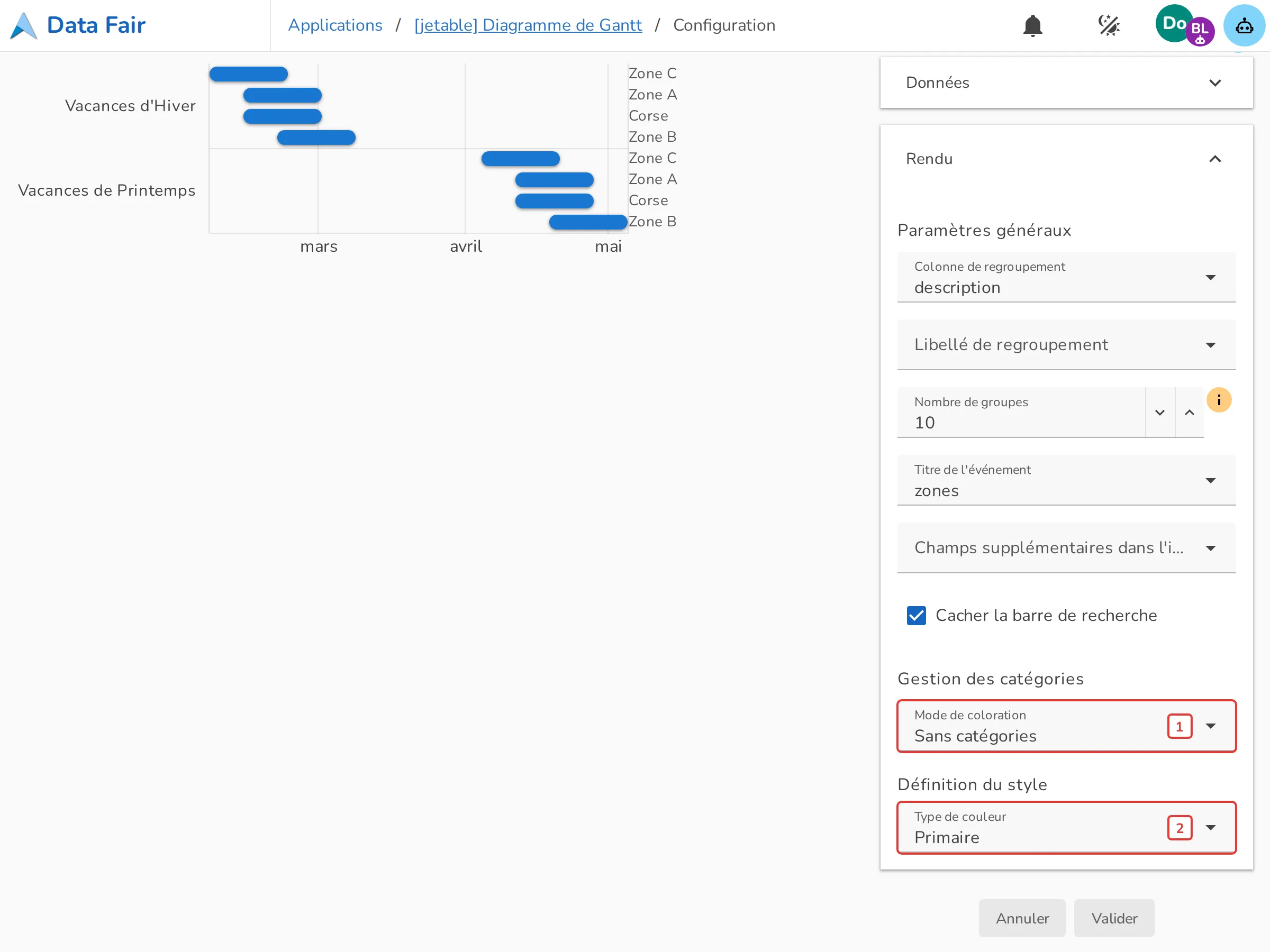
- [1] Mode de coloration : Sans catégories ;
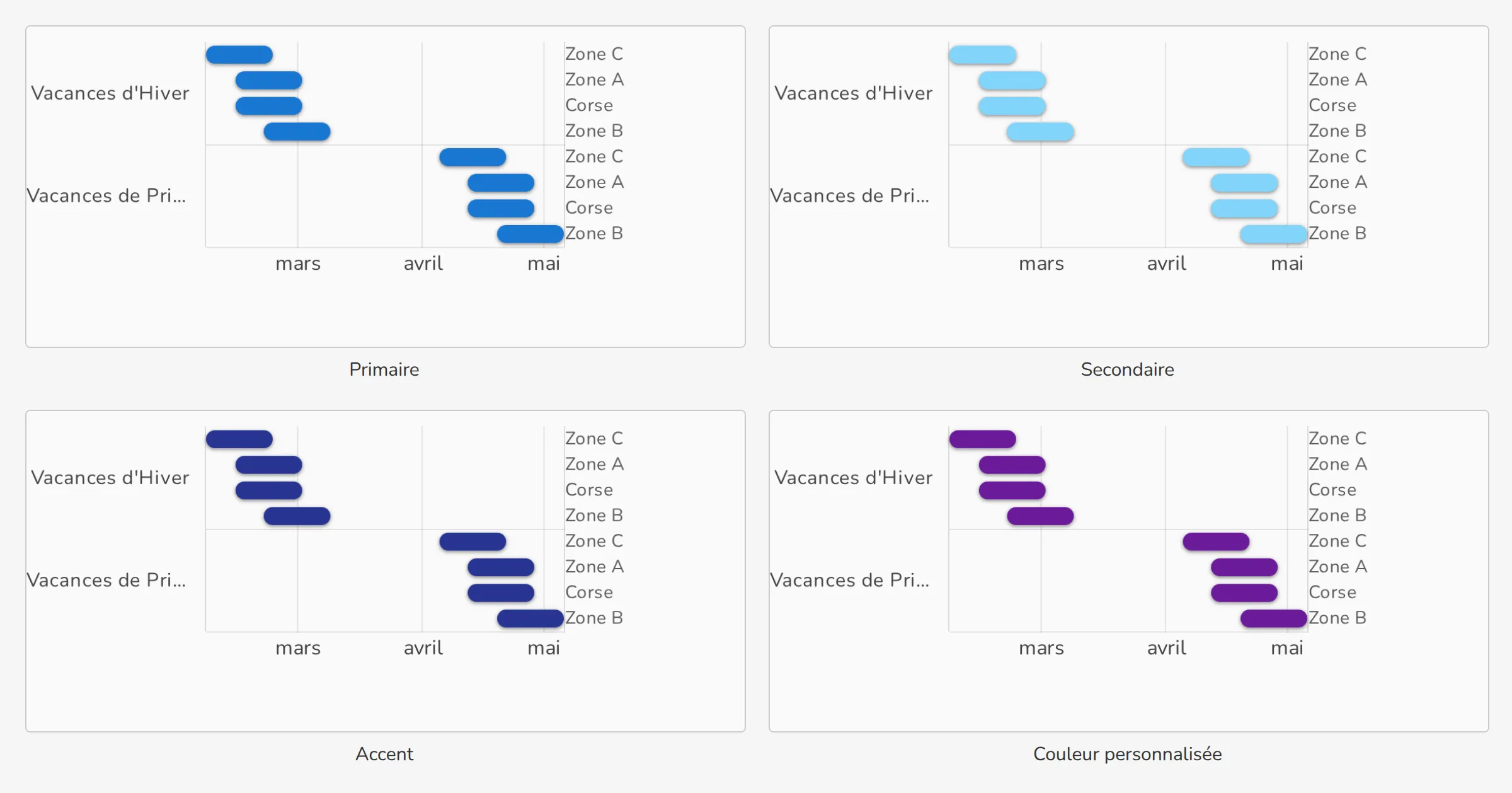
- [2] Type de couleur : une couleur du thème du portail qui affiche le diagramme, Primaire (par défaut), Secondaire ou Accent, ou une Couleur personnalisée, choisie dans le nuancier ou saisie en hexadécimal.
Les couleurs du thème suivent le portail : le diagramme reste accordé à son site, en thème clair comme en thème sombre. Réservez la couleur personnalisée à une couleur qui a un sens, celle d'un service ou d'une marque par exemple.
3.2 Avec catégories
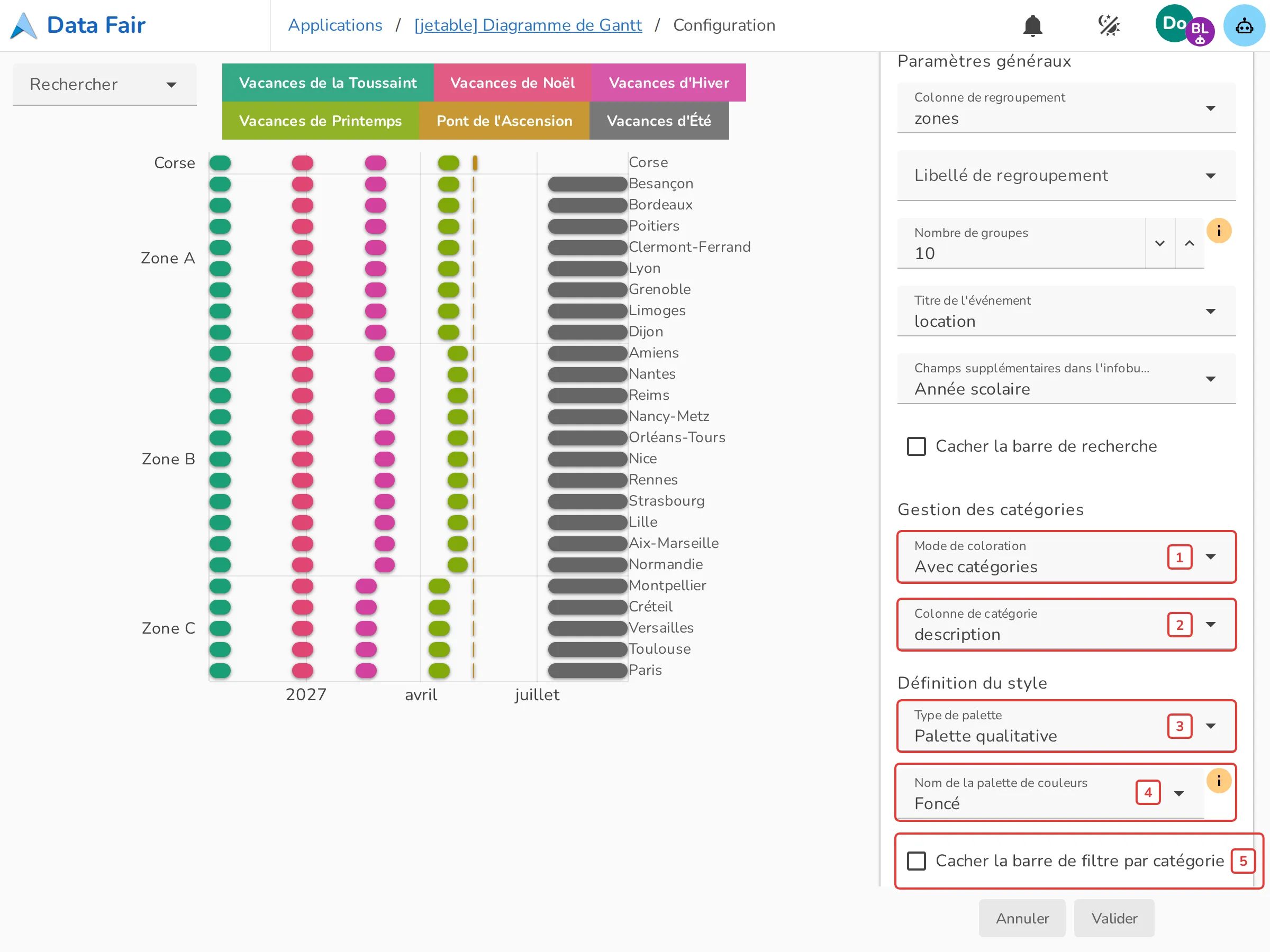
- [1] Mode de coloration : Avec catégories ;
- [2] Colonne de catégorie : la colonne de texte dont chaque valeur a sa couleur, ici le type de vacances ;
- [3] Type de palette : Palette qualitative, ou Couleur personnalisée (voir 3.3) ;
- [4] Nom de la palette de couleurs : voir ci-dessous ;
- [5] Cacher la barre de filtre par catégorie : voir 2.4.
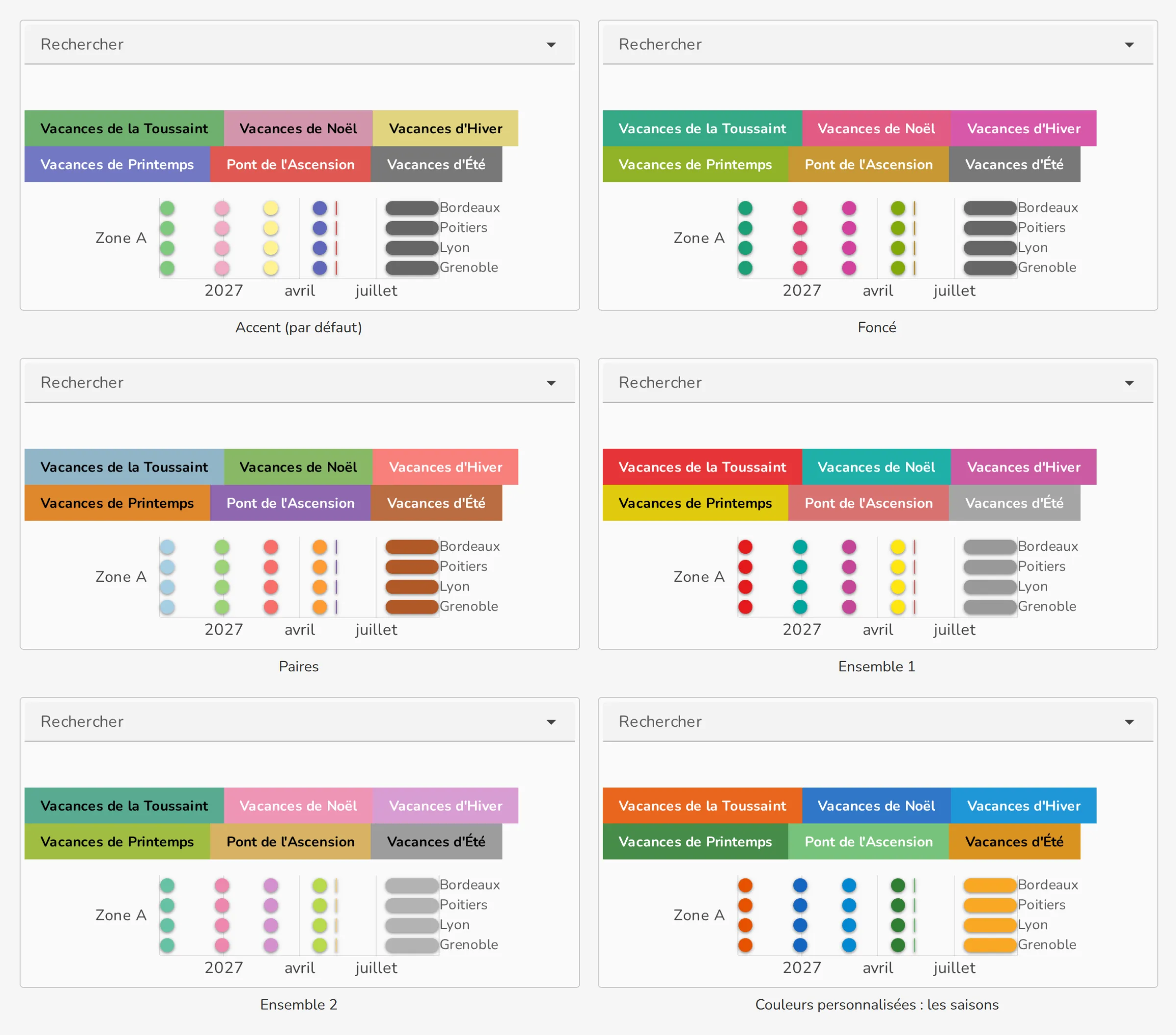
Les palettes qualitatives sont des teintes contrastées, sans ordre entre elles, faites pour des catégories : Accent (par défaut), Foncé, Paires, Ensemble 1 et Ensemble 2. Les couleurs sont attribuées dans l'ordre d'apparition des catégories ; s'il y a plus de catégories que de teintes, elles sont interpolées. Les palettes claires (Accent, Ensemble 2) donnent des barres pâles et des libellés blancs peu lisibles dans la légende : les diagrammes de ce cours utilisent Foncé.
3.3 Couleurs personnalisées
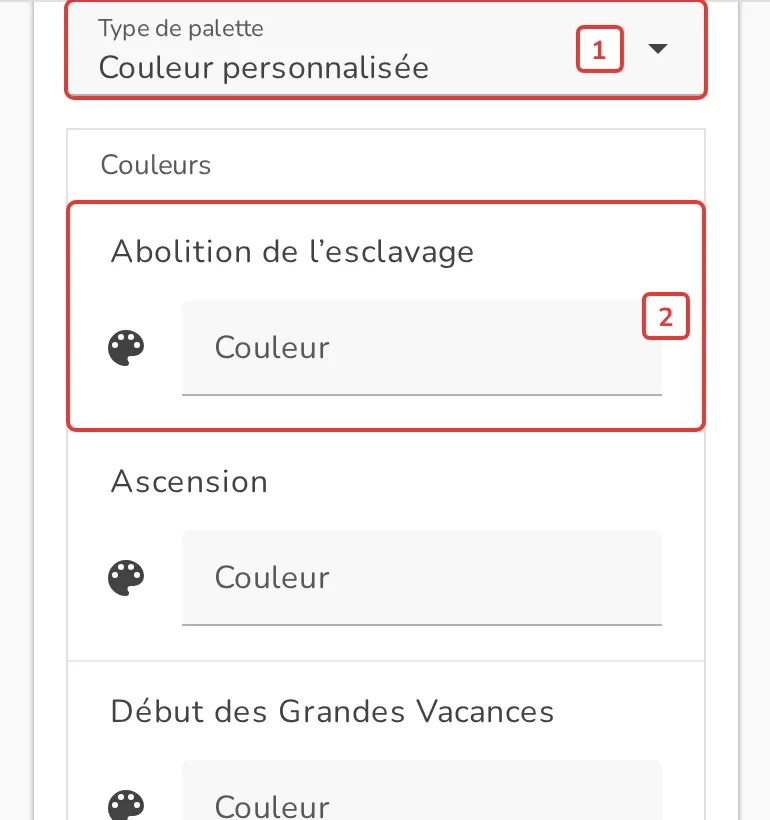
Avec le type de palette Couleur personnalisée [1], chaque catégorie reçoit sa couleur, choisie dans le nuancier [2]. La liste propose toutes les valeurs de la colonne dans le jeu de données entier, sans tenir compte des filtres : ne colorez que les catégories affichées. Une catégorie sans couleur prend la couleur primaire du thème.
Des couleurs choisies une à une doivent avoir un sens. Ici, chaque période de vacances prend la couleur de sa saison : l'orange de l'automne pour la Toussaint, des bleus pour Noël et l'hiver, des verts pour le printemps et l'Ascension, le jaune de l'été (dernière vignette de la section 3.2).
Si vous avez des remarques sur ce cours, n'hésitez pas à nous les communiquer.