Configurer l'application Carte proportionnelle
La Carte proportionnelle (ou treemap) découpe un rectangle en tuiles dont la surface est proportionnelle à leur valeur. Elle montre d'un coup d'œil le poids de chaque catégorie, puis, d'un clic sur une tuile, le détail de ses sous-catégories : chaque tuile s'ouvre sur un nouveau niveau de la hiérarchie.
Ce cours ne décrit que ce qui est propre à la Carte proportionnelle. Pour la mécanique commune à toutes les visualisations (créer une visualisation, la configurer avec son aperçu en temps réel, filtrer ses données, la partager, la monter de version), consultez le cours Créer et gérer une visualisation.
Les visualisations de ce cours
Deux cartes proportionnelles réglées avec les options de ce cours, en fonctionnement : cliquez sur une tuile pour ouvrir le niveau suivant, sur le bandeau du haut pour remonter.
Un décompte des lignes sur trois niveaux (type d'établissement, statut, département), en proportion racine carrée pour que les lycées et établissements médico-sociaux restent visibles à côté des écoles, avec une couleur calculée depuis le type d'établissement.
Les exemples de ce cours s'appuient sur deux jeux de données de référence, tenus à jour :
- l'Annuaire de l'éducation, pour compter les établissements scolaires de Bretagne par type, statut public ou privé et département ;
- le fichier consolidé des bornes de recharge IRVE, pour cumuler la puissance des points de recharge pour véhicules électriques par région, département et opérateur.
1. Les données
La section Source de données désigne les données de la carte :
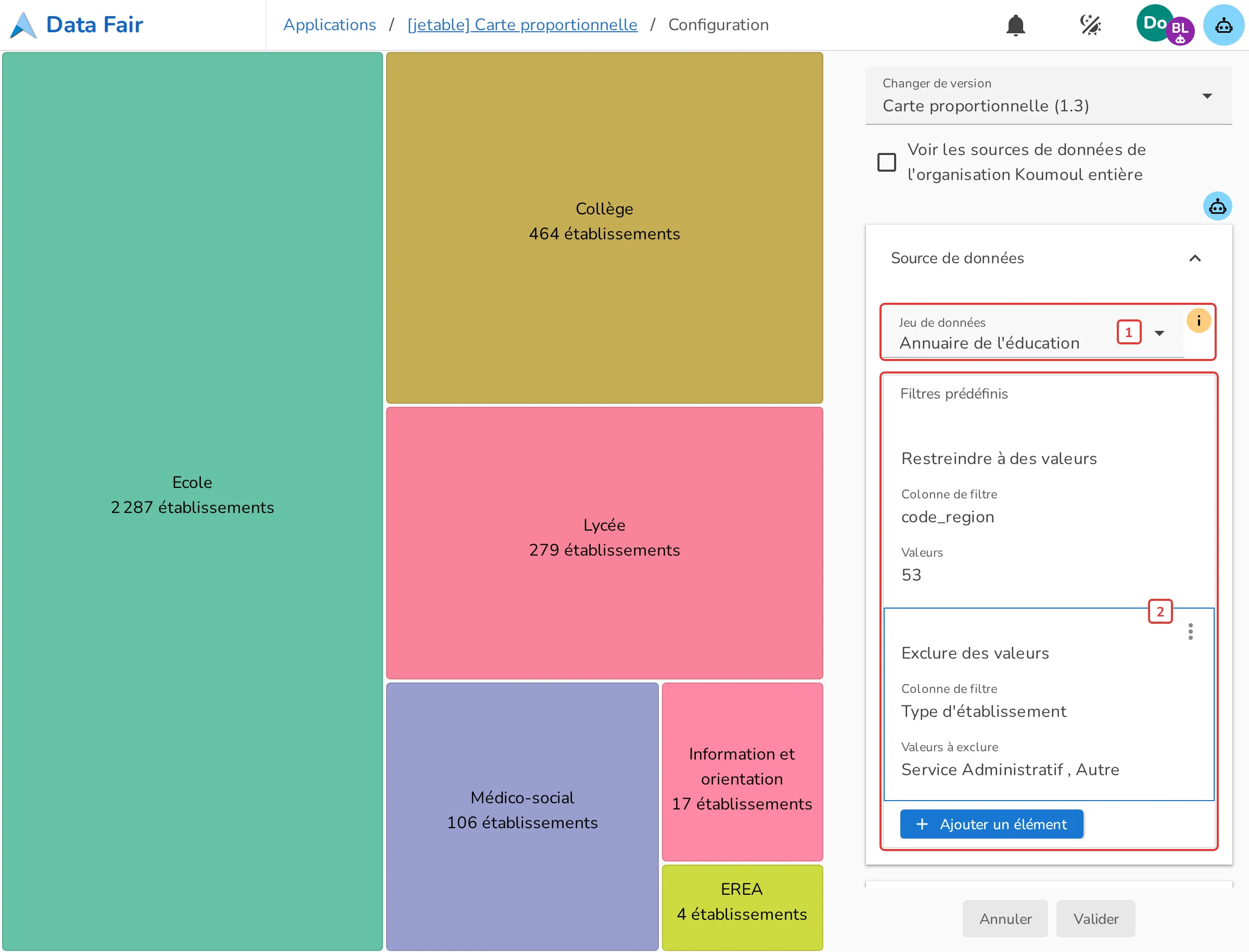
- [1] Jeu de données : le jeu à représenter ;
- [2] Filtres prédéfinis : ici, la région Bretagne (code 53), sans les services administratifs, qui ne sont pas des établissements d'enseignement. Les filtres sont communs à la plupart des visualisations et décrits dans le cours Créer et gérer une visualisation.
2. Le rendu
La section Rendu définit la hiérarchie et la taille des tuiles :
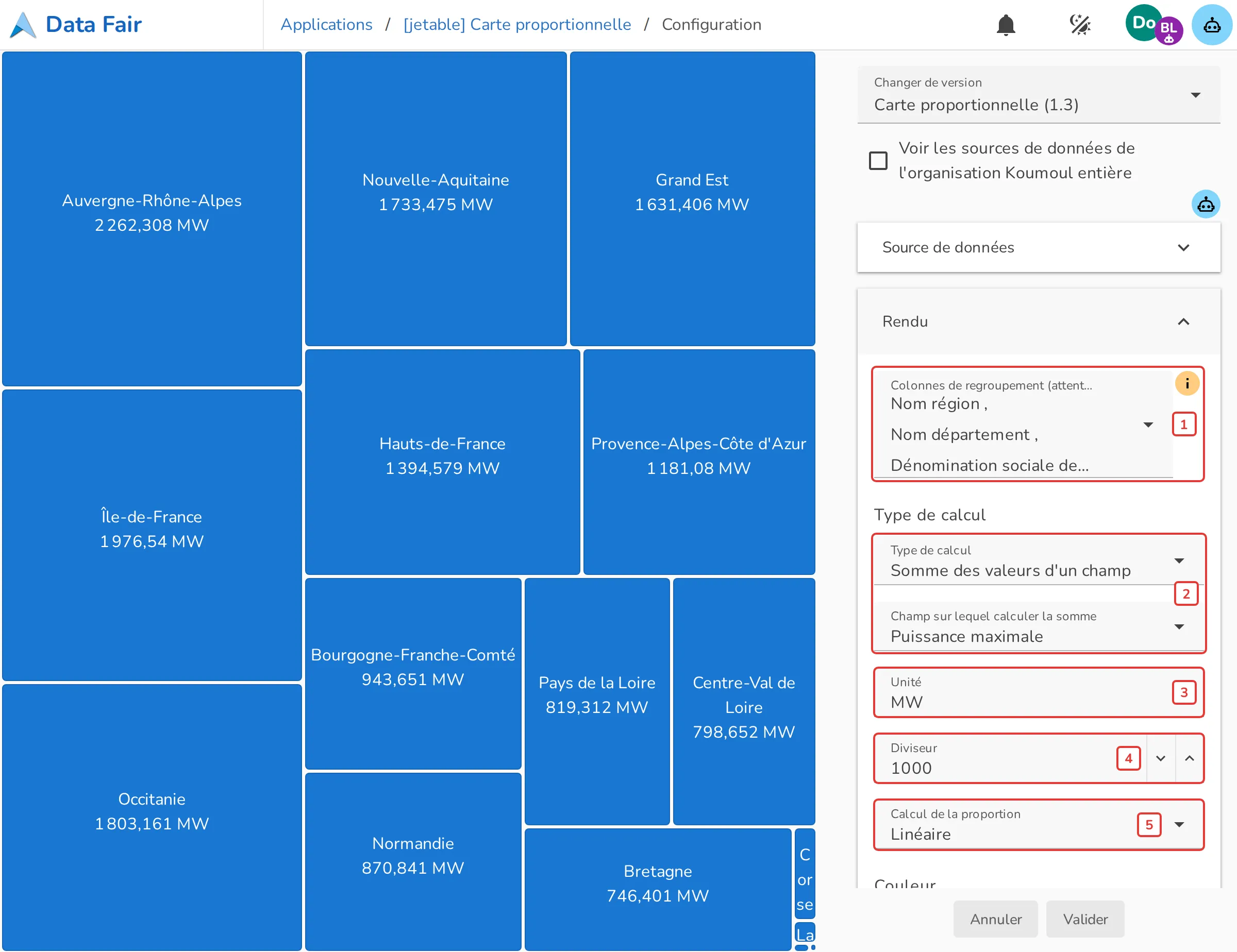
- [1] Colonnes de regroupement : les niveaux de la hiérarchie (voir 2.1) ;
- [2] Type de calcul, [3] Unité et [4] Diviseur : la valeur de chaque tuile et son affichage (voir 2.2) ;
- [5] Calcul de la proportion : le rapport entre la valeur et la surface (voir 2.3).
La suite de la section règle les couleurs (voir 3.), l'animation et le nombre de tuiles par niveau (voir 4.).
2.1 Colonnes de regroupement
Chaque colonne de regroupement forme un niveau : la première découpe la carte au premier affichage, la suivante découpe chaque tuile quand on l'ouvre, et ainsi de suite. L'ordre de sélection compte : pour le changer, désélectionnez les colonnes puis resélectionnez-les dans le bon ordre.
Les tuiles affichent les valeurs telles qu'elles sont écrites dans la colonne : préférez des colonnes en clair (Collège, Bretagne) à des colonnes de codes.
2.2 Calcul, unité et diviseur
Le type de calcul donne la valeur de chaque tuile :
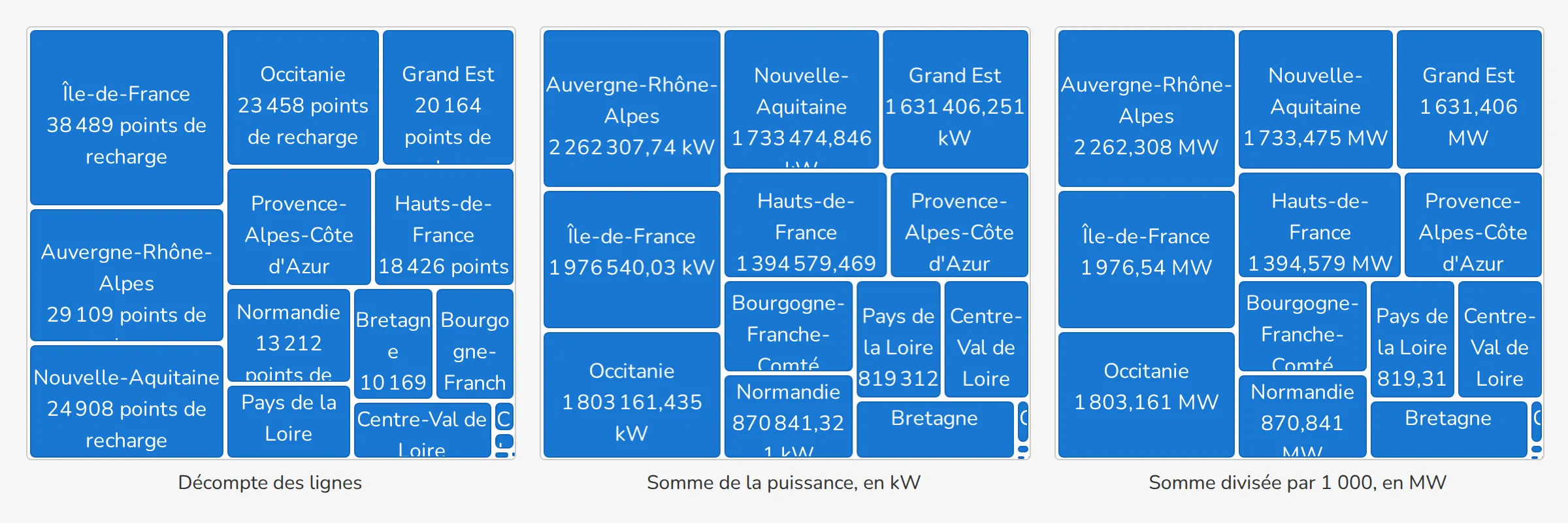
- Décompte des lignes : chaque ligne compte pour un ; dans le fichier IRVE, une ligne est un point de recharge ;
- Somme des valeurs d'un champ : la somme d'une colonne numérique, choisie dans Champ sur lequel calculer la somme, ici la puissance de chaque point de recharge, en kilowatts.
L'unité suit la valeur dans chaque tuile. Le diviseur change l'échelle des nombres : une puissance cumulée de plusieurs millions de kilowatts se lit mieux divisée par 1 000, avec l'unité MW. Le diviseur ne change que l'affichage, pas la taille des tuiles.
2.3 Calcul de la proportion
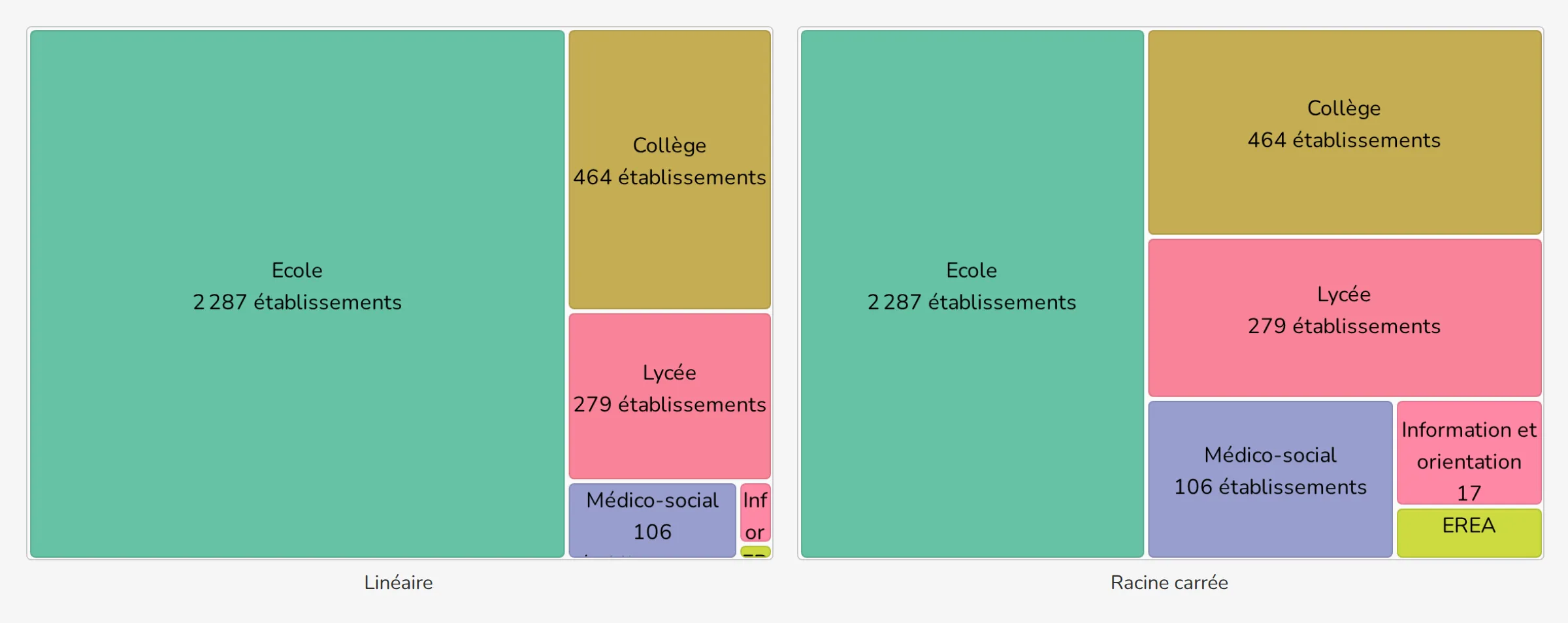
En Linéaire, la surface d'une tuile est proportionnelle à sa valeur : c'est la lecture la plus juste. Quand une catégorie écrase les autres, comme les écoles face aux autres établissements, les petites tuiles deviennent illisibles.
En Racine carrée, la surface suit la racine carrée de la valeur : les écarts sont atténués et les petites catégories restent visibles. Les valeurs affichées ne changent pas, mais les surfaces ne se comparent plus directement : réservez ce mode aux cas où les petites catégories comptent.
3. Les couleurs
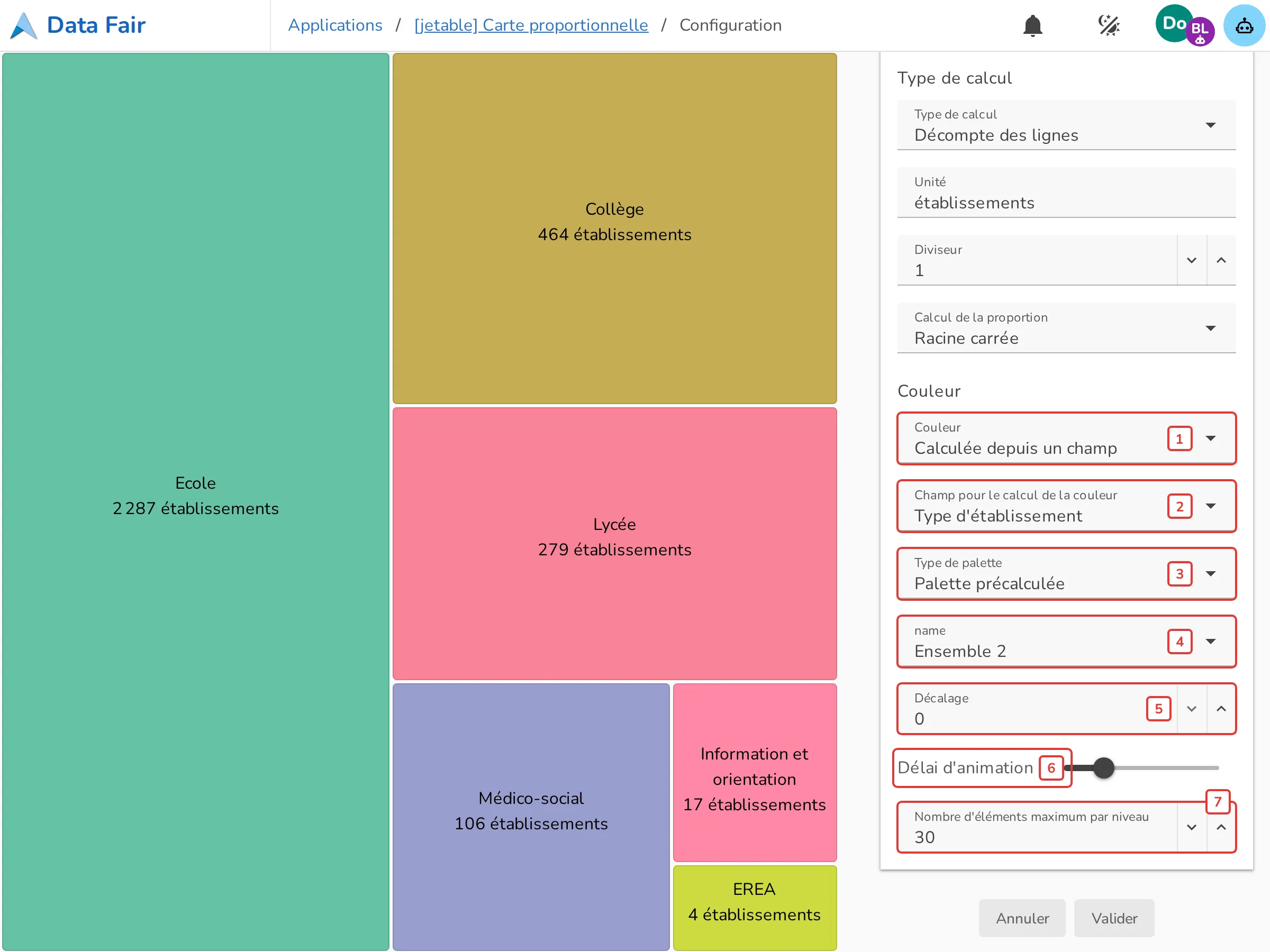
La fin de la section Rendu règle les couleurs des tuiles. [1] Couleur propose deux modes.
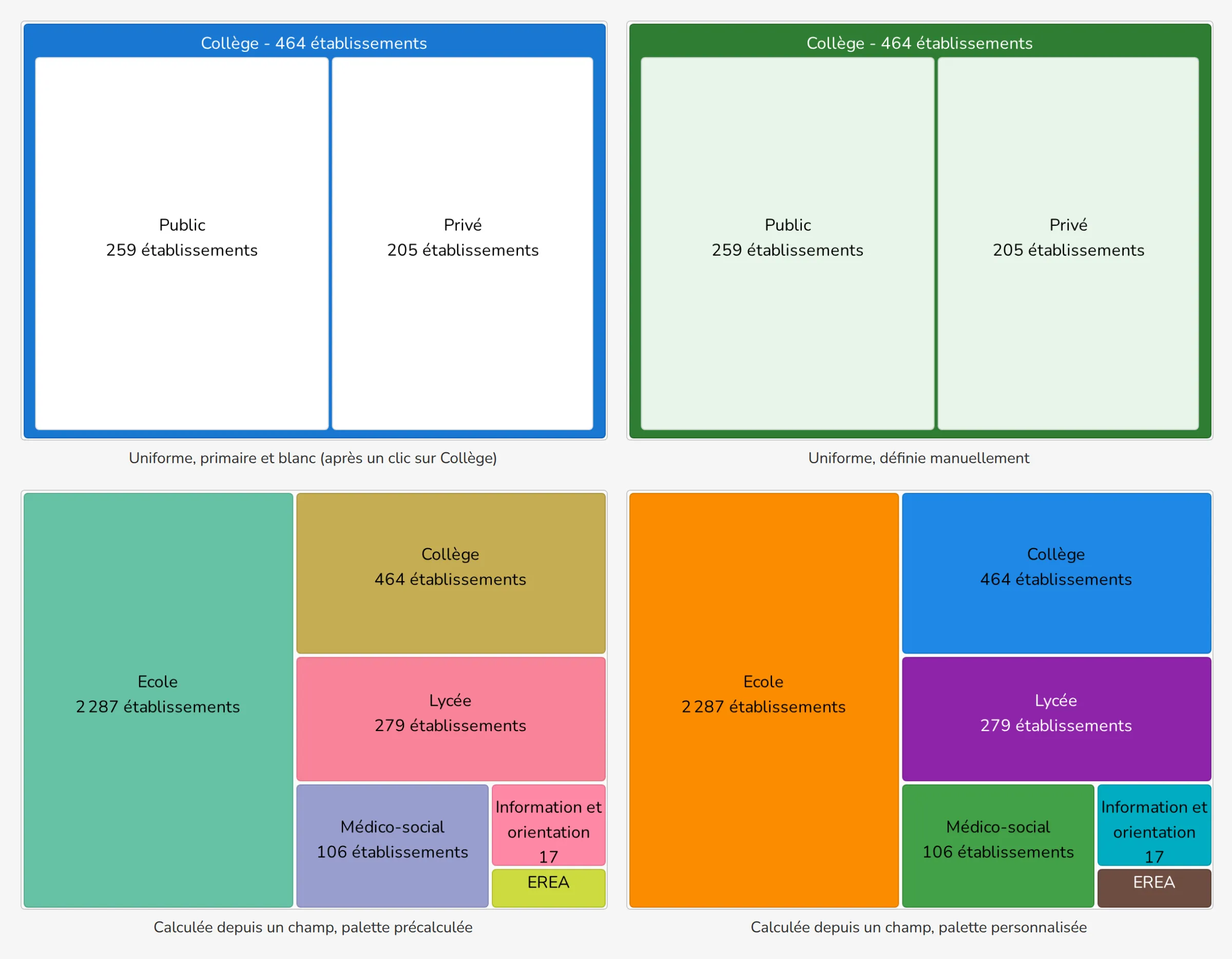
Uniforme : toutes les tuiles d'un niveau ont la même couleur, et les niveaux alternent entre deux couleurs pour se distinguer quand une tuile est ouverte. La Palette Primaire et blanc reprend la couleur principale du thème du portail ; Définie manuellement laisse choisir les deux couleurs.
Calculée depuis un champ : chaque tuile prend la couleur d'une valeur de la colonne [2] Champ pour le calcul de la couleur, qui ne doit pas compter plus de 12 valeurs différentes. Choisissez-y en général la première colonne de regroupement : chaque catégorie a sa couleur, et ses sous-catégories la gardent quand on l'ouvre. [3] Type de palette propose :
- Palette précalculée : une palette de couleurs prête à l'emploi, choisie dans [4] ; [5] Décalage fait tourner les couleurs de la palette entre les valeurs ;
- Palette personnalisée : une couleur choisie pour chaque valeur, dans la liste Couleurs et ordre.
4. Naviguer dans la carte
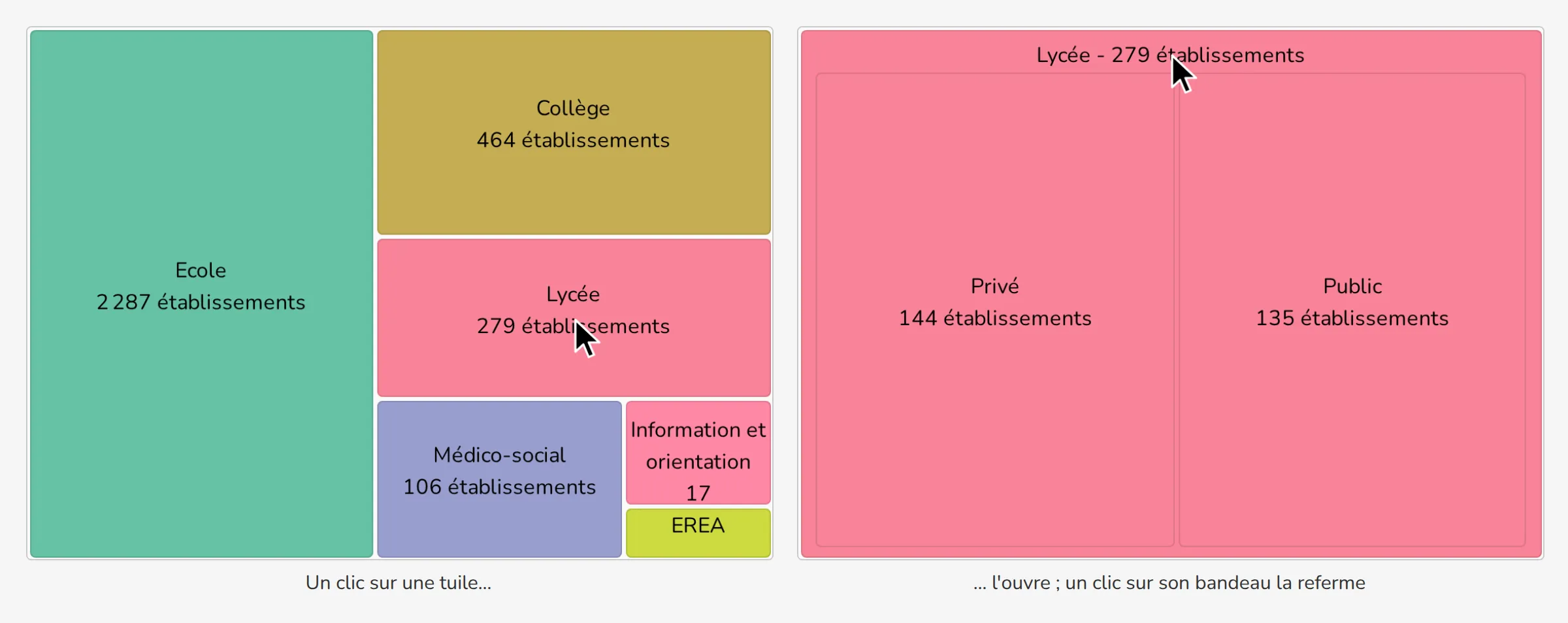
Un clic sur une tuile l'ouvre : elle occupe toute la carte, son nom et sa valeur passent dans un bandeau en haut, et ses sous-catégories se répartissent en dessous. Un clic sur le bandeau la referme et remonte au niveau précédent. Les tuiles du dernier niveau ne s'ouvrent pas. Au survol, une infobulle rappelle le nom et la valeur de la tuile.
Le [6] Délai d'animation règle la durée de la transition, de 0,1 à 2 secondes (0,8 seconde par défaut). Les visiteurs qui ont demandé à leur système de réduire les animations voient la carte changer sans transition.
4.1 Nombre d'éléments par niveau
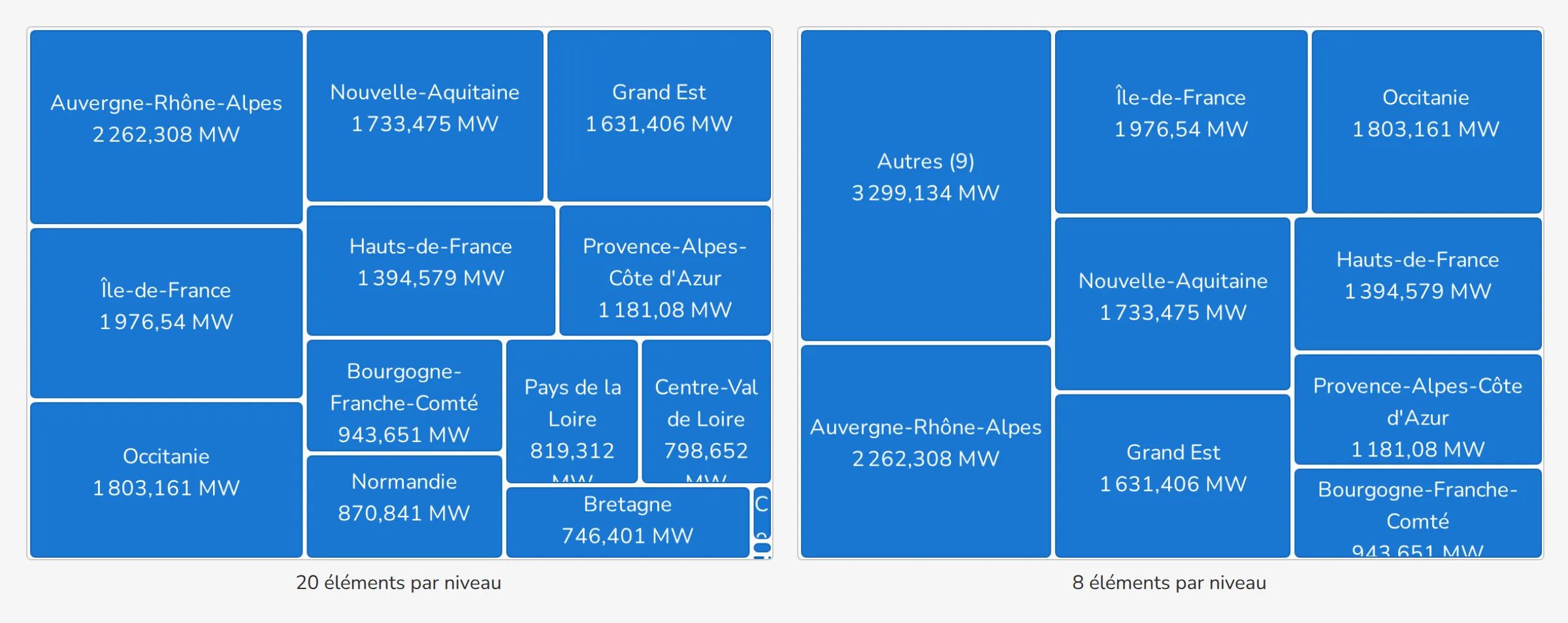
Au-delà du [7] Nombre d'éléments maximum par niveau (30 par défaut), les plus petites tuiles sont regroupées dans une tuile Autres, qui indique entre parenthèses combien de valeurs elle rassemble. Elle garde la carte lisible quand une colonne a beaucoup de valeurs, comme les opérateurs de bornes de recharge ; la tuile Autres ne s'ouvre pas.
Si vous avez des remarques sur ce cours, n'hésitez pas à nous les communiquer.