Configurer l'application Diagramme Sunburst
Le Diagramme Sunburst (« rayon de soleil ») représente des données hiérarchisées en anneaux concentriques : l'anneau central montre la première catégorie, chaque anneau suivant détaille la précédente. La taille d'un arc est proportionnelle à sa valeur, ce qui fait voir d'un coup d'œil la part de chaque catégorie et de ses sous-catégories. Un clic sur un arc zoome sur cette partie de la hiérarchie.
Ce cours ne décrit que ce qui est propre au Diagramme Sunburst. Pour la mécanique commune à toutes les visualisations (créer une visualisation, la configurer avec son aperçu en temps réel, filtrer ses données, la partager, la monter de version), consultez le cours Créer et gérer une visualisation.

Les visualisations de ce cours
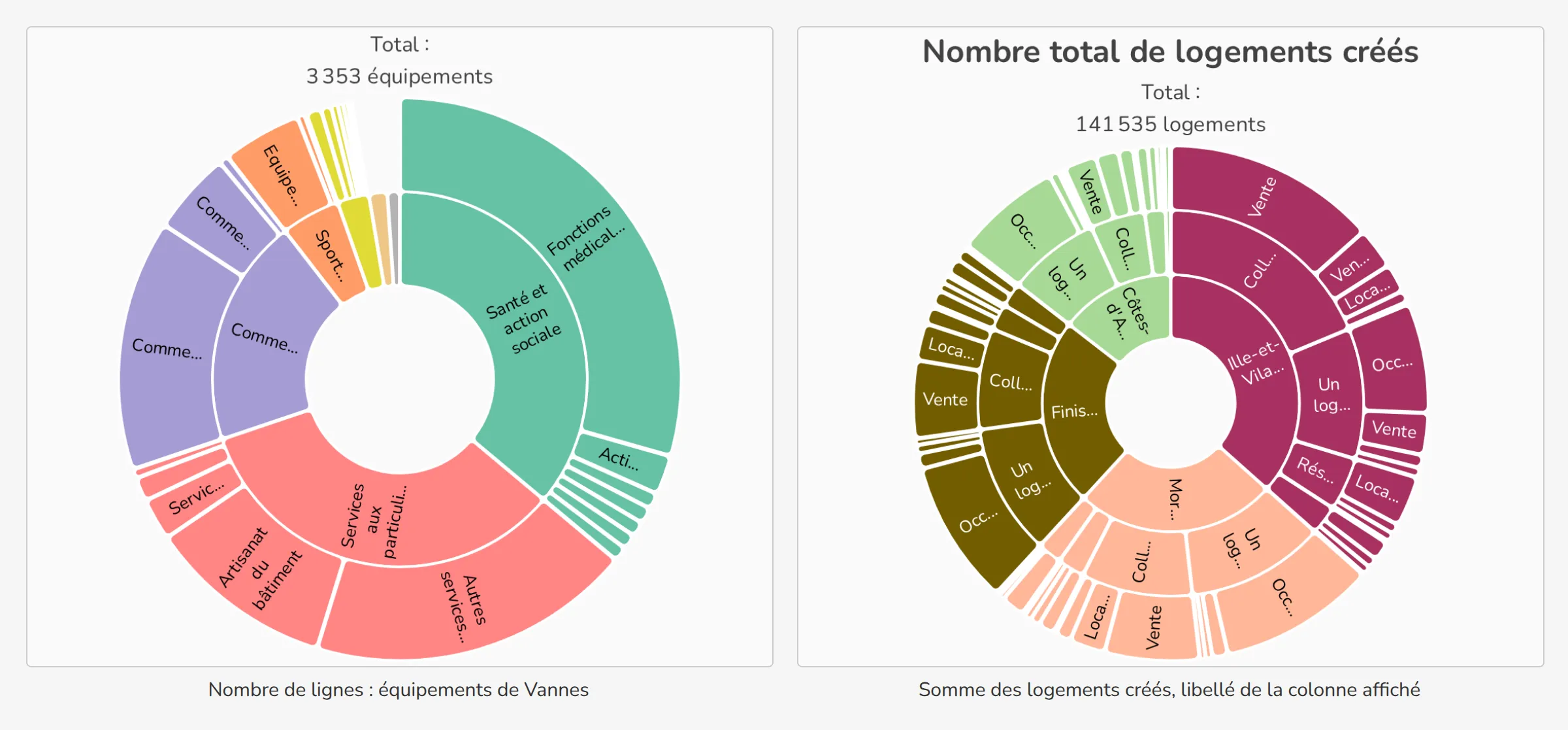
Deux diagrammes sunburst réglés avec les options de ce cours, en fonctionnement : cliquez sur un arc pour zoomer sur sa branche, au centre pour remonter, et survolez un arc pour lire son infobulle.
Une somme des logements créés, sur trois niveaux (département, type de logement, utilisation), avec les calculs complémentaires dans l'infobulle et l'unité logements.
Les exemples de ce cours s'appuient sur deux jeux de données de référence, tenus à jour :
- les permis de construire de logements de la base Sitadel, pour compter les logements autorisés en Bretagne de 2020 à 2024 par département, type de logement et utilisation ;
- la Base Permanente des Équipements (BPE) 2025 de l'Insee, pour recenser les équipements et services de Vannes par domaine et sous-domaine.
1. Les données
Un sunburst se construit à partir de colonnes textuelles qui s'emboîtent : un département contient des types de logement, qui se déclinent en utilisations. Chaque ligne du jeu de données se range ainsi dans une branche de la hiérarchie. Si un niveau manque dans vos données, l'enrichissement peut souvent l'ajouter : le département et la région à partir d'un code commune, ou les niveaux de la nomenclature d'activité (NAF) à partir d'un numéro SIRET.
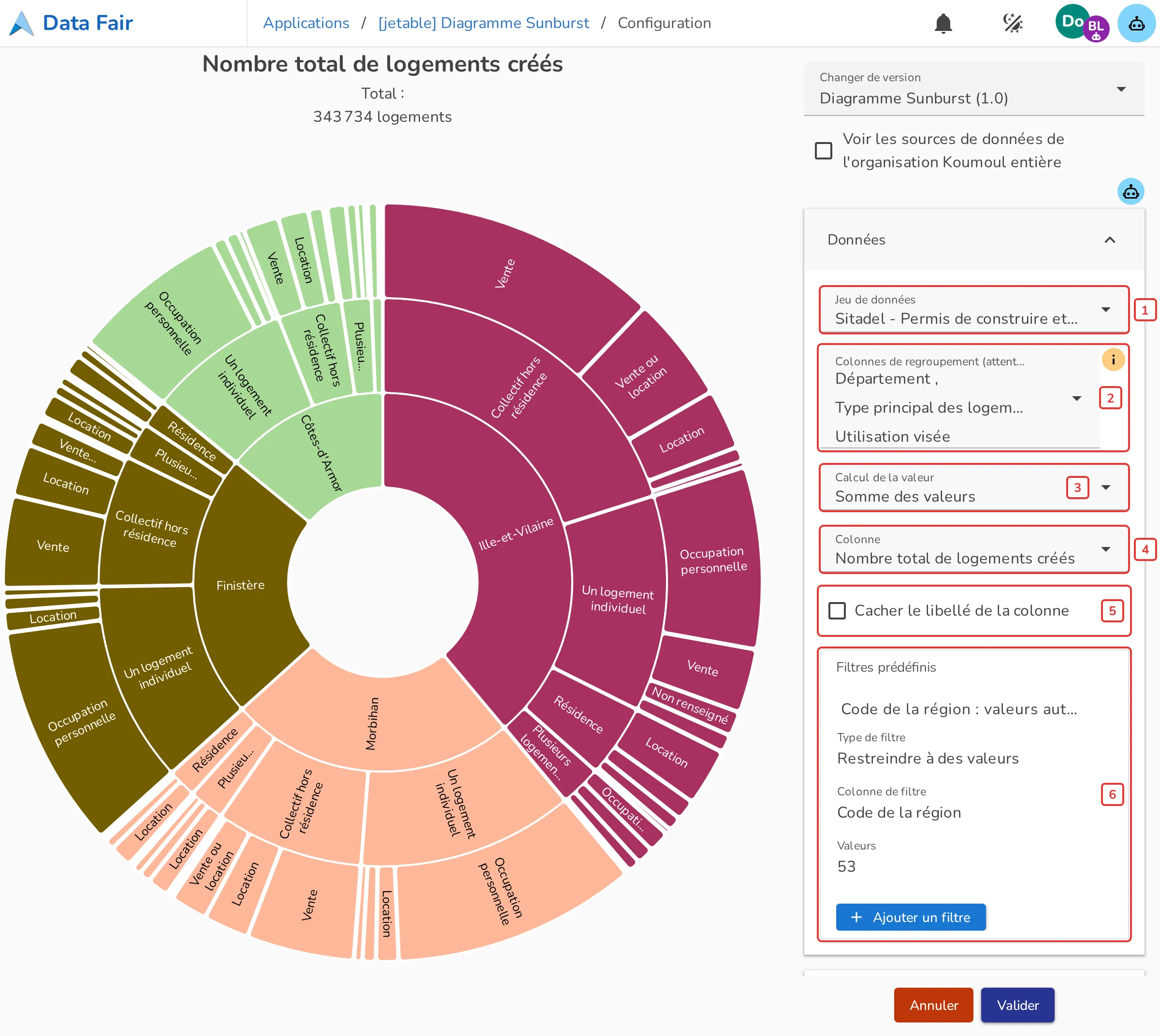
La section Données du formulaire réunit les réglages qui définissent cette hiérarchie :
- [1] Jeu de données : le jeu à représenter ;
- [2] Colonnes de regroupement : les niveaux de la hiérarchie, du centre vers l'extérieur. L'ordre de sélection compte : la première colonne choisie forme l'anneau central. Pour changer l'ordre, désélectionnez les colonnes puis resélectionnez-les dans le bon ordre ;
- [3] Calcul de la valeur : ce que mesure la taille des arcs (voir 1.1) ;
- [4] Colonne et [5] Cacher le libellé de la colonne, pour un calcul par somme ;
- [6] Filtres prédéfinis : ici, la région Bretagne (code 53). Ils sont communs à la plupart des visualisations et décrits dans le cours Créer et gérer une visualisation.
1.1 Calcul de la valeur
Deux calculs sont possibles :
- Nombre de lignes : chaque ligne du jeu compte pour un. C'est le bon choix quand une ligne représente un objet à dénombrer, comme un équipement dans la BPE ;
- Somme des valeurs : la taille d'un arc est la somme d'une colonne numérique. Dans Sitadel, une ligne est un permis, qui peut créer plusieurs logements : on additionne la colonne Nombre total de logements créés.
Avec une somme, le libellé de la colonne s'affiche en titre au-dessus du diagramme. Cochez Cacher le libellé de la colonne pour le retirer, par exemple quand la visualisation est intégrée sous un titre qui le dit déjà.
2. Le rendu
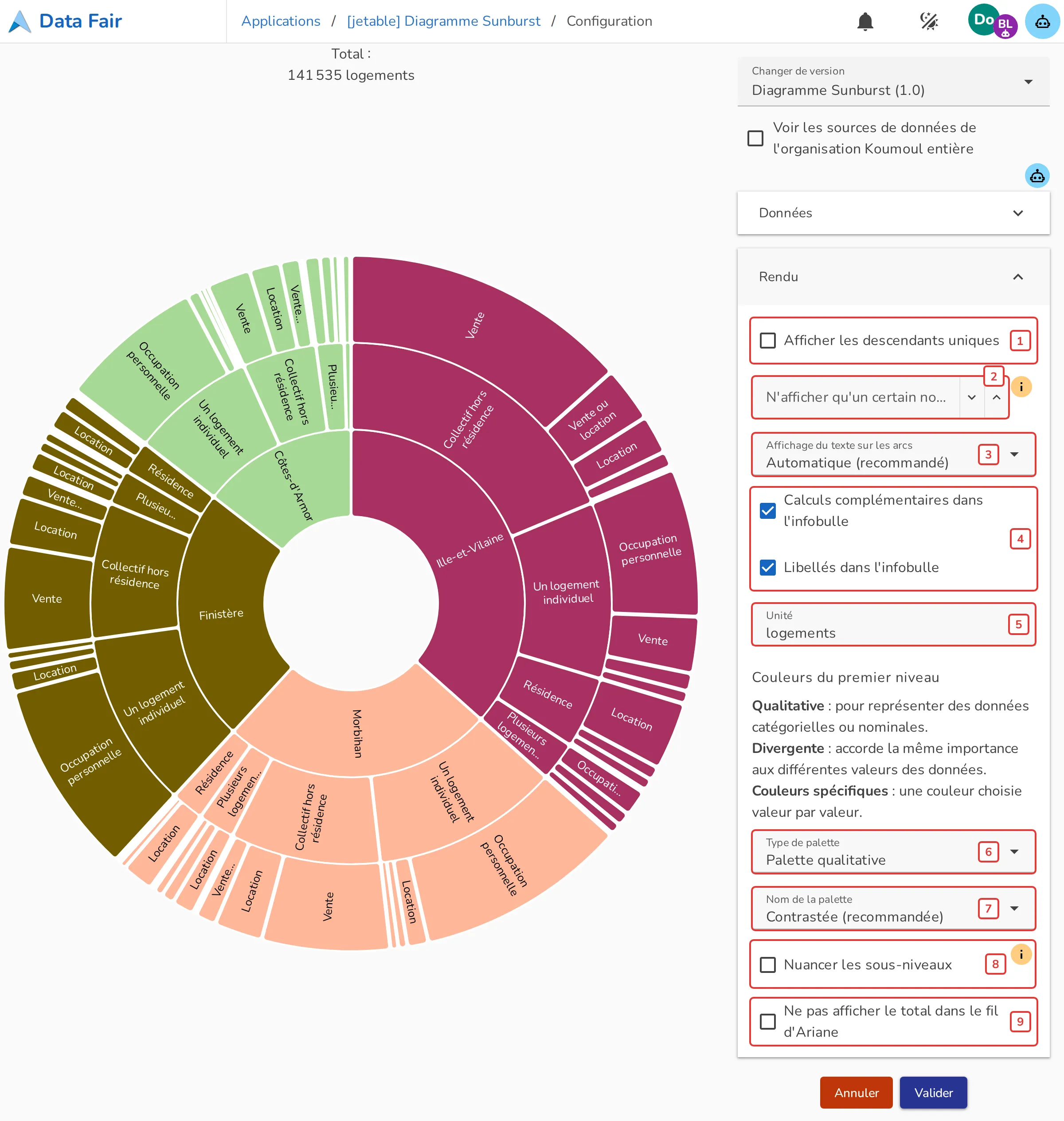
La section Rendu règle l'apparence et le comportement du diagramme :
- [1] Afficher les descendants uniques (voir 2.3) ;
- [2] N'afficher qu'un certain nombre de niveaux (voir 2.2) ;
- [3] Affichage du texte sur les arcs (voir 2.1) ;
- [4] Calculs complémentaires et Libellés dans l'infobulle (voir 2.4) ;
- [5] Unité : le mot affiché après les valeurs, dans le total et dans l'infobulle. Sans unité, un nombre de lignes s'affiche en « éléments » ;
- [6] Type de palette et [7] Nom de la palette (voir 3.) ;
- [8] Nuancer les sous-niveaux (voir 3.1) ;
- [9] Ne pas afficher le total dans le fil d'Ariane (voir 4.).
2.1 Texte sur les arcs
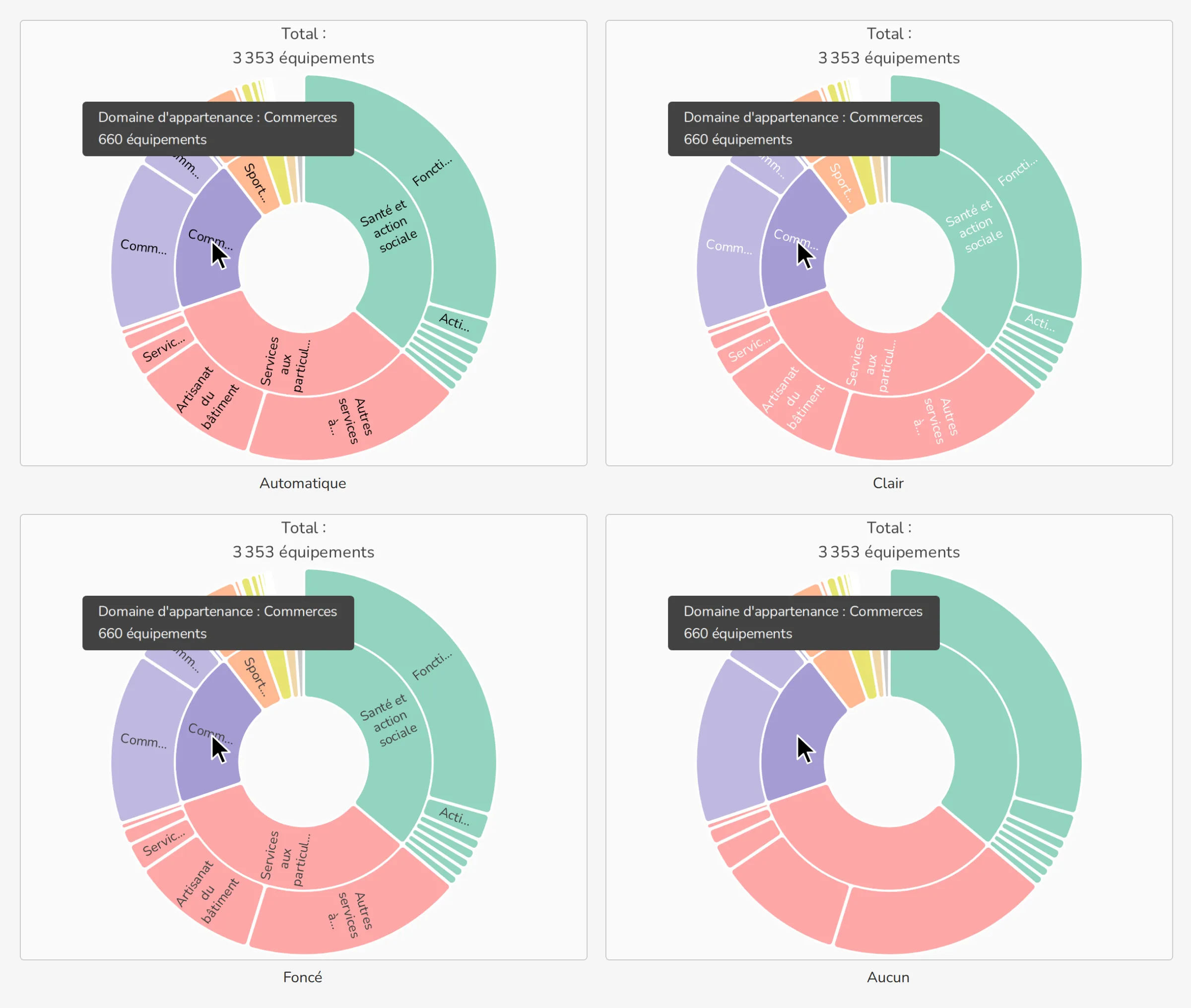
Les libellés sont écrits sur les arcs quand la place le permet ; un libellé trop long est abrégé par des points de suspension et reste lisible en entier dans l'infobulle.
- Automatique (recommandé) choisit, arc par arc, un texte noir ou blanc selon la couleur de fond, pour garder un bon contraste ;
- Clair écrit tout en blanc : à réserver aux palettes uniformément foncées ;
- Foncé écrit dans la couleur du texte du thème : sombre en thème clair, mais claire en thème sombre, où il devient illisible sur des arcs pâles ;
- Aucun retire les libellés : le diagramme se lit alors seulement au survol.
Seul le mode Automatique reste lisible quel que soit le thème du portail où la visualisation est affichée, puisqu'il ne dépend que de la couleur de chaque arc. Dans les quatre cas, le survol d'un arc ouvre son infobulle (voir 2.4).
2.2 Nombre de niveaux affichés
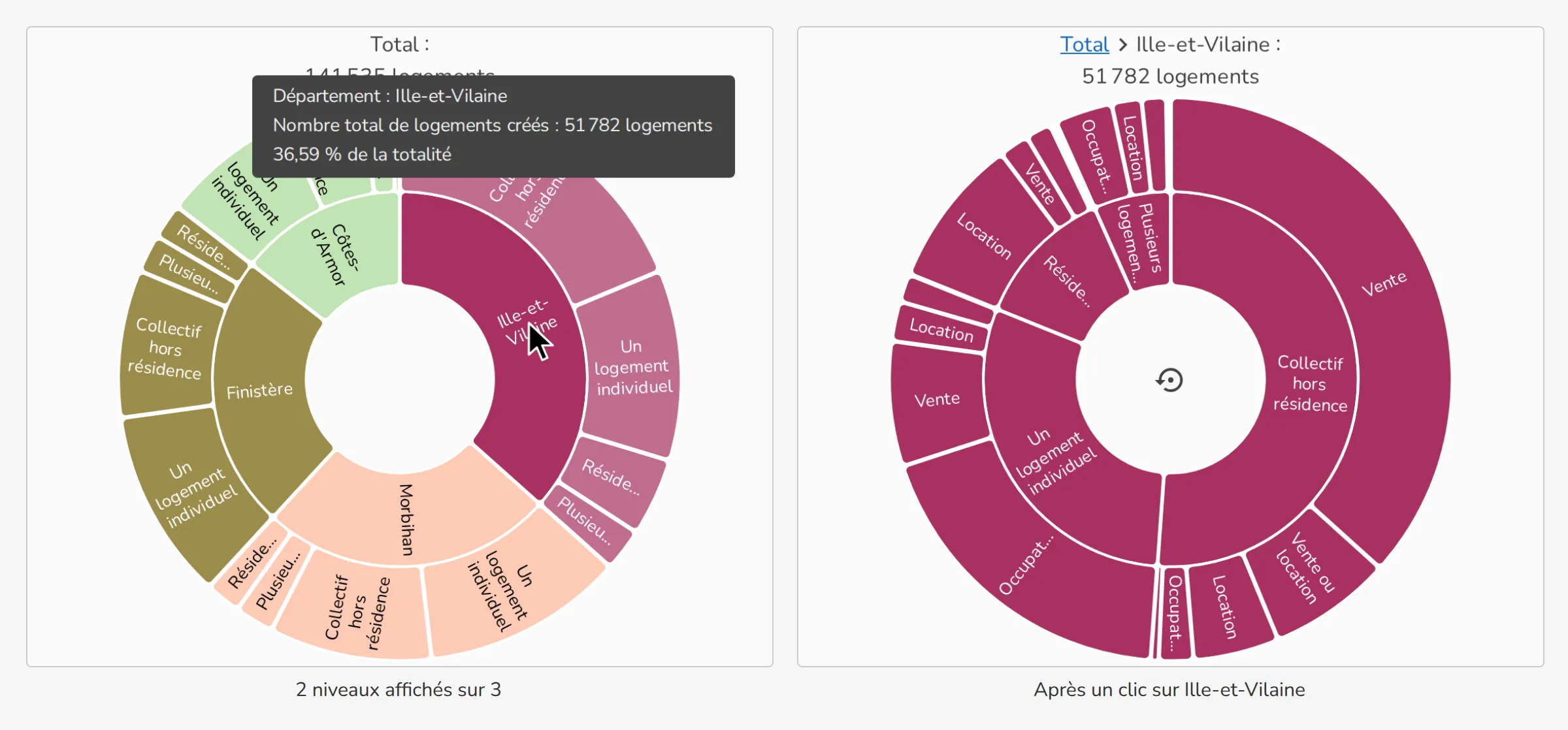
Au-delà de trois ou quatre anneaux, les arcs extérieurs deviennent trop fins pour être lus. N'afficher qu'un certain nombre de niveaux limite le nombre d'anneaux visibles en même temps, sans retirer de colonne de regroupement : un clic sur un arc zoome sur lui et fait apparaître le niveau suivant. Laissez le champ vide pour afficher tous les niveaux configurés.
2.3 Descendants uniques
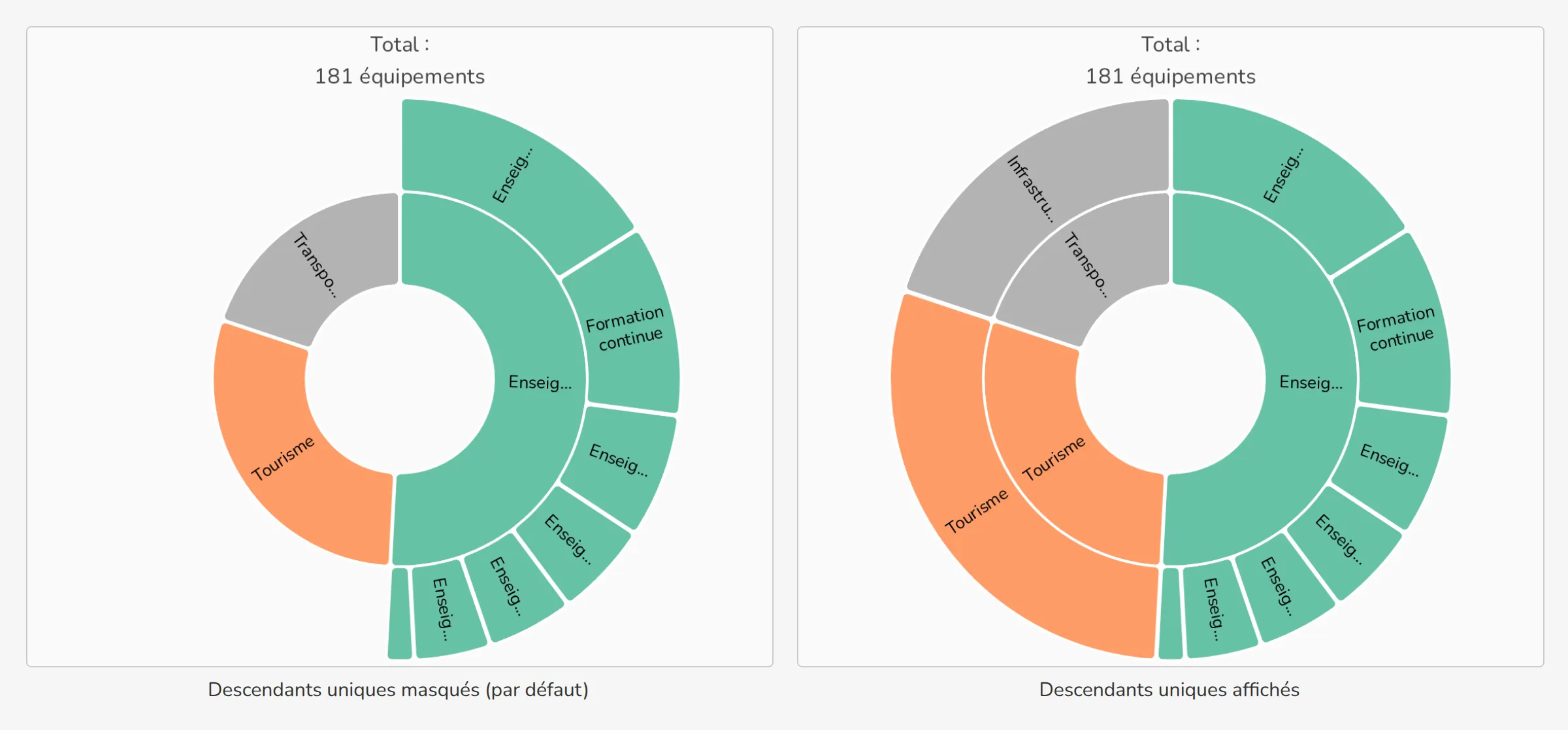
Quand une catégorie n'a qu'une seule sous-catégorie, l'arc extérieur répète l'arc intérieur sans rien apprendre au lecteur : il est donc masqué par défaut. Dans la BPE, le domaine Tourisme ne contient que le sous-domaine Tourisme. Cochez Afficher les descendants uniques pour les dessiner quand même, par exemple quand le libellé de la sous-catégorie diffère et apporte une précision.
2.4 L'infobulle
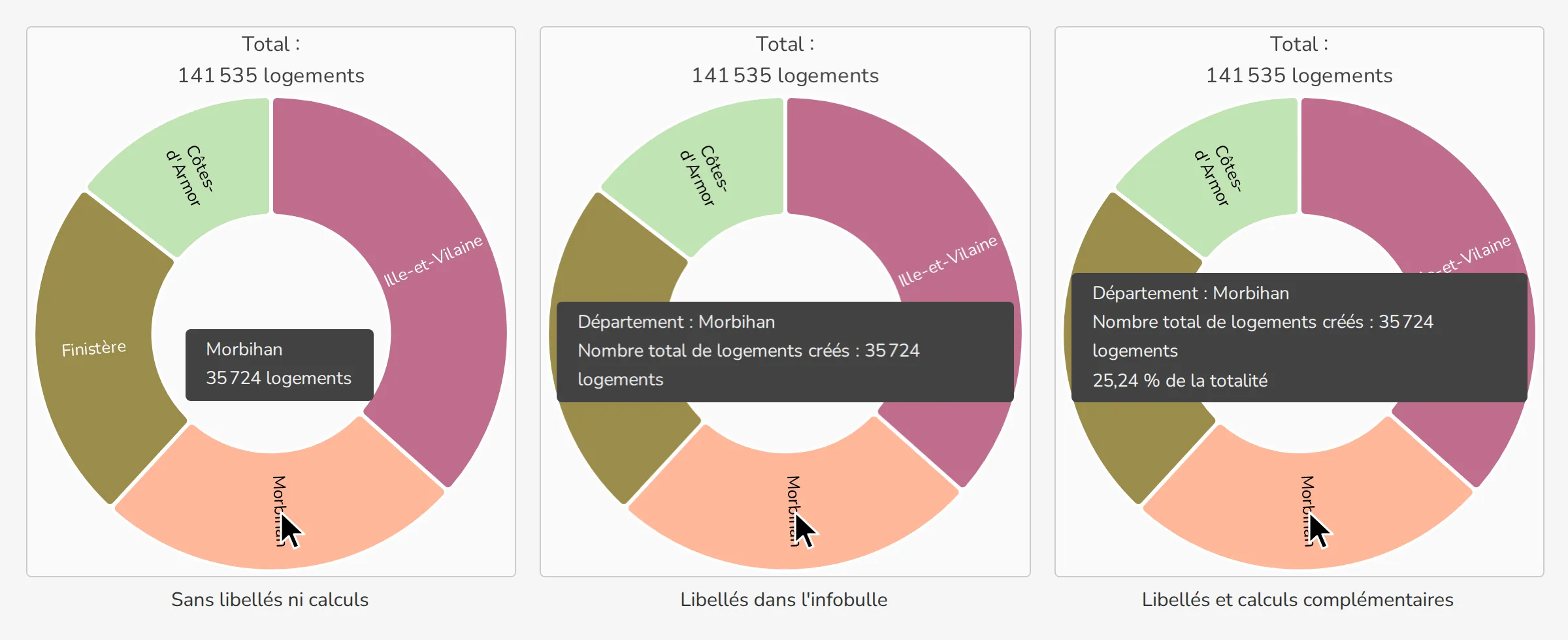
Le survol d'un arc ouvre une infobulle avec son libellé et sa valeur.
- Libellés dans l'infobulle (coché par défaut) précède chaque information du nom de sa colonne : Département : Morbihan ;
- Calculs complémentaires dans l'infobulle ajoute la part de l'arc dans la catégorie parente et dans le total.
3. Les couleurs
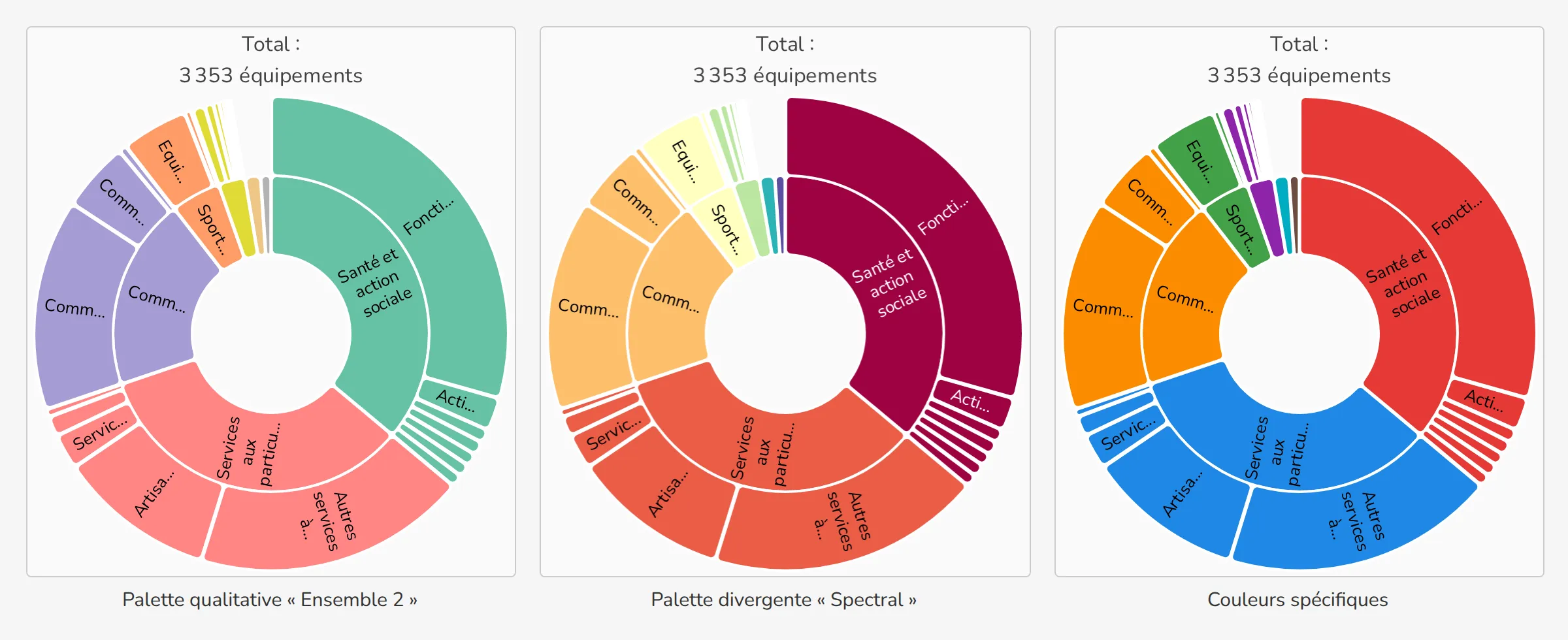
La palette colore les arcs du premier niveau ; chaque sous-catégorie reprend la couleur de sa catégorie parente, ce qui fait suivre une branche d'un anneau à l'autre.
- Palette qualitative : des couleurs distinctes pour des catégories sans ordre, le cas le plus courant. La palette Contrastée (recommandée) est conçue pour rester distinguable par tous ;
- Palette divergente : un dégradé qui passe d'une teinte à une autre, en accordant la même importance à toutes les valeurs. Inverser retourne le dégradé ;
- Couleurs spécifiques : une couleur choisie pour chaque valeur.
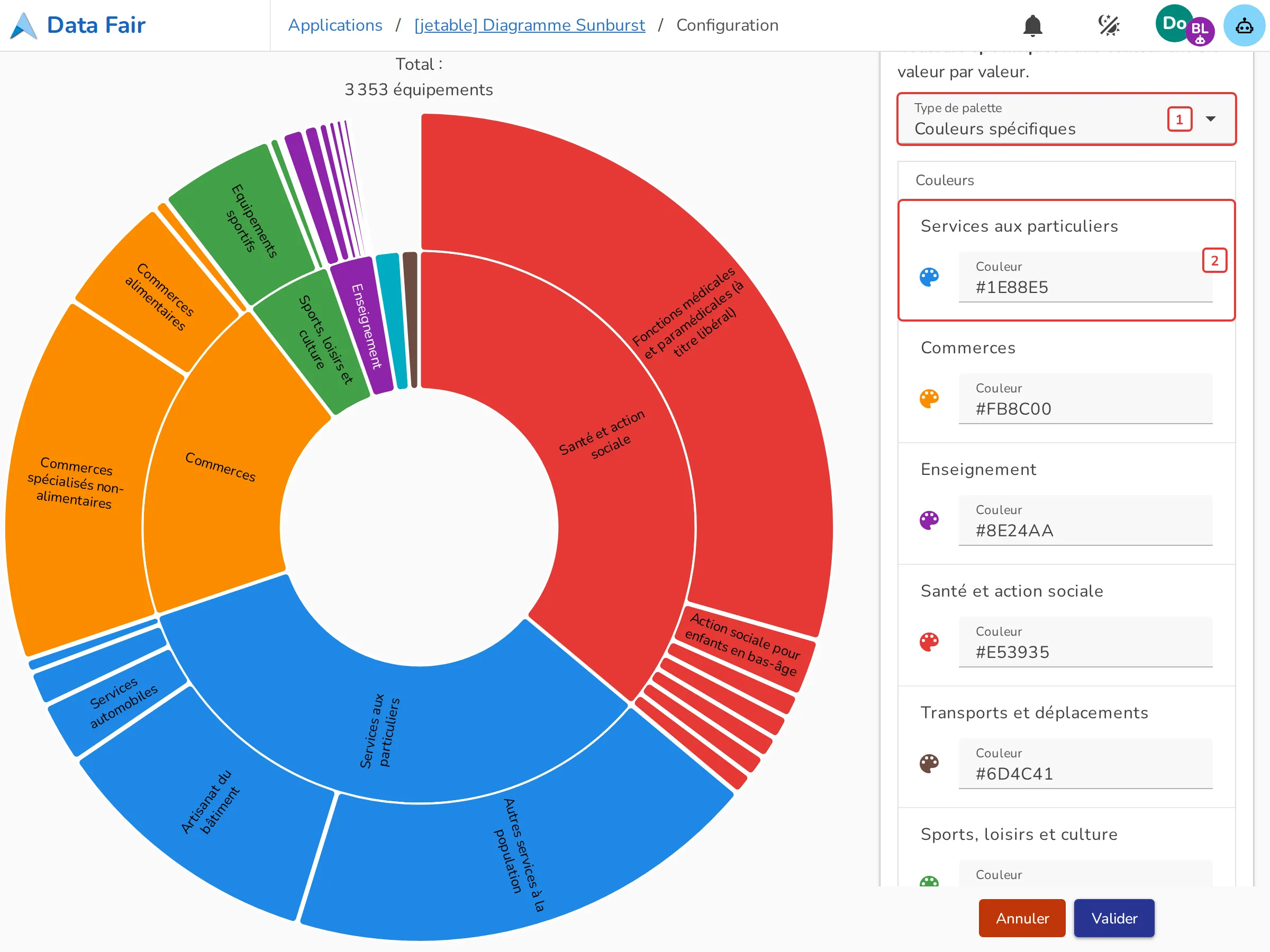
En [1] Couleurs spécifiques, le formulaire liste les valeurs de la première colonne de regroupement, chacune avec son [2] sélecteur de couleur. Quand la colonne stocke des codes munis de libellés, comme les domaines de la BPE (A pour Services aux particuliers, B pour Commerces…), la liste affiche les libellés. Une valeur sans couleur est dessinée en gris.
3.1 Nuancer les sous-niveaux
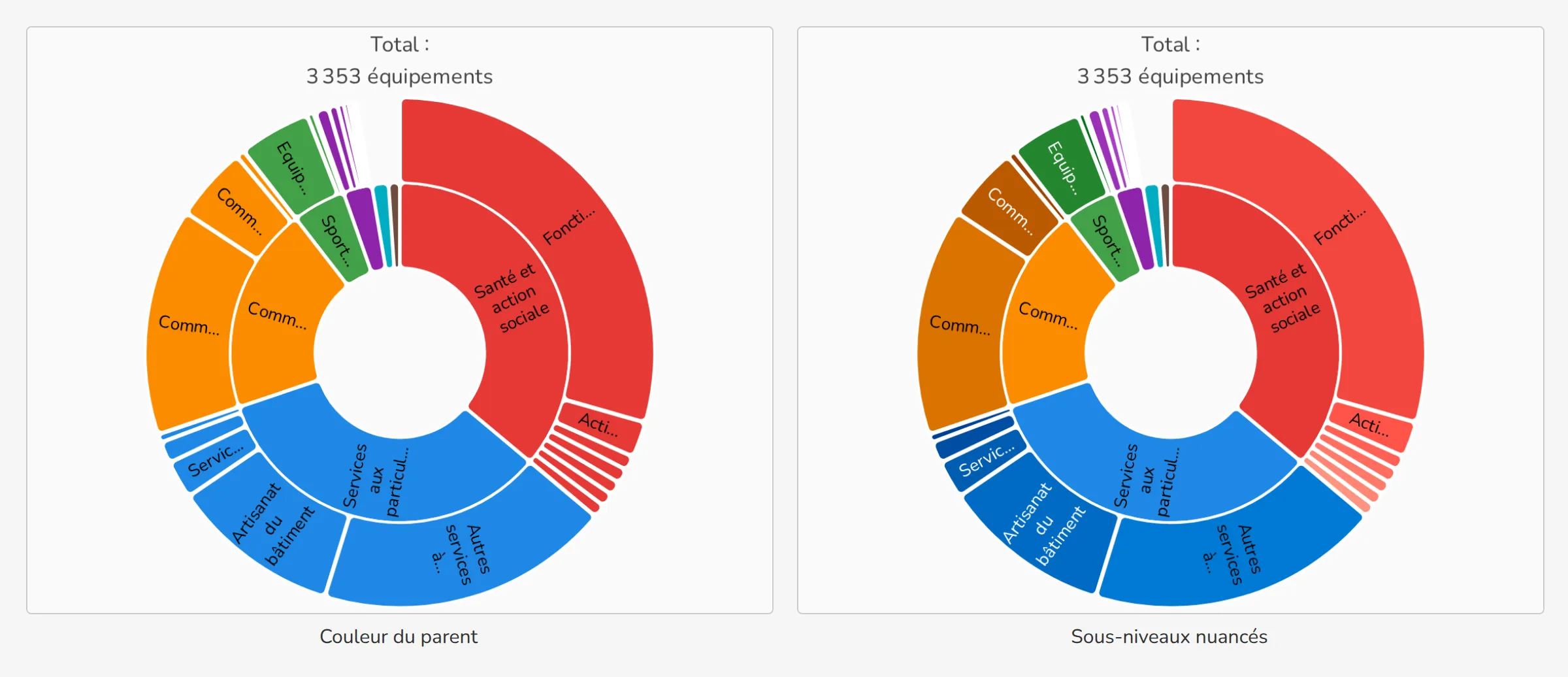
Par défaut, une sous-catégorie prend exactement la couleur de sa catégorie parente. Cochez Nuancer les sous-niveaux pour que les arcs d'un même parent se distinguent : ils gardent sa teinte, éclaircie ou assombrie d'un arc à l'autre. Le texte de ces arcs passe alors en noir ou en blanc selon le fond, pour rester lisible.
4. Naviguer dans le diagramme
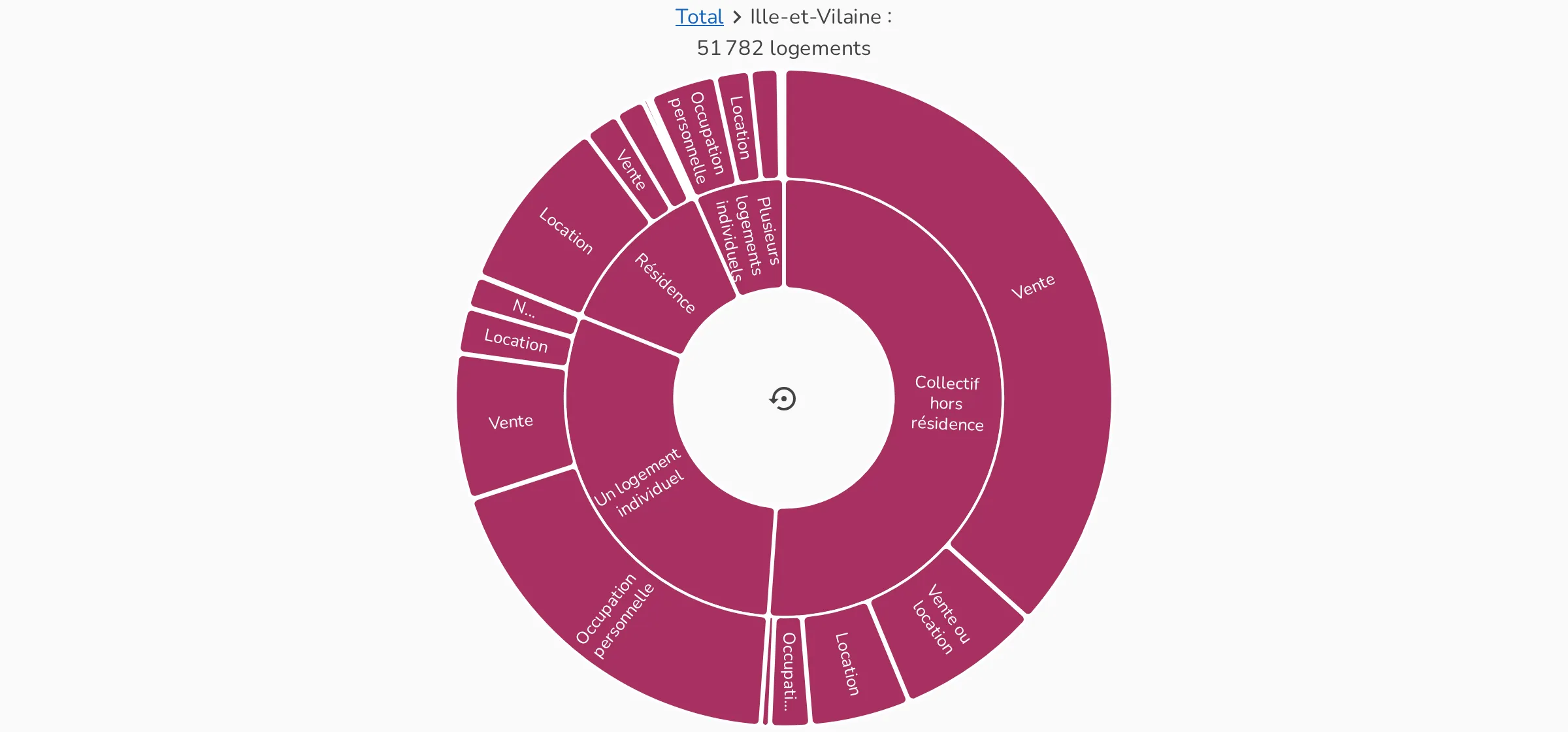
Un clic sur un arc zoome sur lui : il occupe le centre et ses sous-catégories se déploient tout autour. Le fil d'Ariane, en haut, rappelle le chemin parcouru avec la valeur de l'arc sélectionné ; un clic sur un de ses éléments remonte à ce niveau, comme le bouton au centre du diagramme, qui remonte d'un cran. La touche Échap ferme l'infobulle.
Au premier affichage, le fil d'Ariane indique le total. Cochez Ne pas afficher le total dans le fil d'Ariane pour le masquer tant qu'aucun arc n'est sélectionné ; il apparaît au premier zoom.
Si vous avez des remarques sur ce cours, n'hésitez pas à nous les communiquer.