Configurer l'application Diagramme de Sankey
Le diagramme de Sankey représente des flux entre deux ensembles de catégories : la largeur de chaque ruban est proportionnelle à la valeur qu'il transporte. Il montre d'un coup d'œil quelles catégories de départ alimentent quelles catégories d'arrivée, et dans quelle proportion.
Ce cours ne décrit que ce qui est propre au Diagramme de Sankey. Pour la mécanique commune à toutes les visualisations (créer une visualisation, la configurer avec son aperçu en temps réel, filtrer ses données, la partager, la monter de version), consultez le cours Créer et gérer une visualisation.
Les visualisations de ce cours
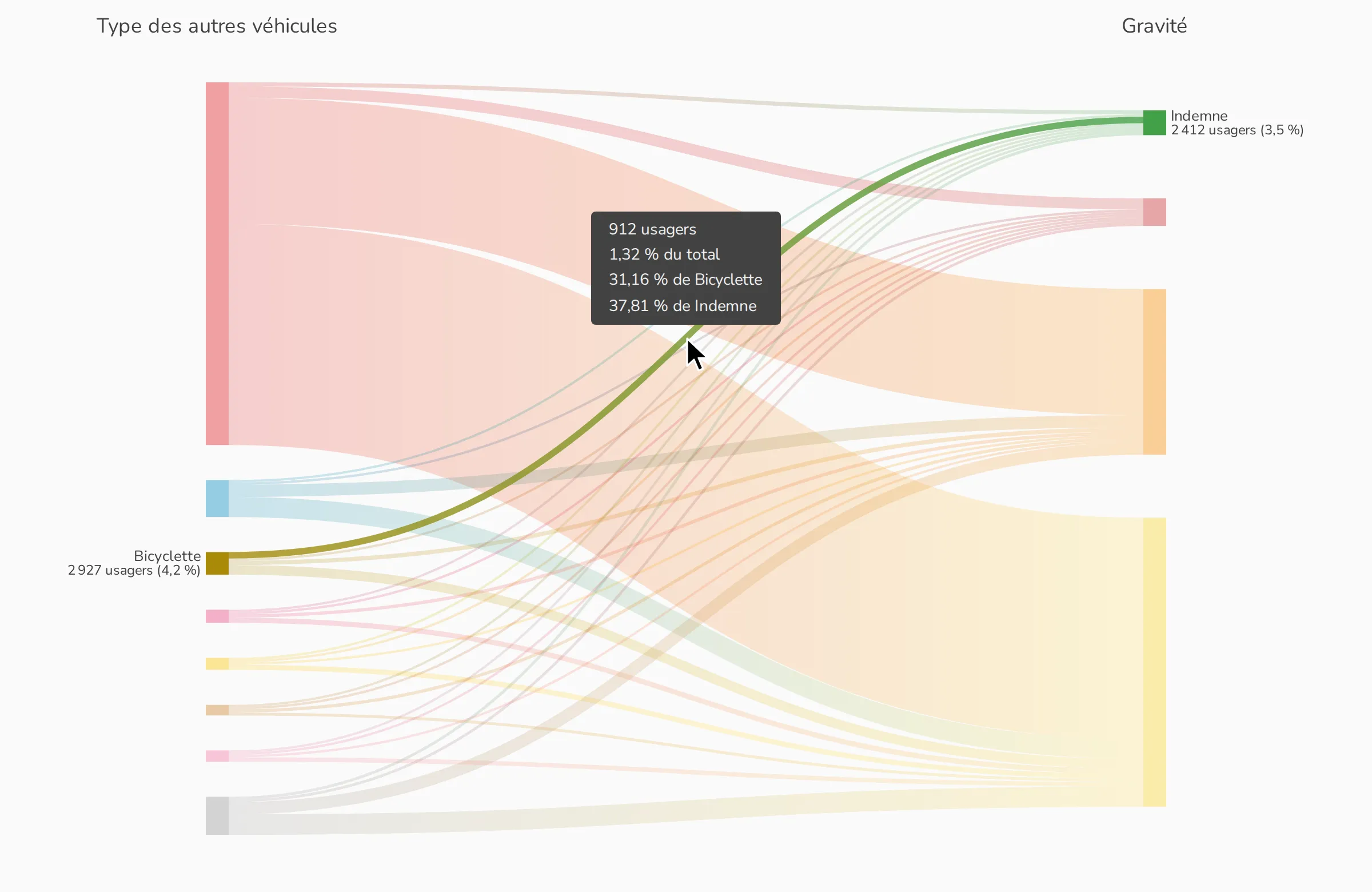
Deux diagrammes de Sankey réglés avec les options de ce cours, en fonctionnement : survolez un flux pour voir sa valeur et ses proportions dans une infobulle.
La gravité des blessures des usagers accidentés, selon l'équipement de sécurité qu'ils portaient (casque, gilet réfléchissant…), avec une couleur choisie pour chaque gravité, du vert (indemne) au rouge (tué).
Les deux exemples de ce cours s'appuient sur le jeu de données de référence Accidents de vélo, qui recense une ligne par usager impliqué dans un accident corporel de vélo, d'après le fichier des accidents corporels de la circulation (BAAC).
1. Les données
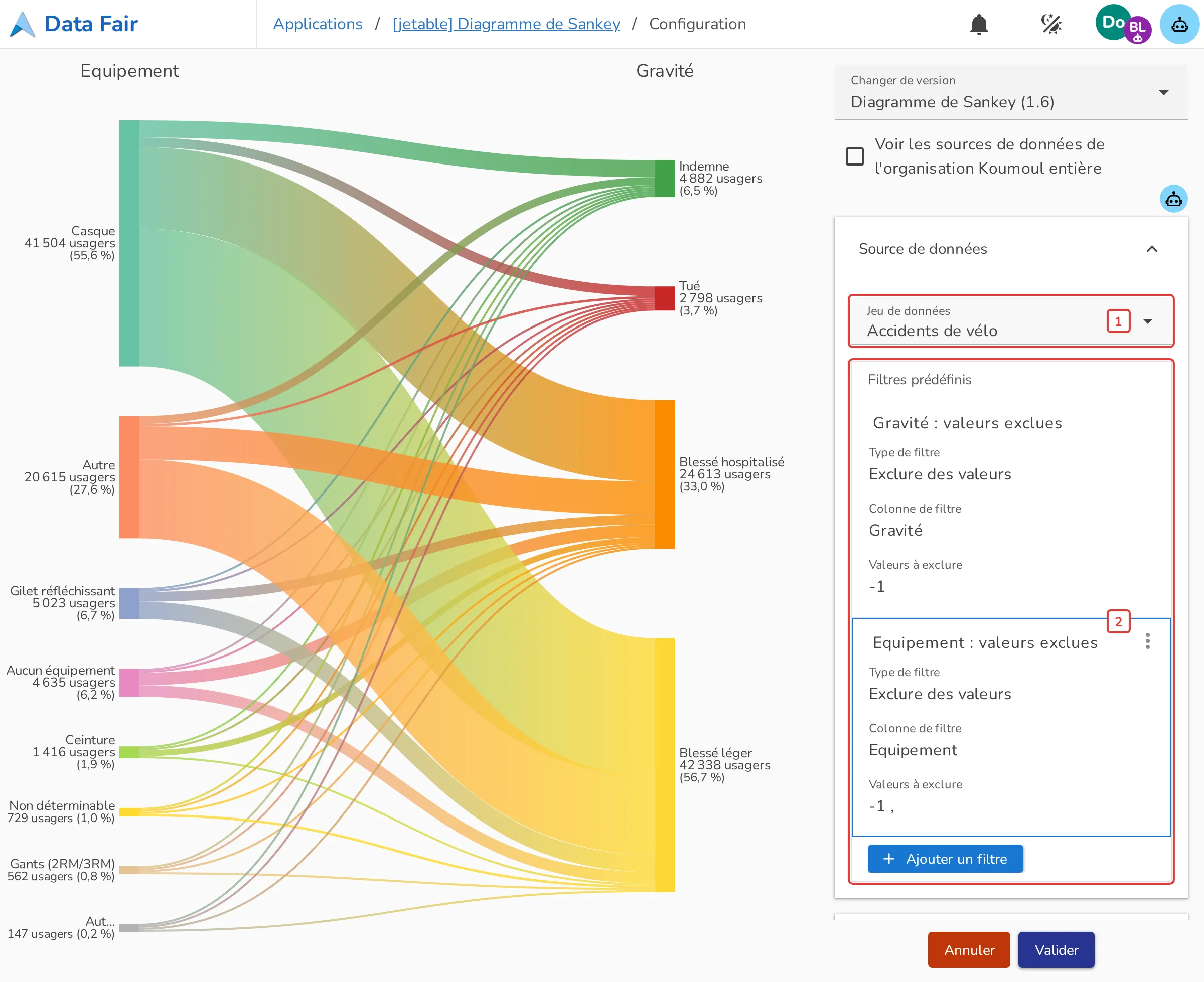
La section Source de données désigne les deux colonnes du flux et les données à représenter :
- [1] Jeu de données : le jeu à représenter ;
- [2] Filtres prédéfinis : ici, les valeurs « non renseigné » de la gravité et de l'équipement sont exclues, pour ne garder que des réponses exploitables. Les filtres sont communs à la plupart des visualisations et décrits dans le cours Créer et gérer une visualisation.
2. La préparation des données
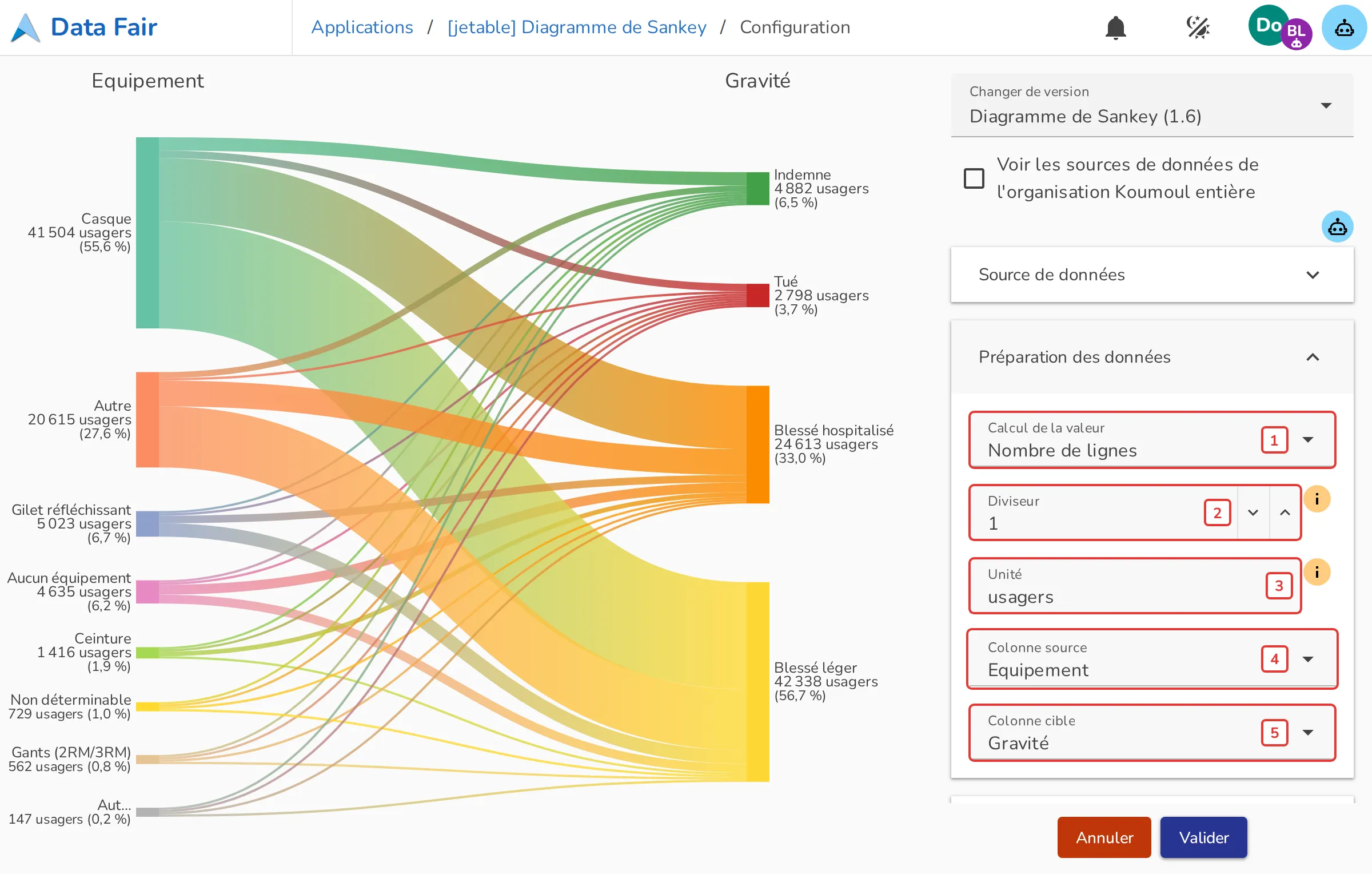
La section Préparation des données dit ce que représente chaque flux :
2.1 Calcul, diviseur et unité
Le calcul de la valeur donne la largeur de chaque flux : Nombre de lignes compte les lignes de chaque combinaison source-cible (chaque ligne du jeu de données représente ici un usager) ; Somme des valeurs additionne une colonne numérique.
Le diviseur change l'échelle des nombres affichés sans changer la largeur des flux, et l'unité est ajoutée après chaque valeur (ici, usagers).
2.2 Colonnes source et cible
La colonne source forme la colonne de gauche, la colonne cible la colonne de droite : seules les colonnes textuelles du jeu de données sont proposées. Une colonne à peu de valeurs distinctes, écrites en clair, donne un diagramme lisible ; une colonne à beaucoup de valeurs profite du nombre maximal de la section suivante, qui regroupe les plus petites dans une catégorie Autres.
3. La présentation
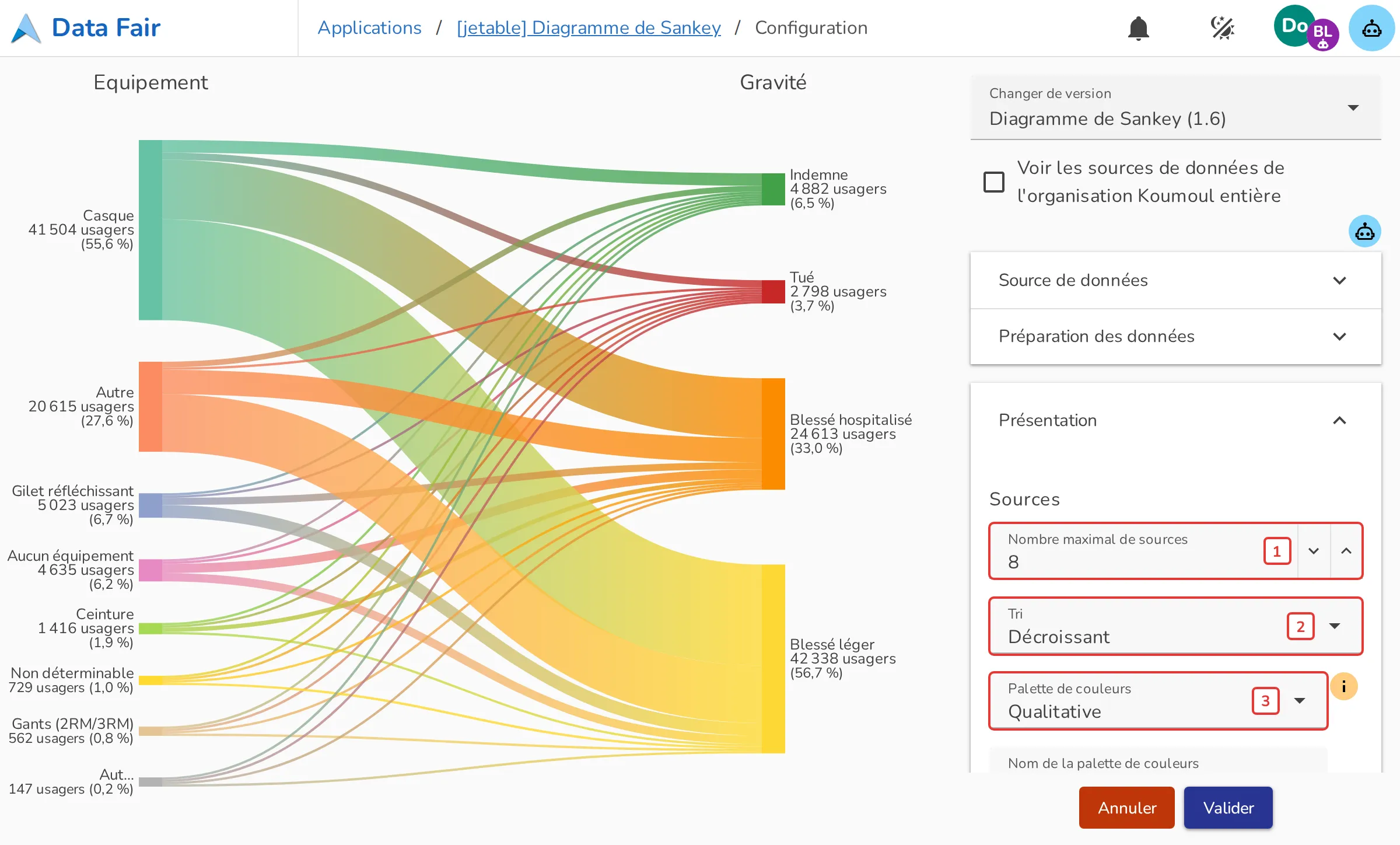
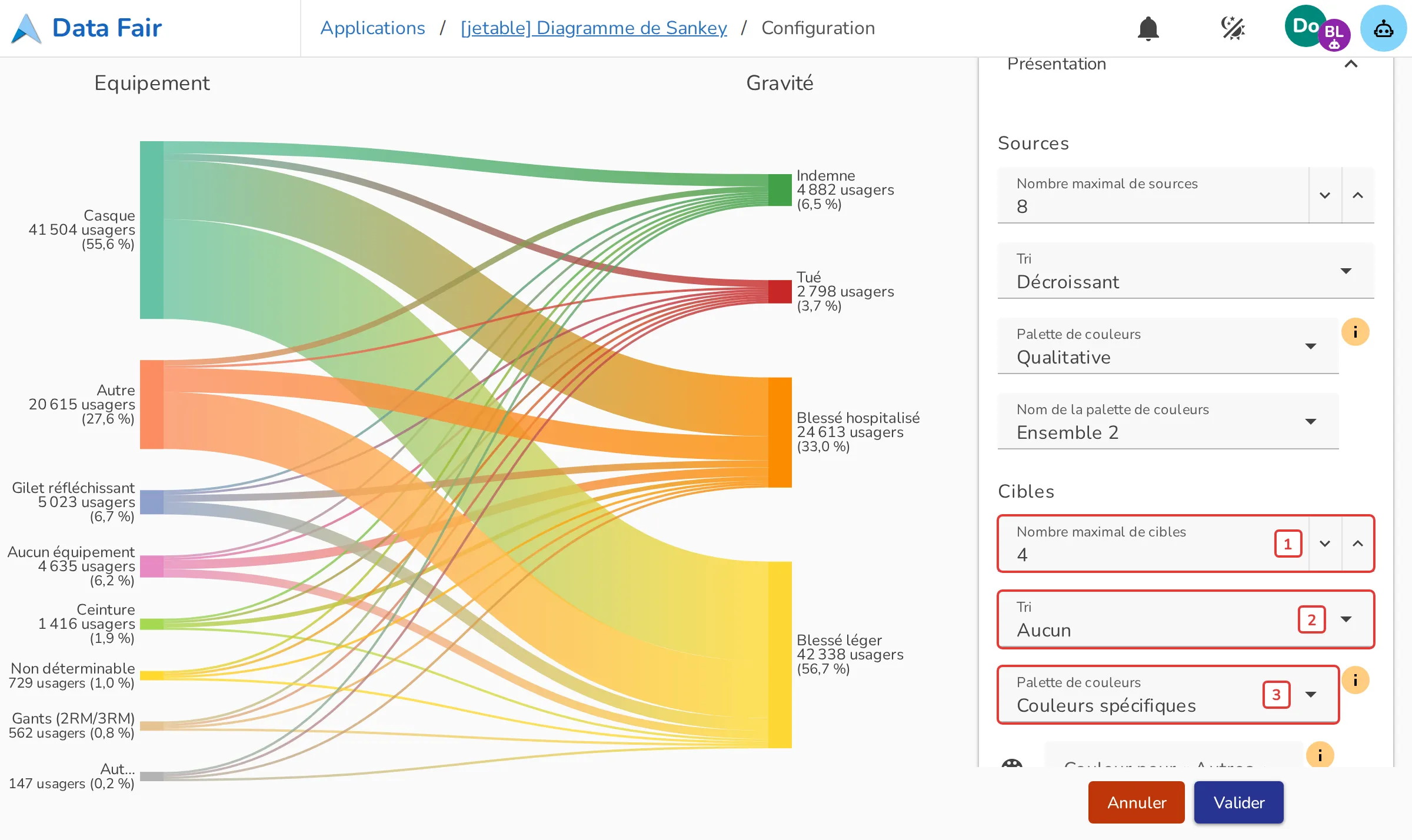
La section Présentation règle séparément le rendu des sources (colonne de gauche) et des cibles (colonne de droite) : le nombre maximal de catégories affichées, leur tri et leur palette de couleurs.
3.1 Les sources
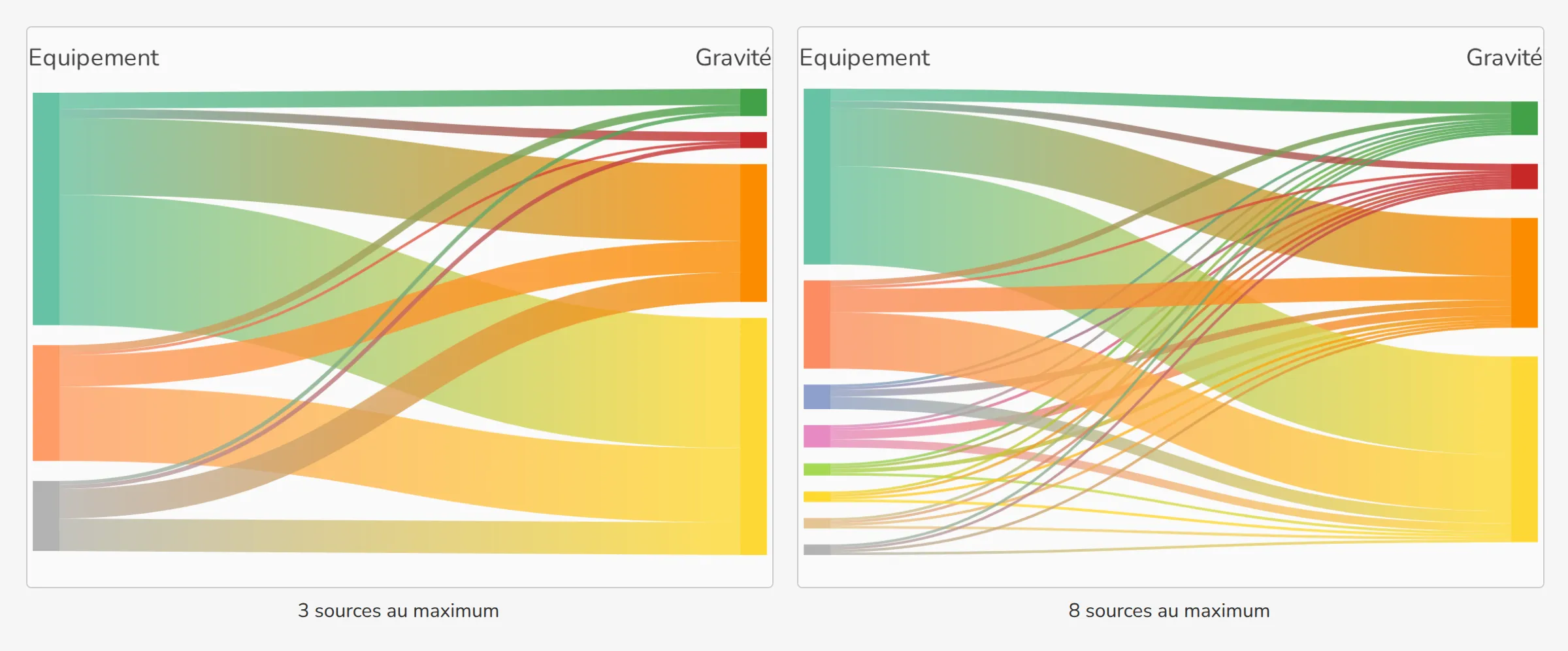
- [1] Nombre maximal de sources : au-delà, les plus petites sont regroupées dans une catégorie Autres (voir 3.4) ;
- [2] Tri : aucun (par défaut : la visualisation range elle-même les catégories pour limiter les croisements de flux et obtenir le rendu le plus lisible), alphabétique ou décroissant ;
- [3] Palette de couleurs : voir 3.3.
3.2 Les cibles
Les mêmes réglages existent pour les cibles, indépendamment des sources : [1] nombre maximal de cibles, [2] tri et [3] palette de couleurs.
3.3 Les couleurs
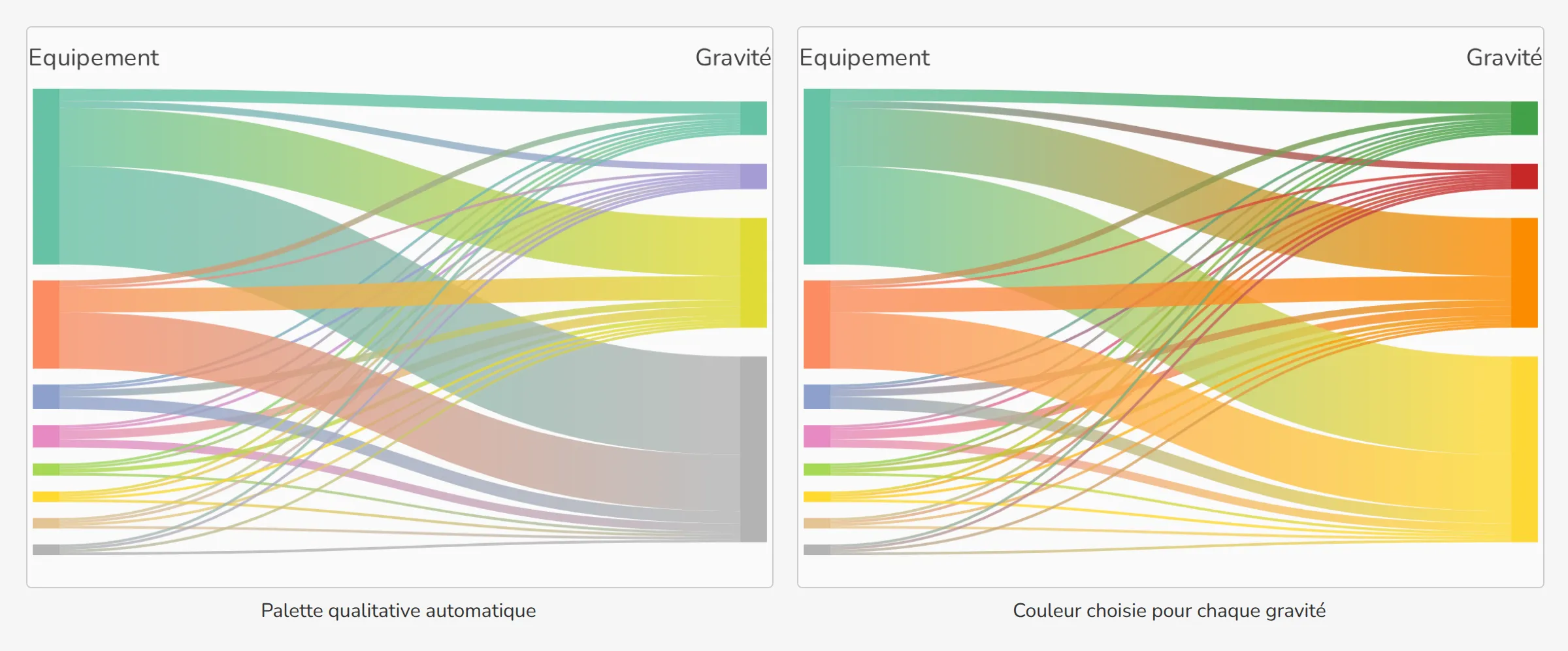
La palette de couleurs propose quatre modes, pour les sources comme pour les cibles :
- Qualitative : une palette de couleurs prête à l'emploi, attribuée automatiquement à chaque valeur ;
- Divergente et Séquentielle : des dégradés, utiles quand les valeurs ont un ordre ;
- Couleurs spécifiques : une couleur choisie pour chaque valeur, dans une liste Couleurs et ordre. C'est ce mode qui donne aux gravités leur couleur du vert (indemne) au rouge (tué) dans les exemples de ce cours.
3.4 Nombre maximal de catégories
Au-delà du nombre maximal de sources ou de cibles, les valeurs les plus petites sont regroupées dans une catégorie Autres, qui garde le diagramme lisible quand une colonne compte beaucoup de valeurs.
4. Lire le diagramme
Le survol d'un flux affiche une infobulle avec sa valeur, sa part du total, et sa part dans chacune des deux catégories qu'il relie.
Si vous avez des remarques sur ce cours, n'hésitez pas à nous les communiquer.