Configurer l'application Réseau de relations
Le Réseau de relations dessine les liens entre deux types d'entités sous forme de graphe : une société et ses filiales, une intercommunalité et ses communes, un organisme et ses instances. Chaque ligne du jeu de données relie une valeur d'une colonne à une valeur d'une autre colonne ; le graphe regroupe les lignes, dessine un nœud par valeur et un lien par couple de valeurs, puis écarte les nœuds jusqu'à ce que la structure du réseau apparaisse.
Ce cours ne décrit que ce qui est propre au Réseau de relations. Pour la mécanique commune à toutes les visualisations (créer une visualisation, la configurer avec son aperçu en temps réel, filtrer ses données, la partager, la monter de version), consultez le cours Créer et gérer une visualisation.
Les visualisations de ce cours
Les deux réseaux de ce cours, en fonctionnement : survolez un nœud pour afficher ses voisins, cliquez dessus pour lire le détail de ses relations.
Les quatre départements bretons, en ronds de la couleur secondaire du thème, et leurs intercommunalités, en carrés de la couleur accentuée. La taille des nœuds et l'épaisseur des liens suivent la population. Quatre intercommunalités s'étendent sur deux départements et font le pont entre eux : l'organigramme devient un réseau.
Les exemples de ce cours s'appuient sur un seul jeu de données, les Contours des communes : une ligne par commune, avec sa population, son intercommunalité (EPCI), son département et sa région.
1. Les données
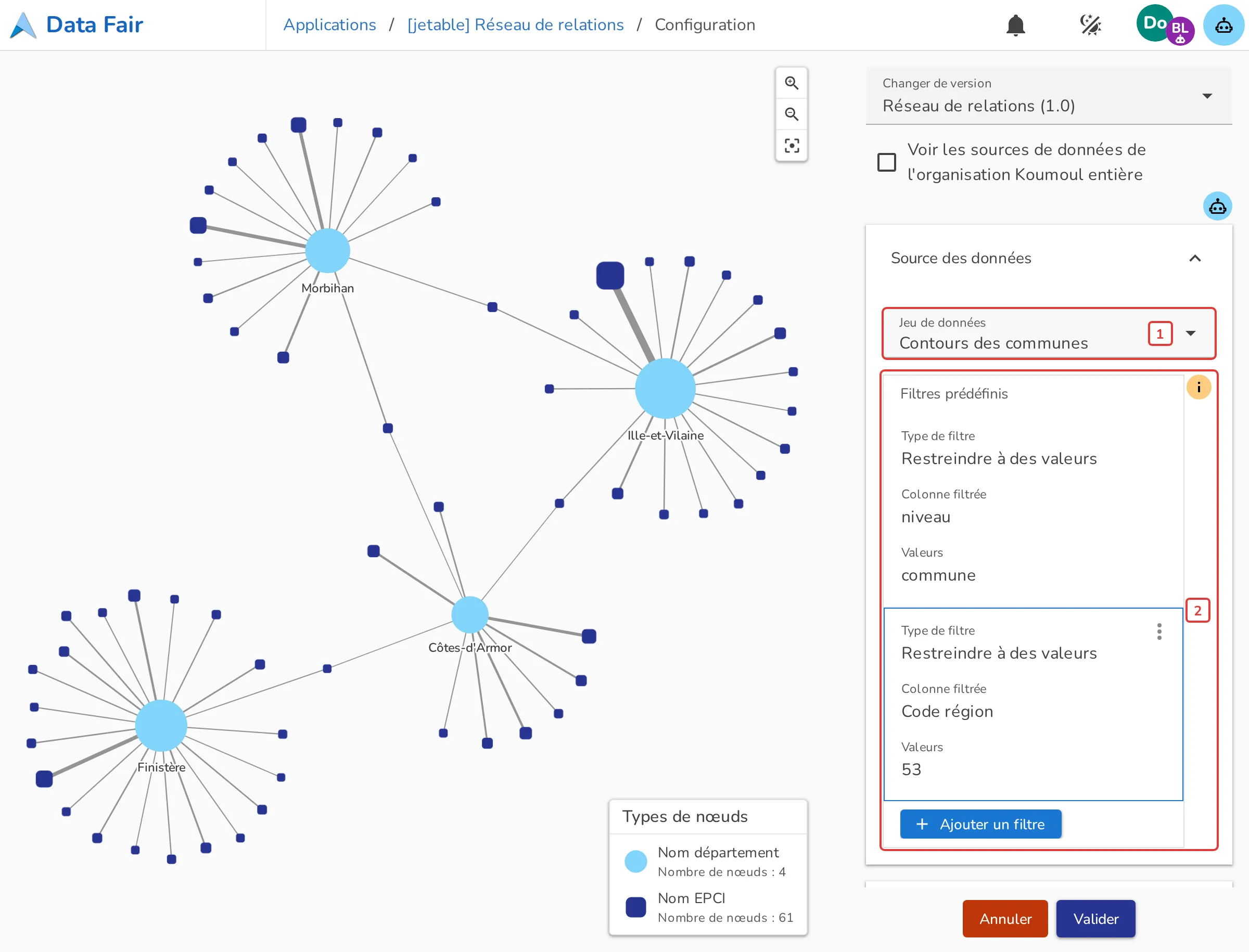
L'onglet Source des données désigne les données du réseau :
- [1] Jeu de données : le jeu à représenter ; seuls les jeux qui ont au moins une colonne de texte sont proposés ;
- [2] Filtres prédéfinis : les lignes prises en compte. Ici, un premier filtre ne garde que les communes (Paris, Lyon et Marseille ont aussi une ligne par arrondissement, qui compterait leur population deux fois) et un second la région Bretagne. Les filtres sont communs à la plupart des visualisations et décrits dans le cours Créer et gérer une visualisation.
Le jeu de données doit avoir une ligne par relation, ou plusieurs lignes que le graphe additionne : ici, chaque commune relie son département à son intercommunalité, et les communes d'une même intercommunalité s'additionnent sur le même lien. Pour un organigramme, ce serait une ligne par filiale, avec sa société mère.
2. Les deux types de nœuds
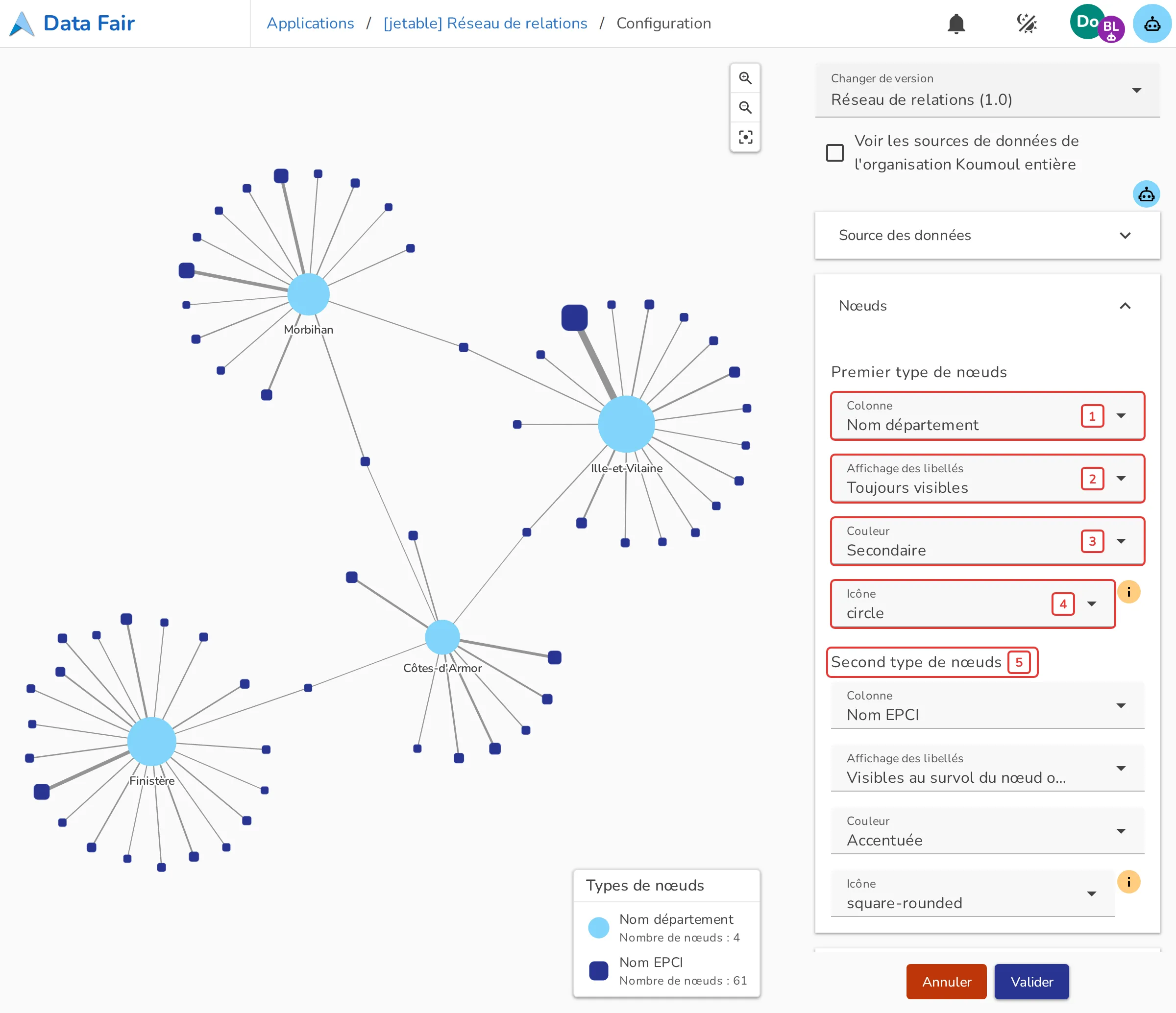
L'onglet Nœuds décrit les deux types d'entités du réseau, avec les mêmes réglages pour chacun :
- [1] Colonne : la colonne dont chaque valeur devient un nœud. Le nom de la colonne sert de titre au type dans la légende ;
- [2] Affichage des libellés : voir 2.1 ;
- [3] Couleur et [4] Icône : voir 2.2 ;
- [5] Second type de nœuds : les mêmes réglages pour l'autre colonne.
Les liens vont toujours d'un nœud du premier type à un nœud du second : deux départements ne sont jamais reliés directement, ils le sont par les intercommunalités qu'ils partagent. Une même valeur dans les deux colonnes donne deux nœuds distincts.
Le graphe affiche au plus 100 nœuds du premier type, et pour chacun au plus 100 nœuds du second type. Choisissez donc pour le premier type la colonne qui a le moins de valeurs après filtrage : les départements plutôt que les intercommunalités, les régions plutôt que les départements. Au-delà de quelques centaines de nœuds, le graphe devient de toute façon illisible : filtrez les données.
2.1 Affichage des libellés
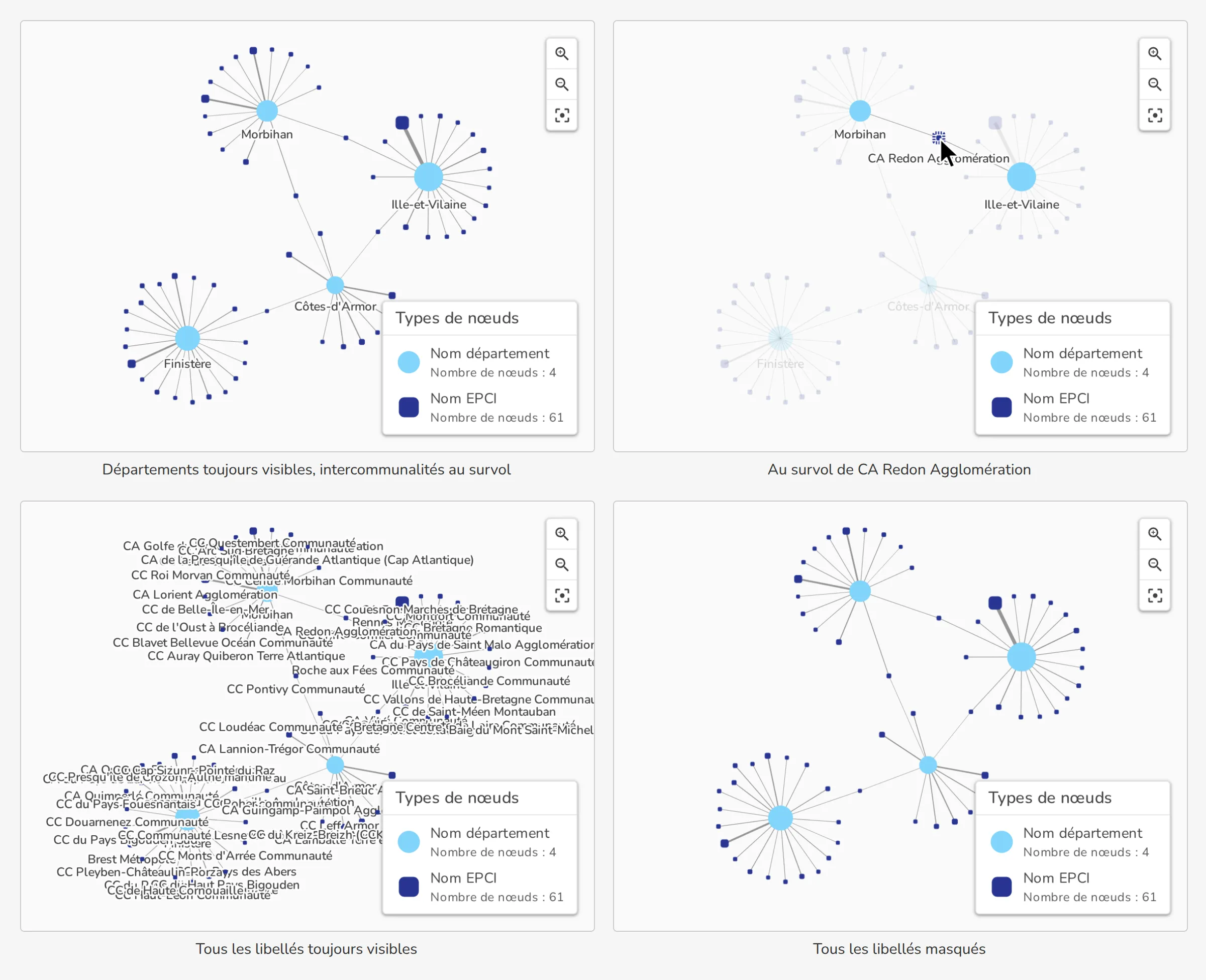
Le libellé d'un nœud s'écrit sous lui. Trois affichages existent, par type de nœuds :
- Visibles au survol du nœud ou d'un nœud lié (par défaut) : au survol d'un nœud, ou quand on l'atteint au clavier, le graphe éclaircit tout ce qui ne lui est pas relié et écrit son nom et celui de ses voisins ;
- Toujours visibles : pour le type qui compte peu de nœuds, qui sert de repère ;
- Masqués : aucun libellé, sauf l'infobulle du navigateur au survol d'un nœud.
Ici, les départements sont toujours visibles et les intercommunalités au survol. Toujours visibles, les 61 noms d'intercommunalités se recouvrent.
2.2 Couleurs et icônes
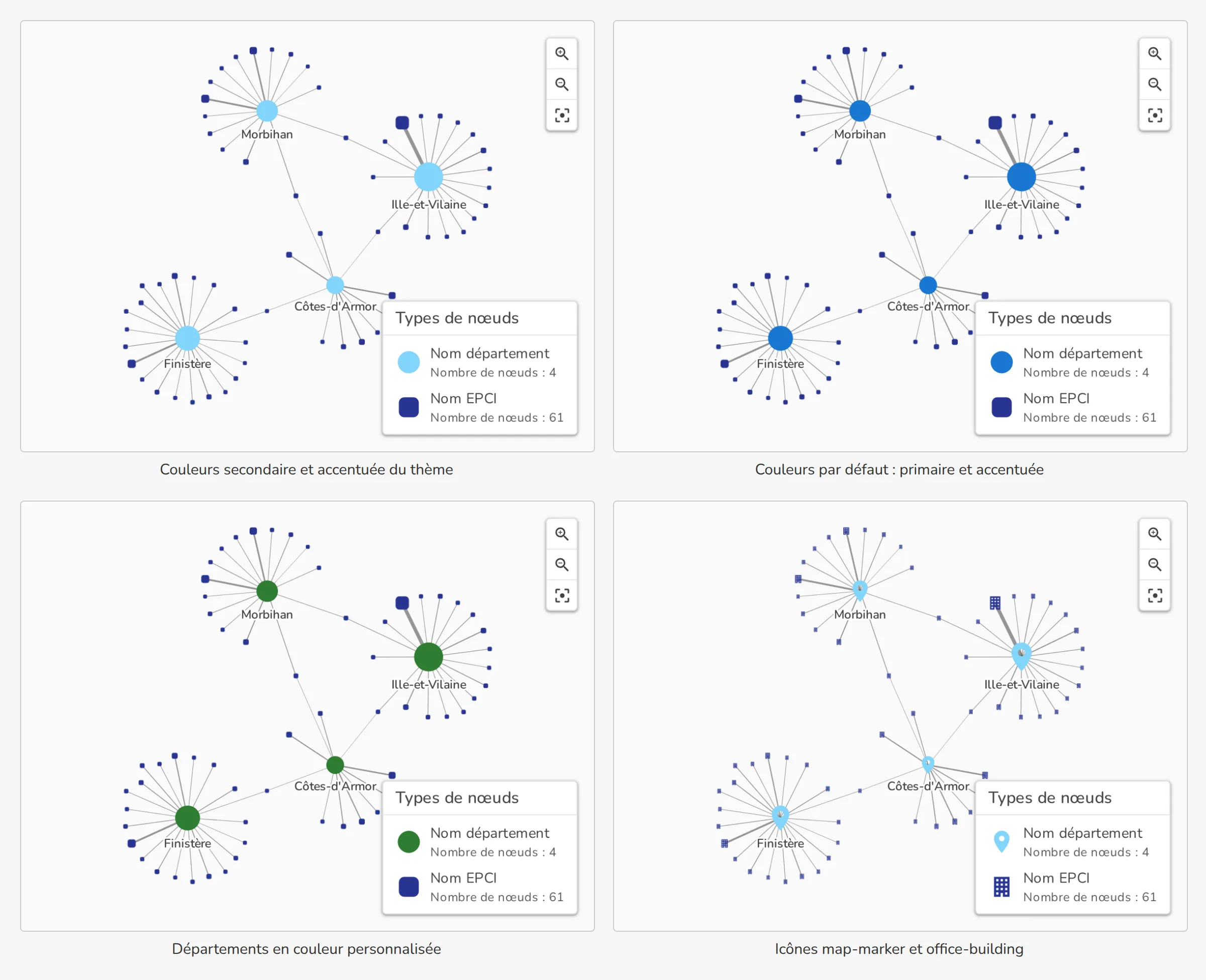
La Couleur d'un type de nœuds est une couleur du thème du portail (Primaire, Secondaire ou Accentuée), qui suit le portail où la visualisation est affichée, ou une couleur Personnalisée, choisie dans le nuancier. Par défaut, le premier type prend la couleur primaire et le second la couleur accentuée. Selon le thème, deux de ses couleurs peuvent être très proches : sur celui de ce portail, le primaire et l'accentuée sont deux bleus soutenus, difficiles à distinguer. Choisissez la paire la plus contrastée, ici la couleur secondaire (un bleu clair) pour les départements et l'accentuée (un bleu soutenu) pour les intercommunalités : la couleur claire va au type dont les nœuds sont gros et peu nombreux, la couleur soutenue aux petits nœuds, qui restent ainsi visibles sur le fond blanc. Gardez les couleurs du thème, sauf si une couleur a un sens pour le lecteur (la couleur d'une marque, d'un parti) ; vérifiez alors qu'elle reste lisible sur le fond.
L'Icône est la forme du nœud, dessinée à sa couleur : un rond pour le premier type et un carré pour le second, par défaut. Toute icône de la bibliothèque Material Design Icons peut la remplacer, à chercher par son nom anglais (map-marker, office-building). Gardez deux formes différentes : avec deux couleurs contrastées, la forme permet aussi de distinguer les types pour qui perçoit mal les couleurs.
3. Affichage
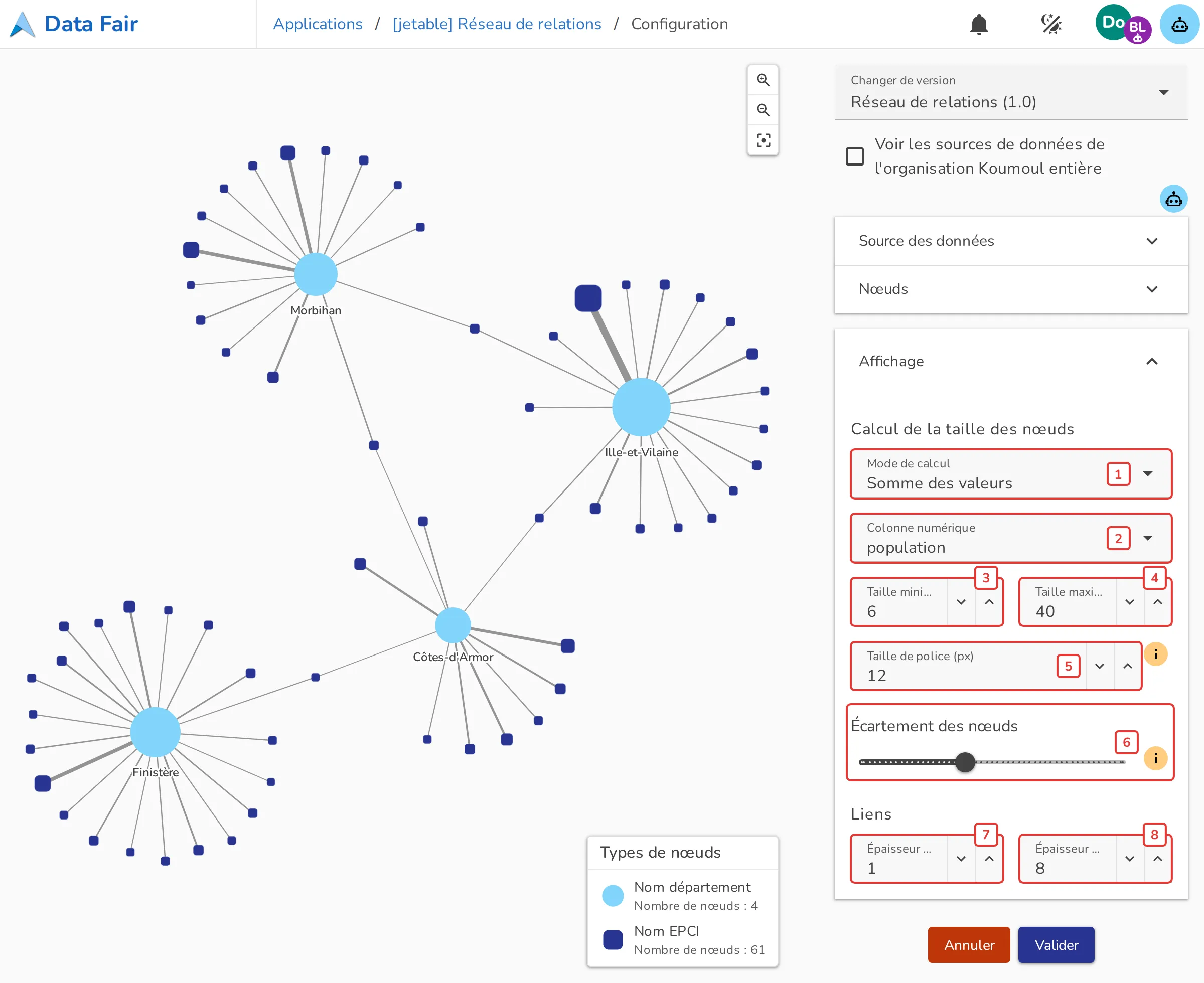
L'onglet Affichage règle les tailles et l'espacement du graphe :
- [1] Mode de calcul et [2] Colonne numérique : ce que mesure la taille des nœuds (voir 3.1) ;
- [3] Taille minimum et [4] Taille maximum : le rayon du plus petit et du plus gros nœud ;
- [5] Taille de police : voir 3.2 ;
- [6] Écartement des nœuds : voir 3.2 ;
- [7] Épaisseur minimum et [8] Épaisseur maximum : l'épaisseur du plus fin et du plus épais des liens.
3.1 Taille des nœuds et épaisseur des liens
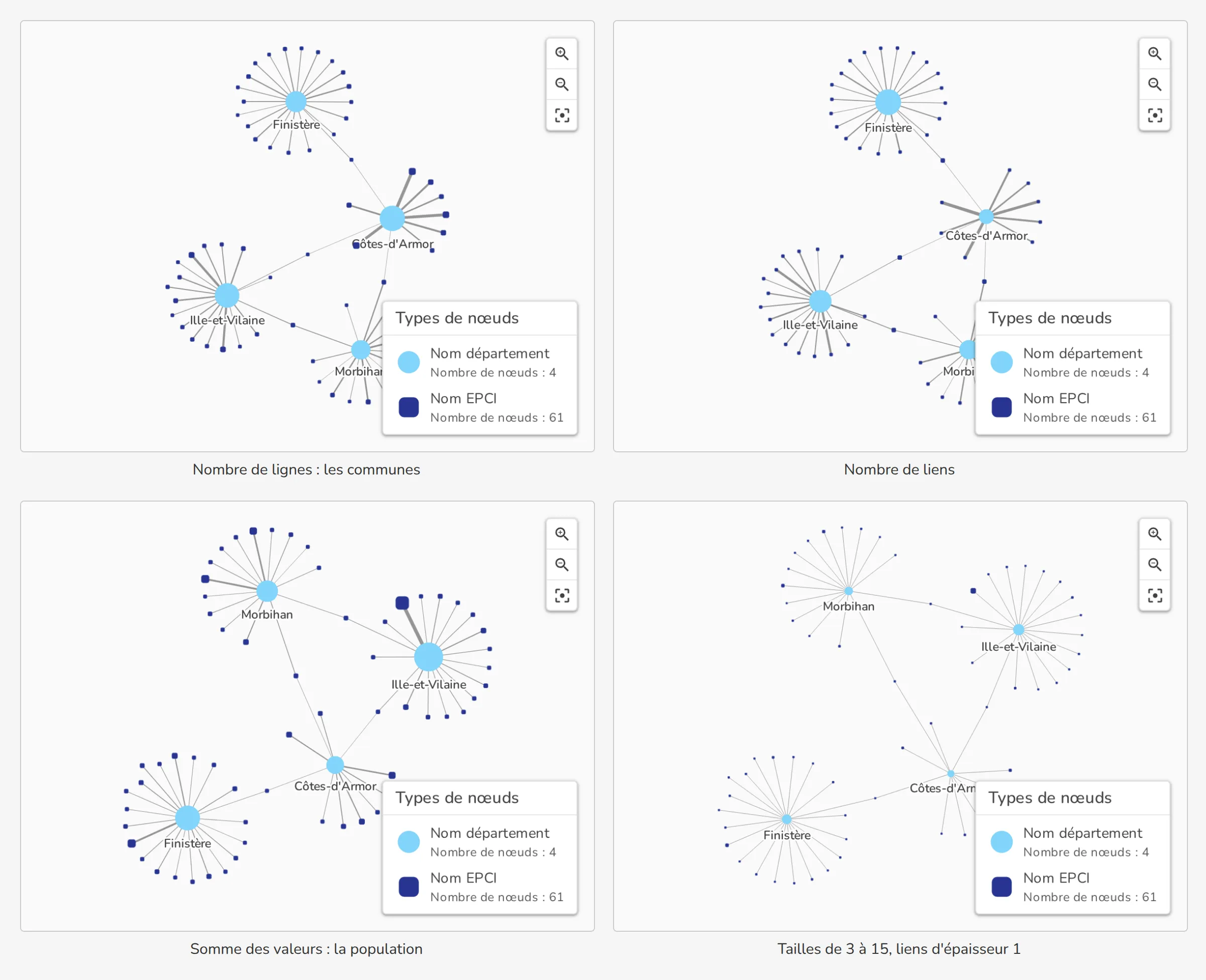
Trois modes de calcul existent :
- Nombre de lignes (par défaut) : un nœud pèse le nombre de lignes où sa valeur apparaît ; ici, le nombre de communes d'un département ou d'une intercommunalité ;
- Nombre de liens : un nœud pèse le nombre de nœuds auxquels il est relié ; ici, le nombre d'intercommunalités d'un département, et le nombre de départements d'une intercommunalité (1 ou 2) ;
- Somme des valeurs : un nœud pèse la somme d'une Colonne numérique sur ses lignes ; ici, la population.
Les deux types de nœuds partagent la même échelle : le plus petit nœud, tous types confondus, prend la Taille minimum, le plus gros la Taille maximum. L'épaisseur d'un lien suit de même le nombre de lignes du couple de valeurs, ou la somme de la colonne numérique ; en mode Nombre de liens, elle suit le nombre de lignes. Une épaisseur minimum et maximum égales dessinent tous les liens de la même épaisseur.
3.2 Écartement et police
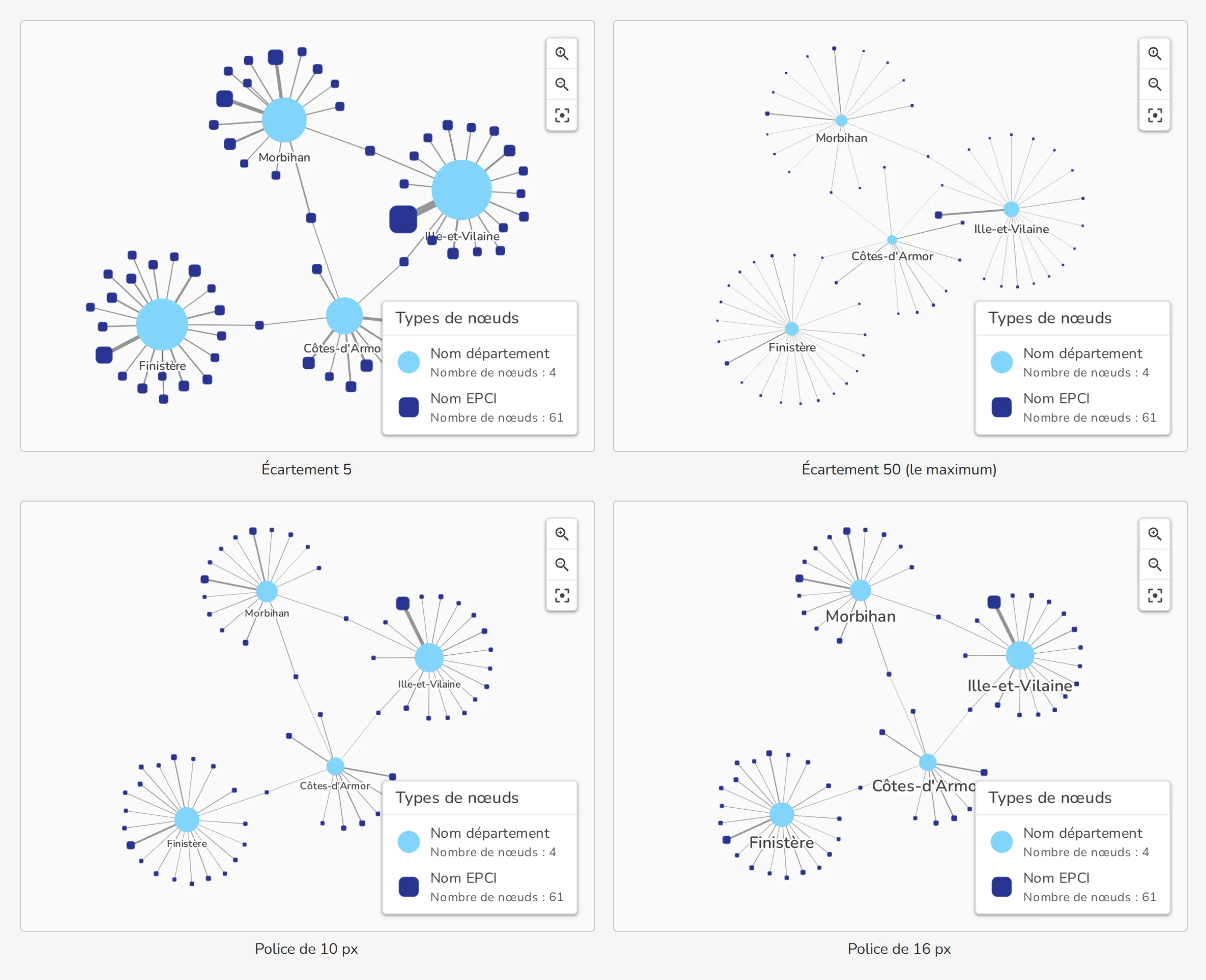
L'Écartement des nœuds (de 0 à 50, 20 par défaut) règle la distance à laquelle le graphe écarte les nœuds les uns des autres. Le graphe est toujours cadré pour tenir dans la visualisation : un écartement faible le resserre et grossit les nœuds à l'écran, un écartement élevé allonge les liens et réduit les nœuds.
La Taille de police (12 px par défaut) est celle des libellés à l'écran : elle ne change pas quand on zoome dans le graphe. Gardez au moins 12 px pour que les libellés restent lisibles.
4. Survol, clic et navigation
Le visiteur explore le réseau à la souris ou au clavier :
- le survol d'un nœud met en avant ses voisins et leurs liens, et écrit leurs noms (voir 2.1) ;
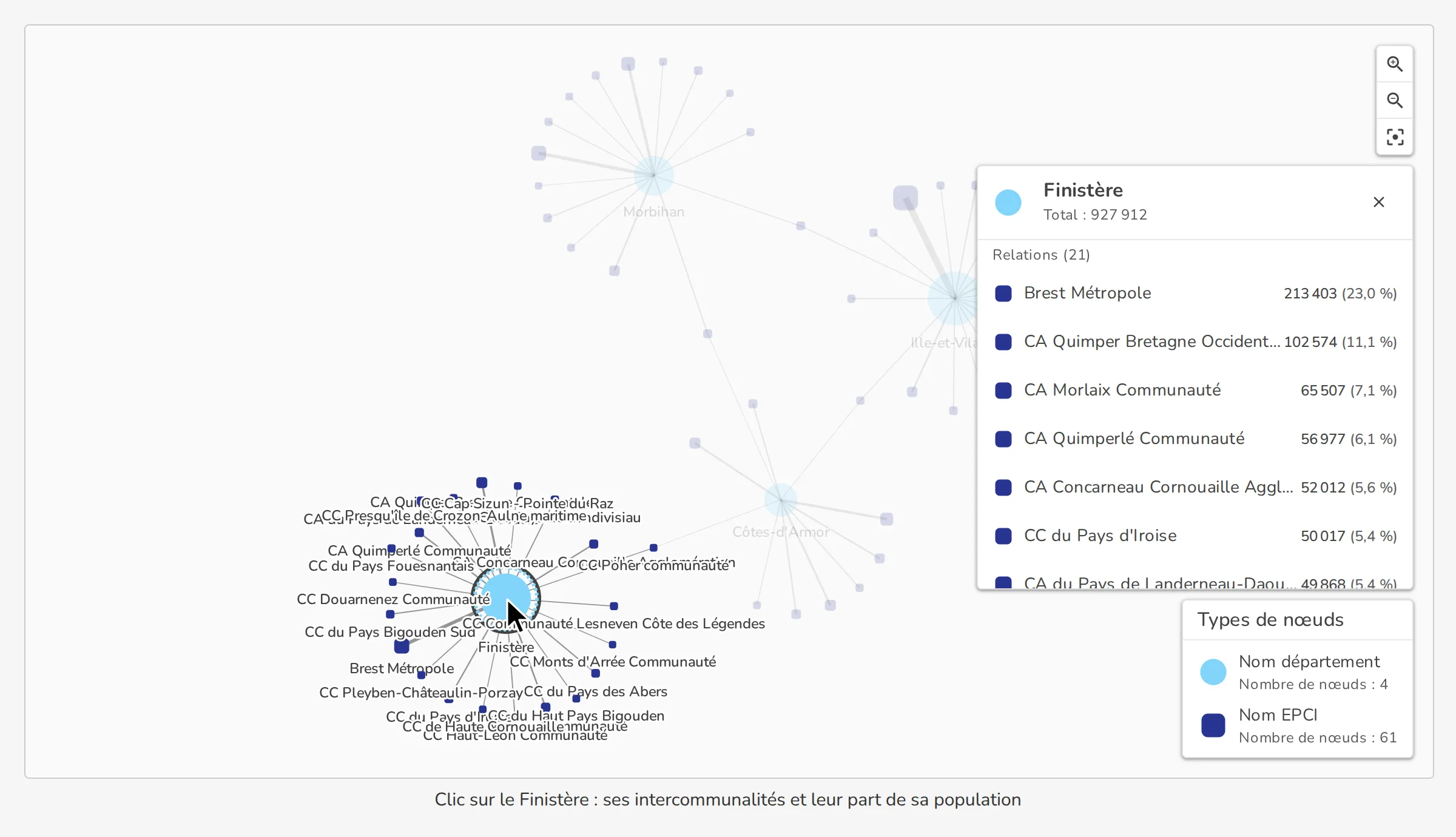
- un clic sur un nœud ouvre une carte de détail : sa valeur (le Total, selon le mode de calcul de la taille) et la liste de ses relations, de la plus forte à la plus faible, avec leur valeur et leur part du total. Un clic sur le fond du graphe ou sur la croix referme la carte. Le nœud cliqué filtre aussi les autres visualisations de la même page ou du même tableau de bord sur sa valeur ;
- les boutons en haut à droite agrandissent, réduisent et recentrent la vue ; la molette zoome et un glisser déplace le graphe ou un nœud ;
- la légende, en bas à droite, rappelle la forme, la couleur et le nombre de nœuds de chaque type.
Au clavier, la touche Tab parcourt les nœuds et Entrée ouvre leur carte de détail.
Si vous avez des remarques sur ce cours, n'hésitez pas à nous les communiquer.