Configurer l'application Diagramme en gaufre
Le diagramme en gaufre (ou waffle chart) découpe une grille de 100 cases en autant de blocs colorés que de valeurs, chaque bloc comptant pour sa part sur 100 : la lecture d'une proportion est immédiate, sans avoir à comparer des angles ou des hauteurs. Une colonne de catégorie répète la grille une fois par valeur, pour comparer plusieurs répartitions côte à côte.
Ce cours ne décrit que ce qui est propre au Diagramme en gaufre. Pour la mécanique commune à toutes les visualisations (créer une visualisation, la configurer avec son aperçu en temps réel, filtrer ses données, la partager, la monter de version), consultez le cours Créer et gérer une visualisation.
Les visualisations de ce cours
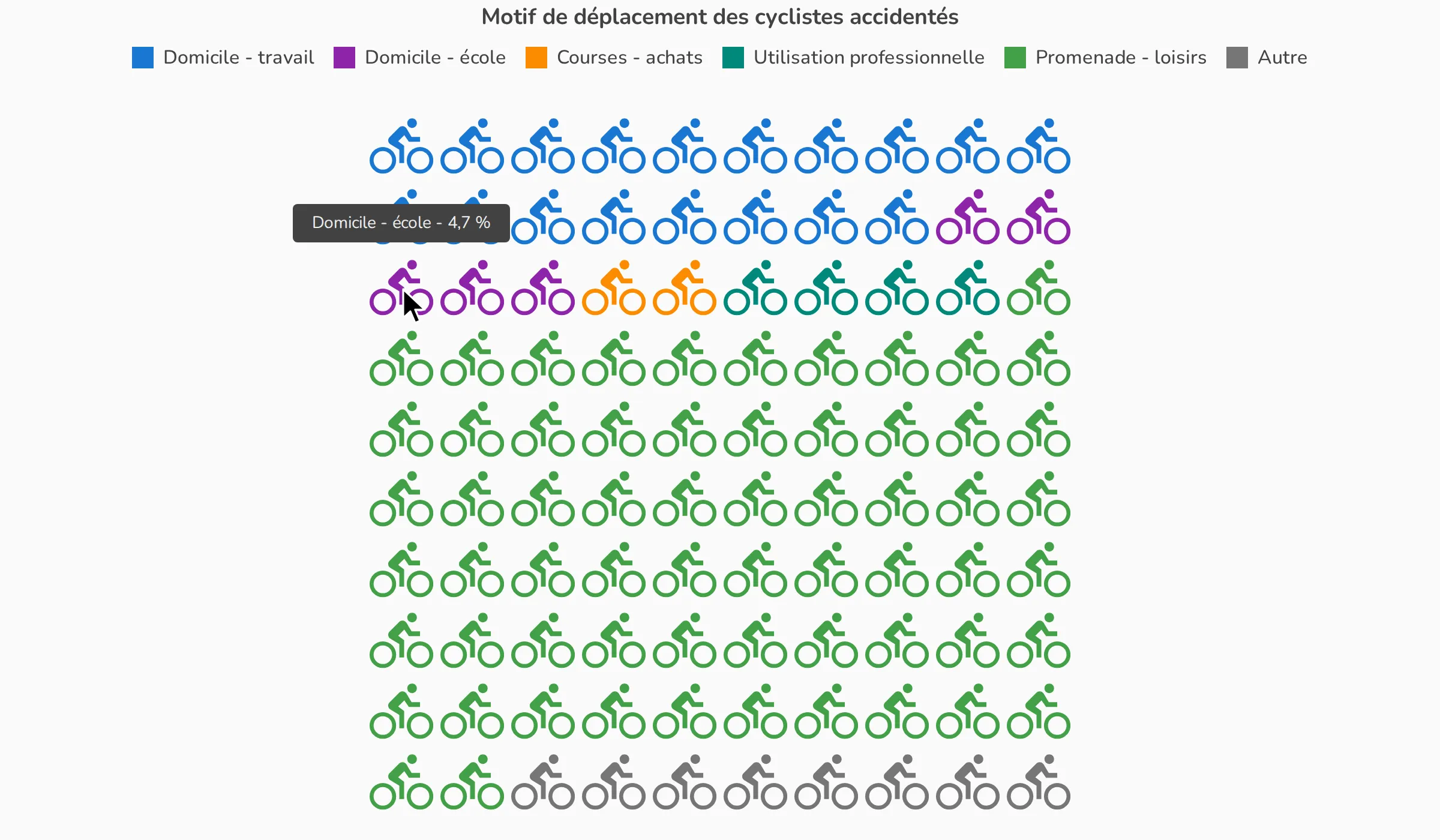
Deux diagrammes en gaufre réglés avec les options de ce cours, en fonctionnement : survolez une case pour voir sa valeur et sa part dans une infobulle.
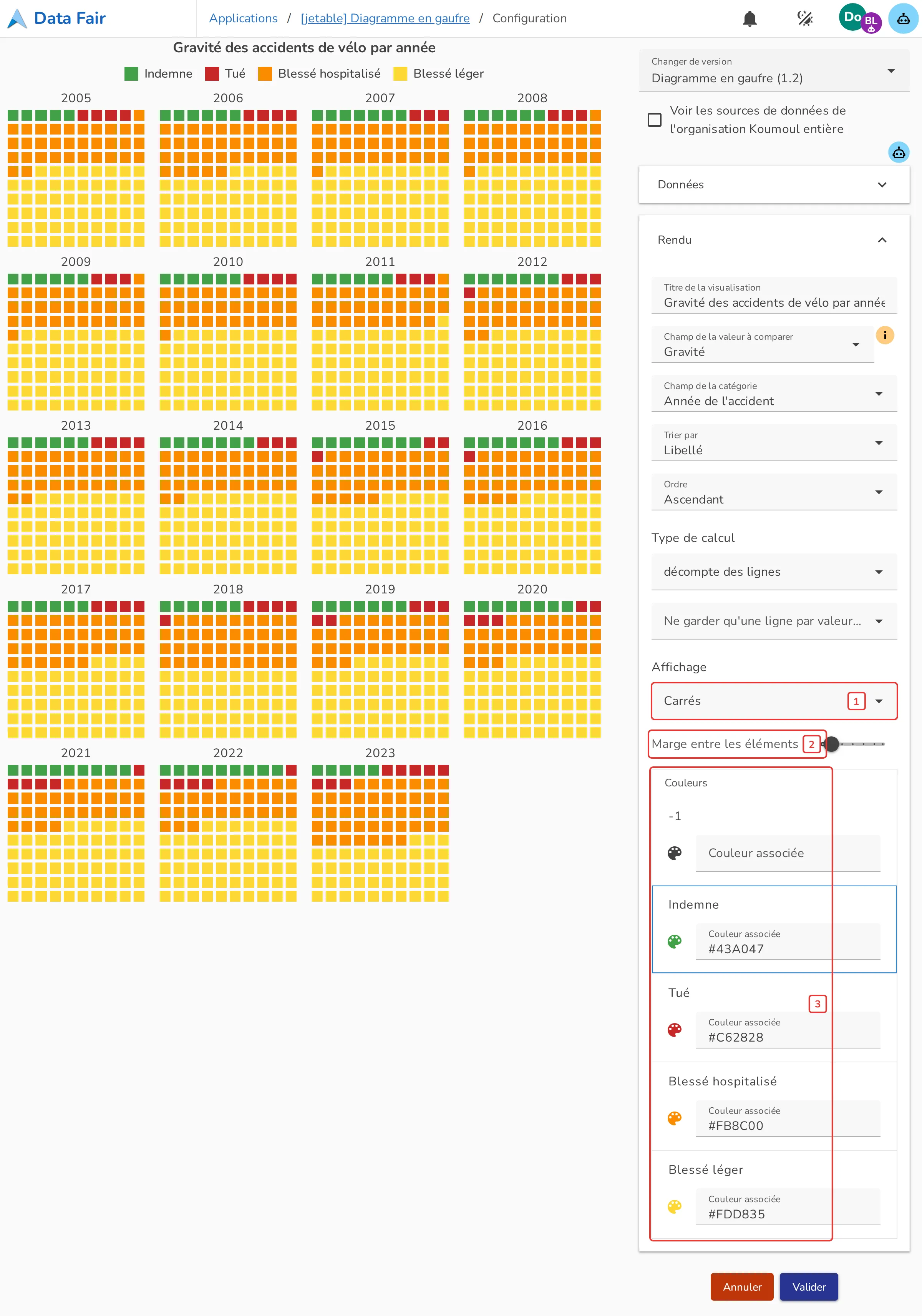
La répartition des gravités de blessure des usagers accidentés, une grille par année de l'accident, de 2005 à 2023, avec une couleur choisie pour chaque gravité.
Les deux exemples de ce cours s'appuient sur le jeu de données de référence Accidents de vélo, qui recense une ligne par usager impliqué dans un accident corporel de vélo, d'après le fichier des accidents corporels de la circulation (BAAC).
1. Les données
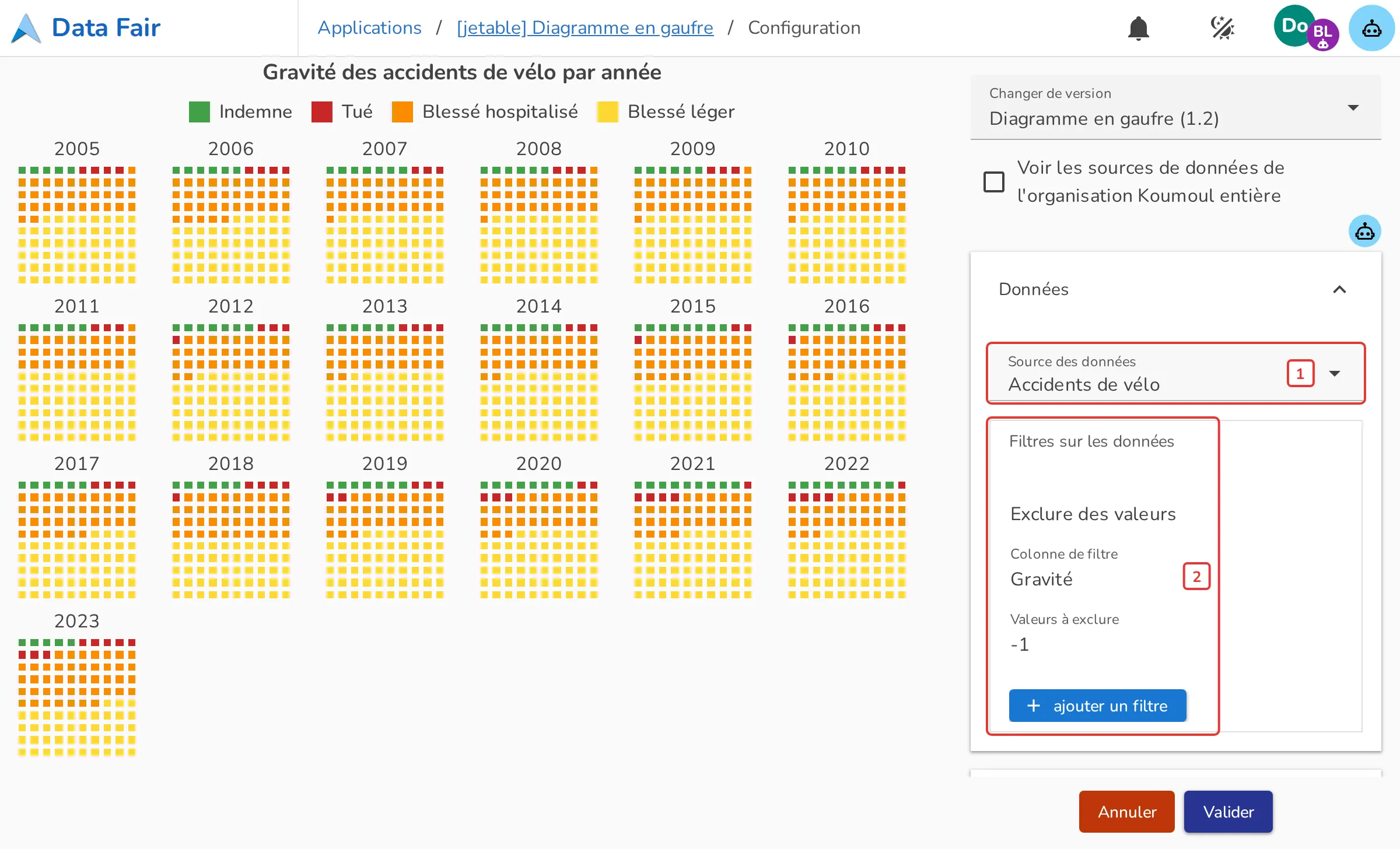
La section Données désigne le jeu de données et ses éventuels filtres :
- [1] Source des données : le jeu à représenter, restreint aux jeux ayant au moins une colonne numérique ;
- [2] Filtres sur les données : ici, les valeurs « non renseigné » sont exclues. Les filtres sont communs à la plupart des visualisations et décrits dans le cours Créer et gérer une visualisation.
2. Le rendu
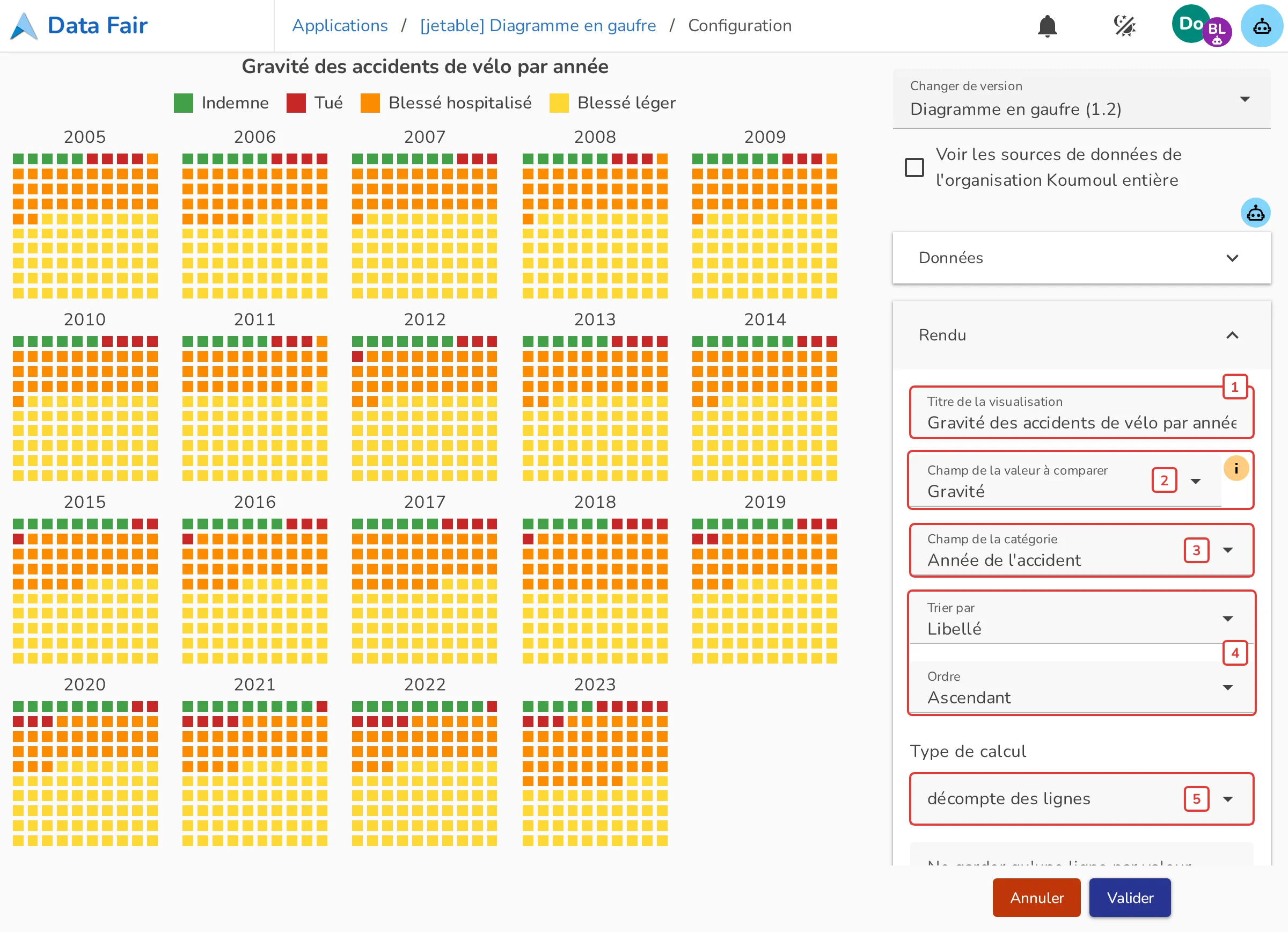
La section Rendu dit ce que représente la grille :
- [1] Titre de la visualisation ;
- [2] Champ de la valeur à comparer : la colonne dont chaque valeur distincte devient un bloc de la grille (12 valeurs différentes au plus) ;
- [3] Champ de la catégorie : voir 2.1 ;
- [4] Trier par et Ordre : l'ordre des grilles, voir 2.2 ;
- [5] Type de calcul : décompte des lignes (chaque ligne compte pour un, ici chaque usager accidenté) ou somme des valeurs d'un champ, sur une colonne numérique.
2.1 Champ de la catégorie
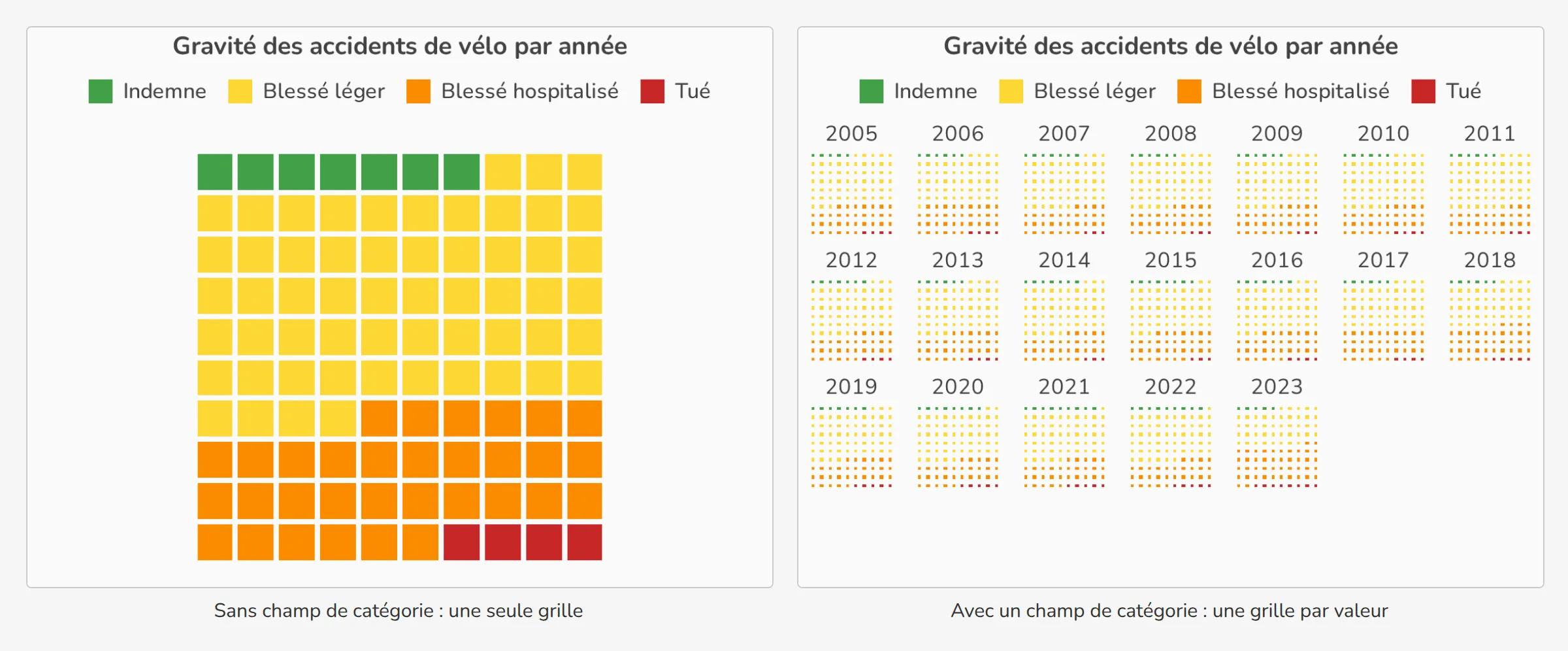
Sans champ de catégorie, la grille de 100 cases représente tout le jeu de données. Avec un champ de catégorie, une grille est dessinée pour chaque valeur distincte de cette colonne : c'est ce qui permet de comparer plusieurs répartitions côte à côte, comme les grilles annuelles de l'exemple Gravité par année, de 2005 à 2023.
2.2 Ordre des grilles
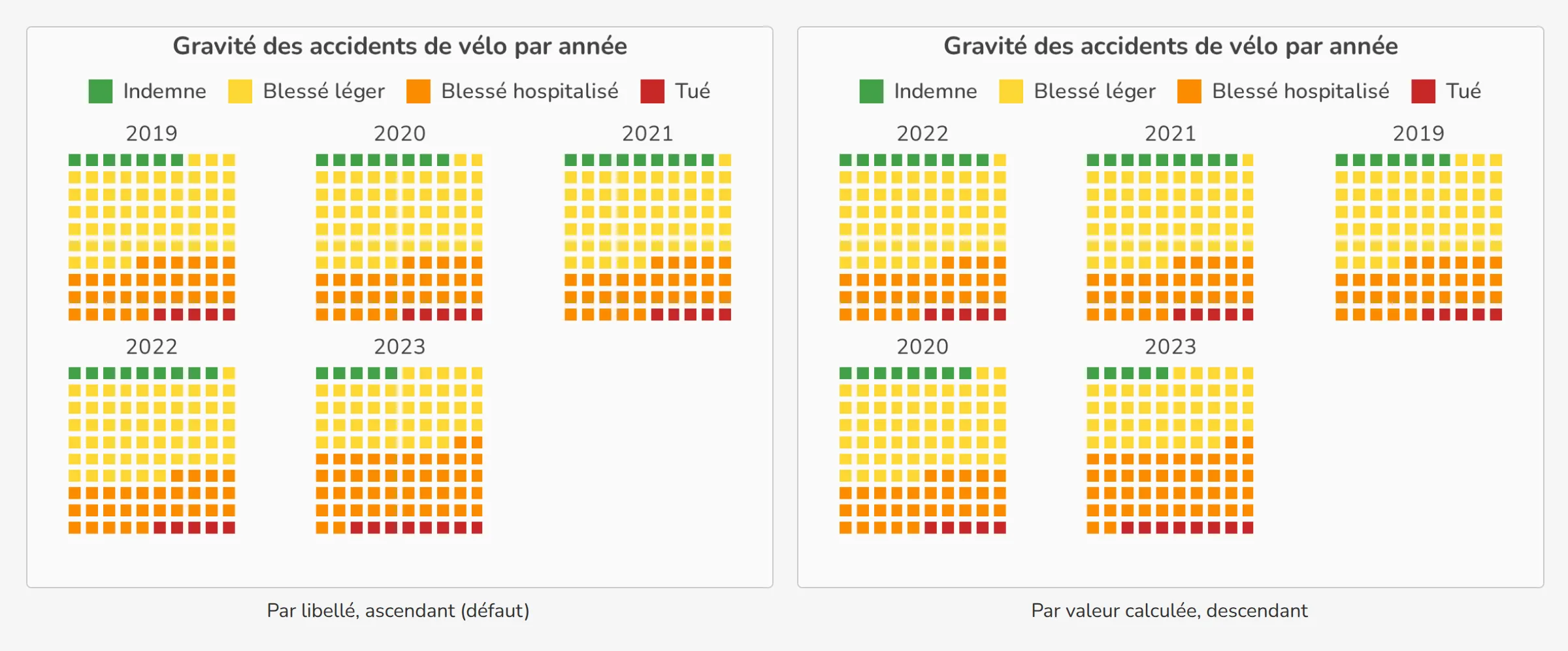
Avec un champ de catégorie, Trier par range les grilles selon leur libellé (par défaut) ou selon leur valeur calculée, c'est-à-dire le total de la grille (nombre de lignes ou somme du champ). Ordre choisit le sens, ascendant ou descendant. Le tri par libellé suit l'ordre naturel des valeurs : les mois du calendrier, les nombres et les codes numériques viennent dans l'ordre attendu, pas dans l'ordre alphabétique.
3. L'affichage
La fin de la section Rendu règle l'apparence des blocs :
3.1 Affichage : carrés ou icône
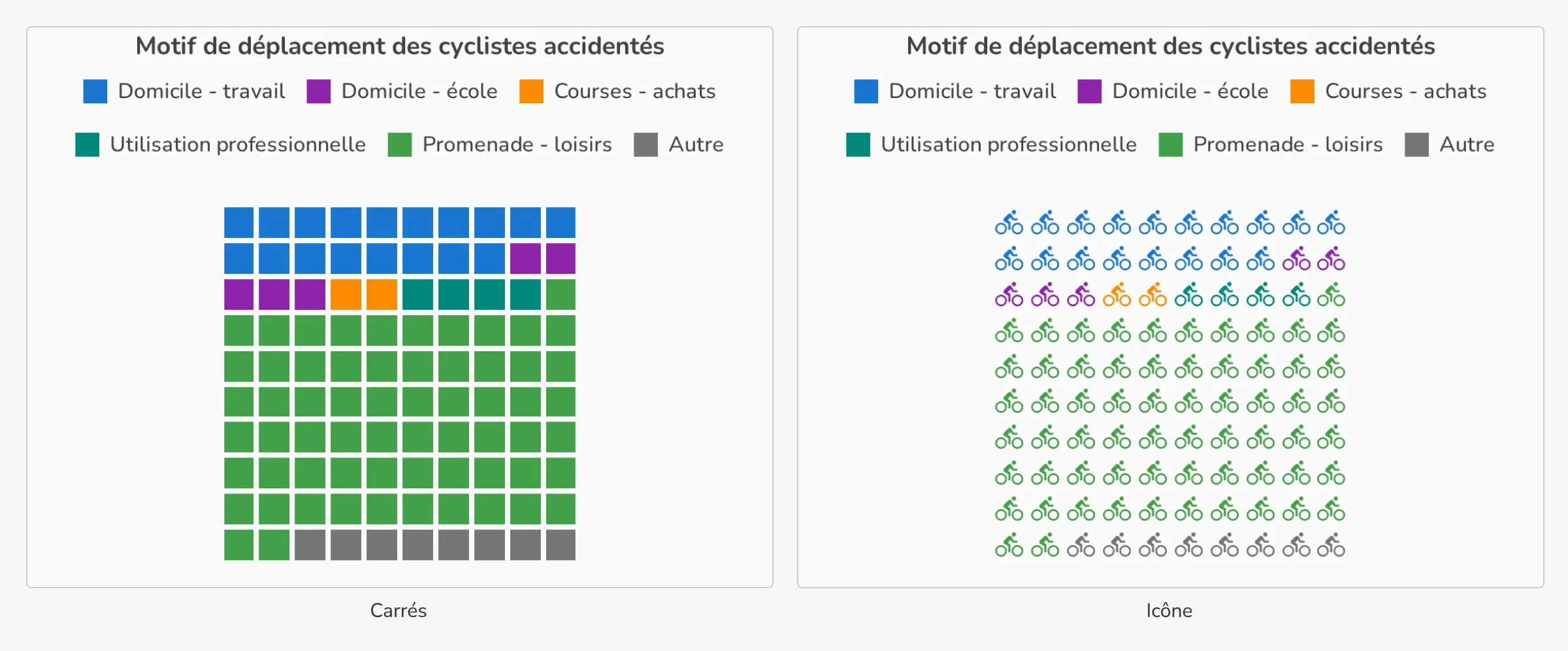
Par défaut, chaque bloc est un carré plein de sa couleur. En choisissant Icône, les carrés sont remplacés par un pictogramme de la bibliothèque Material Design, coloré de la même façon : utile pour renforcer visuellement le sujet représenté (ici, un vélo).
3.2 Marge entre les éléments
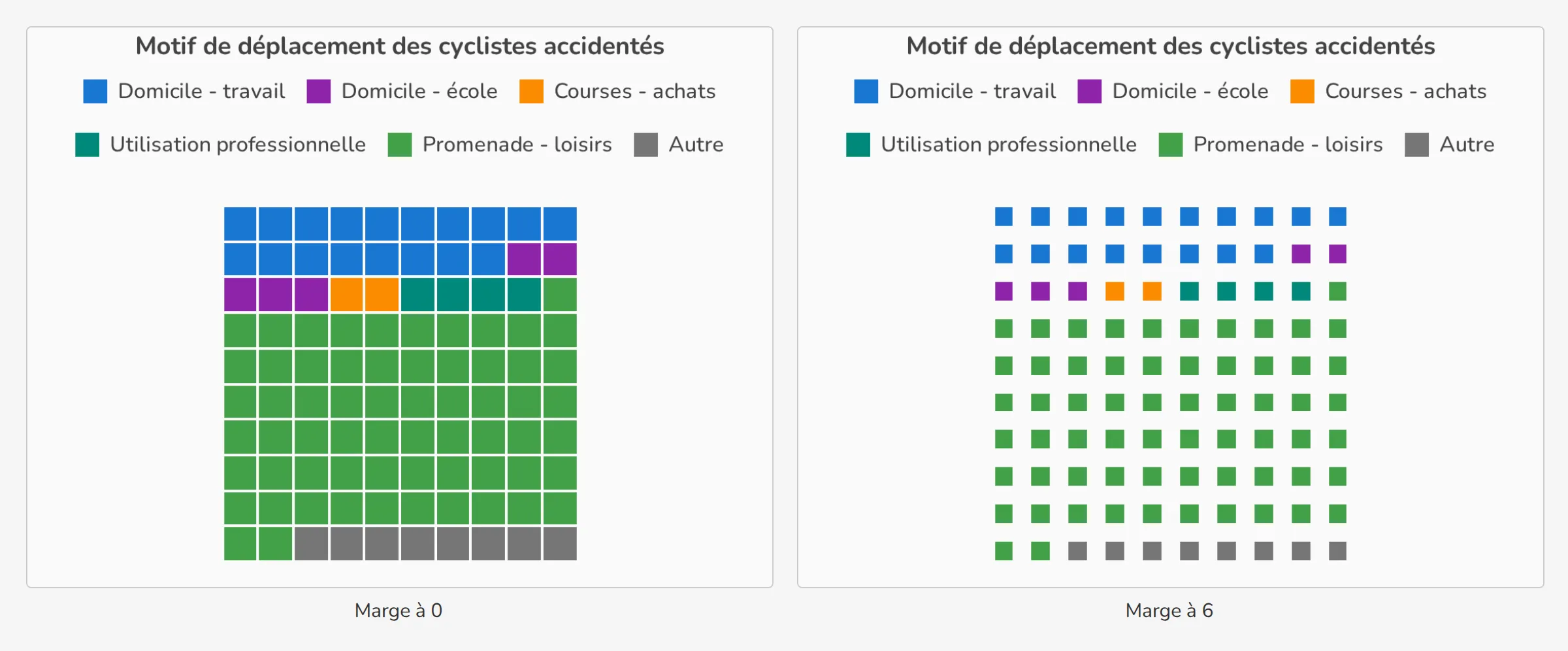
La marge écarte les blocs les uns des autres, de 0 (grille compacte) à 6 (blocs bien séparés).
4. Lire le diagramme
Le survol d'une case affiche une infobulle avec le libellé de sa valeur et sa part du total.
Si vous avez des remarques sur ce cours, n'hésitez pas à nous les communiquer.