Configurer l'application Diaporama
Le Diaporama fait défiler en plein cadre les photos d'un jeu de données, une ligne par photo, avec en surimpression le nom de chaque ligne et un bouton vers une page web. Il met en valeur un patrimoine, des lieux, des réalisations ou un catalogue d'objets, en page d'accueil d'un portail ou dans un article.
Ce cours ne décrit que ce qui est propre au Diaporama. Pour la mécanique commune à toutes les visualisations (créer une visualisation, la configurer avec son aperçu en temps réel, filtrer ses données, la partager, la monter de version), consultez le cours Créer et gérer une visualisation.

Les visualisations de ce cours
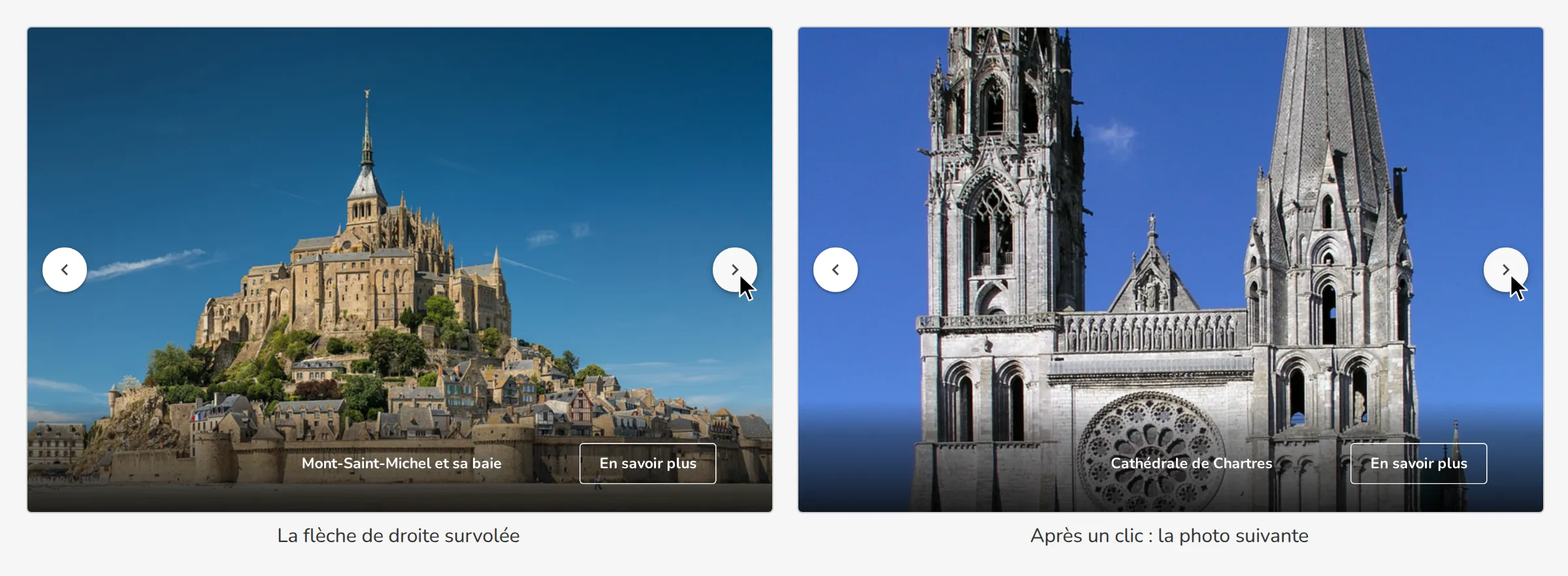
Les deux diaporamas de ce cours, en fonctionnement : les photos défilent seules, les flèches passent à la précédente ou à la suivante.
Les 49 biens français du patrimoine mondial de l'Unesco, par ordre d'inscription, une photo toutes les 5 secondes. Le bouton En savoir plus ouvre la fiche du bien sur le site de l'Unesco dans un nouvel onglet.
Les exemples de ce cours s'appuient sur le jeu Patrimoine mondial de l'Unesco en France : une ligne par bien inscrit sur la Liste du patrimoine mondial et situé en France, avec son nom, sa catégorie, son année d'inscription, une photo libre de droits de Wikimedia Commons et l'adresse de sa fiche sur le site de l'Unesco.
1. Préparer les données
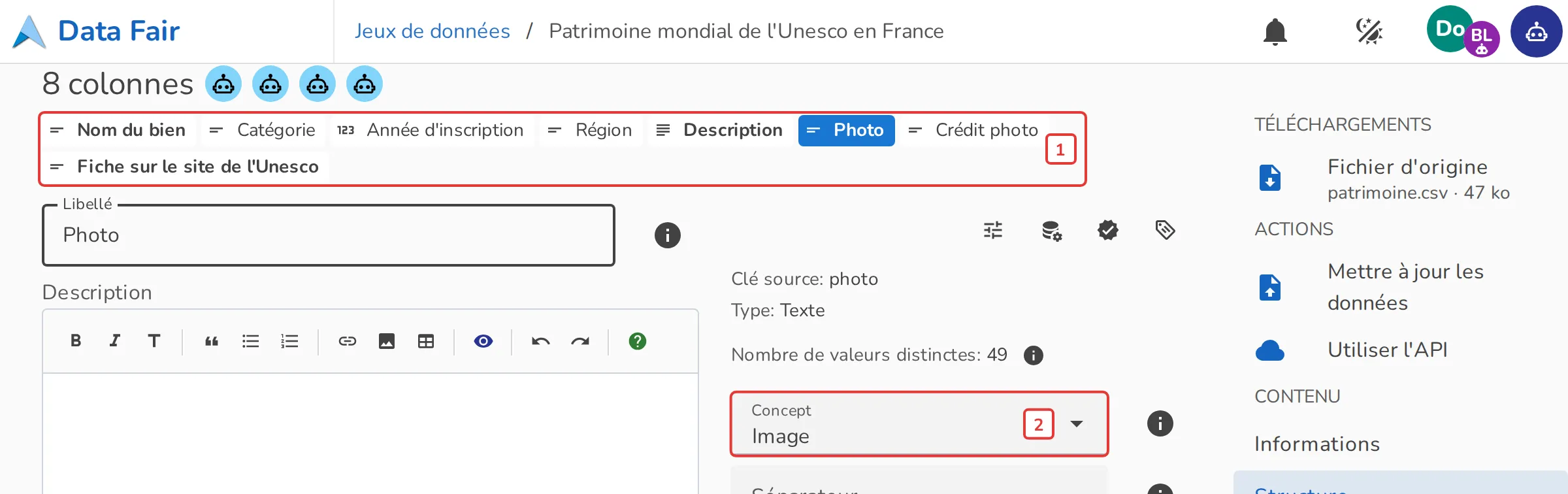
Le Diaporama ne se règle pas colonne par colonne : il reconnaît les colonnes de son jeu de données à leur concept, posé dans la section Structure du jeu de données (voir Ajout de métadonnées et de concepts). Dans la liste des colonnes [1], cliquez sur une colonne pour choisir son concept [2] :
- Image (obligatoire) : l'adresse de la photo, ici la colonne Photo. Une ligne sans photo n'est pas affichée ; sans colonne au concept Image, le Diaporama affiche « Le jeu de données ne contient pas de colonne image » ;
- Libellé : le texte écrit sur la photo, ici le Nom du bien ;
- Page Web : l'adresse ouverte par le bouton En savoir plus, ici la Fiche sur le site de l'Unesco.
Les photos peuvent aussi être des pièces jointes d'un jeu de données éditable (voir Saisie des données par formulaire) : cochez alors Accepter des pièces jointes et Traiter les pièces jointes comme des images dans ses paramètres : l'adresse de chaque pièce jointe reçoit alors le concept Image, sans rien à régler. Le Diaporama affiche au plus 100 photos, dans l'ordre des lignes du jeu de données : filtrez-le pour en montrer une sélection.
2. Les données
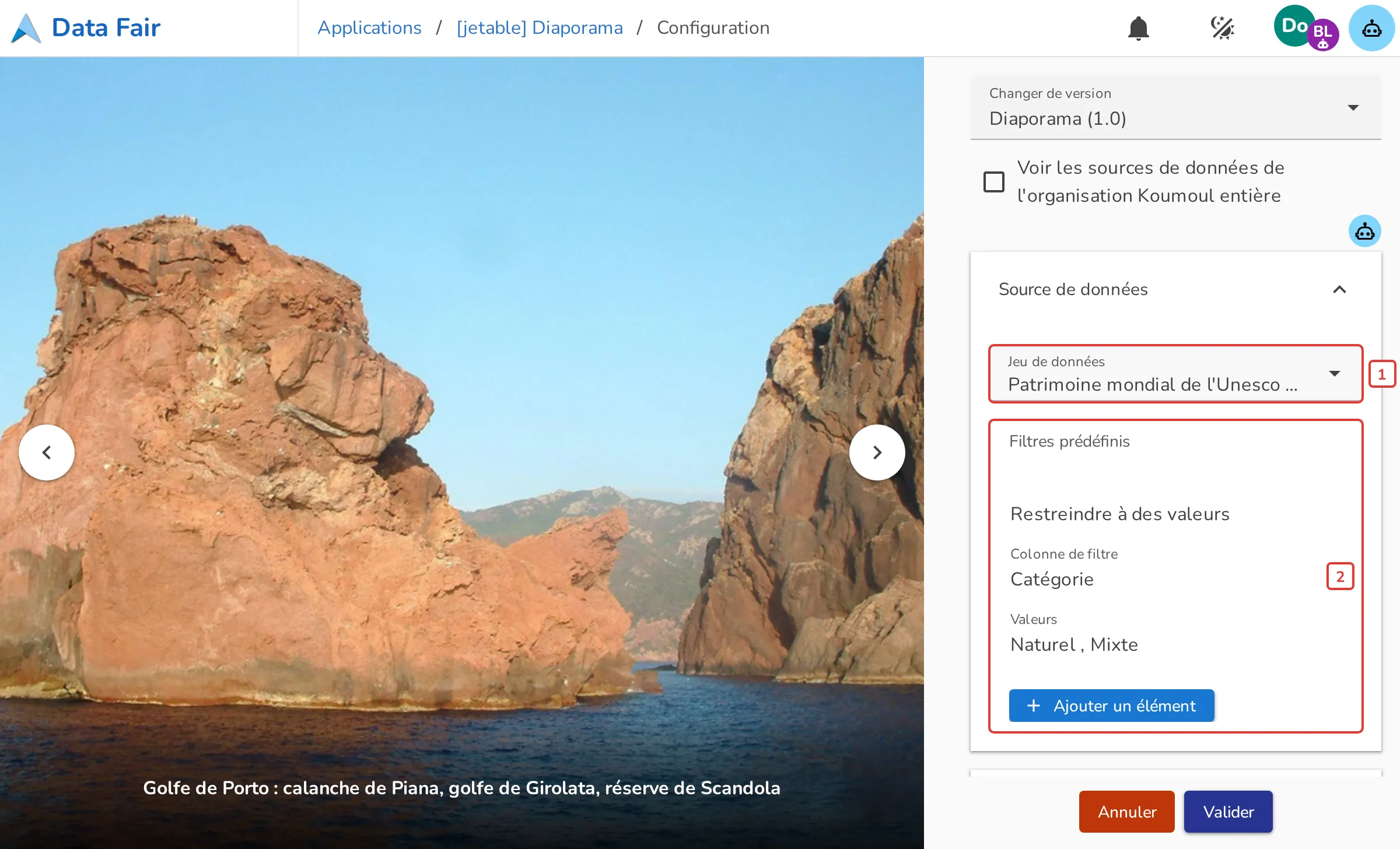
La section Source de données désigne les photos à faire défiler :
- [1] Jeu de données : le jeu à représenter ; seuls les jeux qui ont une colonne au concept Image ou des pièces jointes sont proposés ;
- [2] Filtres prédéfinis : ici, les biens des catégories Naturel et Mixte, avec un filtre Restreindre à des valeurs sur la catégorie. Les filtres sont communs à la plupart des visualisations et décrits dans le cours Créer et gérer une visualisation.
3. Présentation
La section Présentation règle le défilement et le bandeau de texte posé en bas des photos :
3.1 Défilement
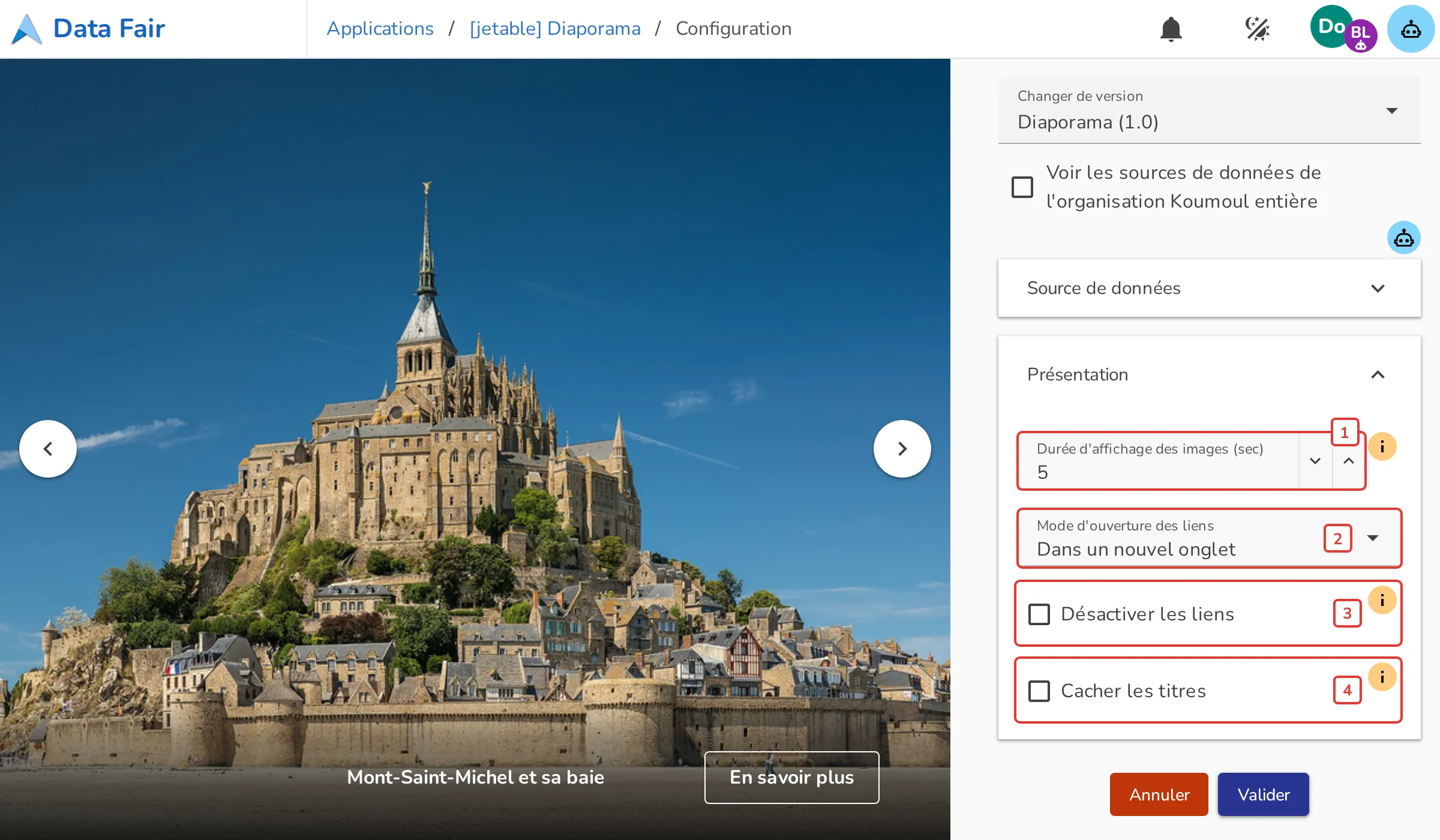
La Durée d'affichage des images est le temps, en secondes, pendant lequel chaque photo reste à l'écran avant de laisser place à la suivante (6 secondes par défaut, 30 au plus). Arrivé à la dernière photo, le Diaporama repart de la première. À 0, la rotation automatique est désactivée : le visiteur fait défiler les photos lui-même.
Dans tous les cas, deux flèches, à gauche et à droite de la photo, passent à la photo précédente ou suivante. Les photos occupent toute la surface de la visualisation et sont recadrées pour la remplir : préférez des photos au format paysage, dont le sujet est au centre.
3.2 Nom et bouton En savoir plus
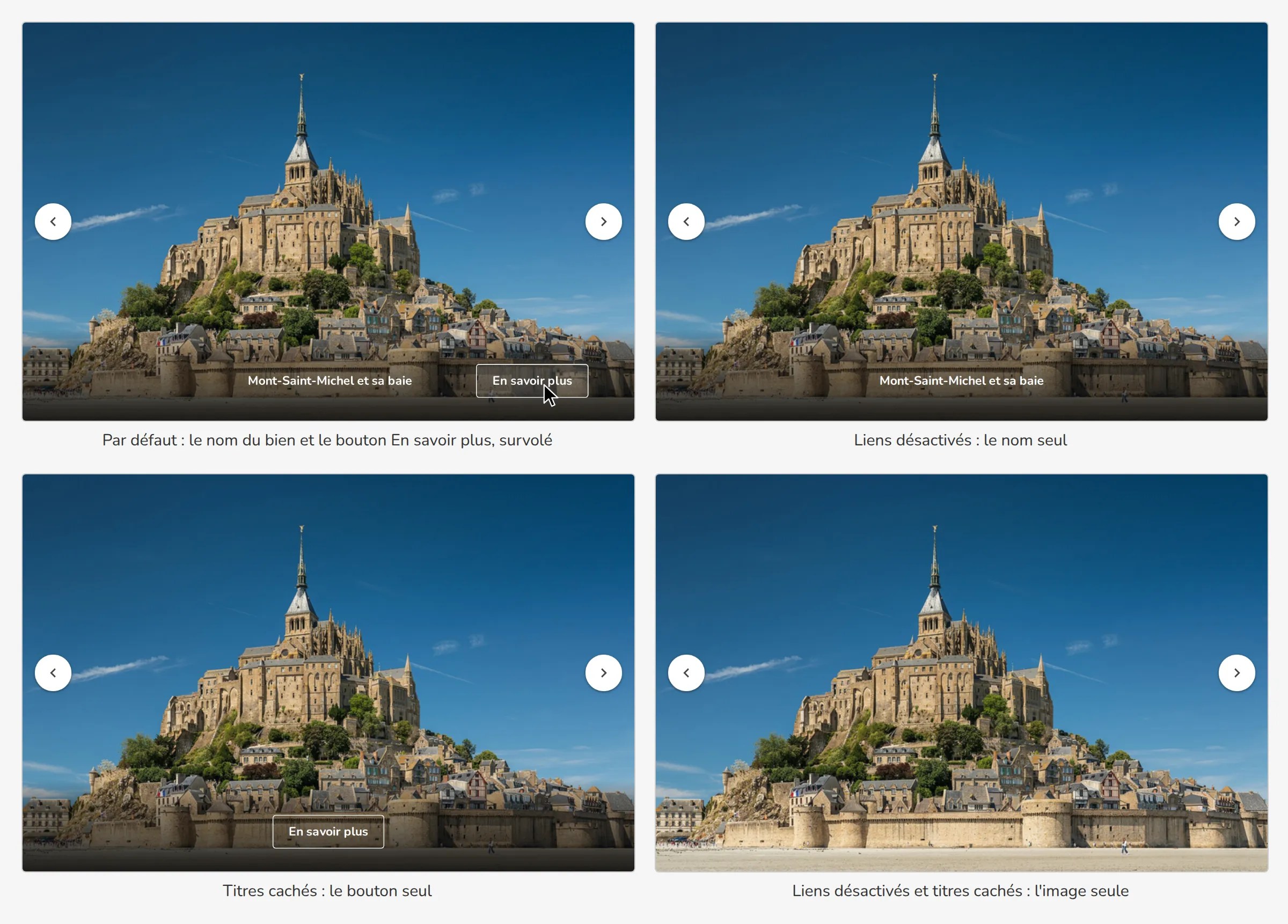
Un bandeau sombre, en bas de chaque photo, porte le texte de la colonne au concept Libellé et un bouton En savoir plus vers l'adresse de la colonne au concept Page Web. Ils n'apparaissent que si le jeu de données a ces colonnes ; le bouton manque aussi sur une ligne dont la page web est vide.
- Désactiver les liens retire le bouton : le bandeau ne garde que le nom ;
- Cacher les titres retire le nom : le bandeau ne garde que le bouton ;
- les deux ensemble retirent le bandeau : la photo s'affiche seule ;
- le Mode d'ouverture des liens dit où s'ouvre la page du bouton : Dans le même onglet (par défaut), elle remplace toute la page qui contient le diaporama, même quand il est intégré dans un portail ; Dans un nouvel onglet, le visiteur garde la page du diaporama ouverte. Pour un lien vers un autre site, comme ici la fiche de l'Unesco, préférez le nouvel onglet.
Si vous avez des remarques sur ce cours, n'hésitez pas à nous les communiquer.