Configurer l'application Demandes d'accès
L'application Demandes d'accès ouvre vos jeux de données privés sur demande. Les utilisateurs connectés à votre portail cochent les jeux de données dont ils ont besoin et expliquent pourquoi ; les administrateurs de ces jeux de données acceptent ou refusent depuis la même application. Une demande acceptée donne au demandeur la permission de lecture sur le jeu de données, sans le rendre public.
Ce cours ne décrit que ce qui est propre à l'application Demandes d'accès. Pour la mécanique commune à toutes les visualisations (créer une visualisation, la configurer avec son aperçu en temps réel, filtrer ses données, la partager, la monter de version), consultez le cours Créer et gérer une visualisation.

Les captures de ce cours utilisent cinq jeux de données privés d'exemple et deux demandeurs fictifs, Camille Martin et Julien Leroy.
1. Le fonctionnement
L'application affiche une vue différente selon la personne connectée :
- un utilisateur sans droit de gestion sur les jeux de données voit la vue demandeur : les jeux de données proposés, l'état de son accès à chacun, et de quoi demander l'accès (voir 3.) ;
- un administrateur des jeux de données voit la vue de modération : les demandes en attente, les accès accordés et l'historique (voir 4.). Chacun ne modère que les jeux de données dont il peut gérer les permissions.
Les visiteurs anonymes sont invités à se connecter : une demande est toujours liée à un compte.
Dans les deux cas, le demandeur est notifié. L'accès accordé est la permission Lecture sur le jeu de données (voir Gérer et publier ses données) : il reste valable tant qu'il n'est pas retiré, depuis l'application ou depuis le jeu de données. C'est cette permission qui fait foi : l'application la lit pour afficher l'état de chaque accès.
2. La configuration
Créez une visualisation Demandes d'accès comme toute autre visualisation (voir Créer et gérer une visualisation), puis ouvrez sa configuration.
2.1 Les jeux de données proposés
La section Sources de données ne compte qu'une option :
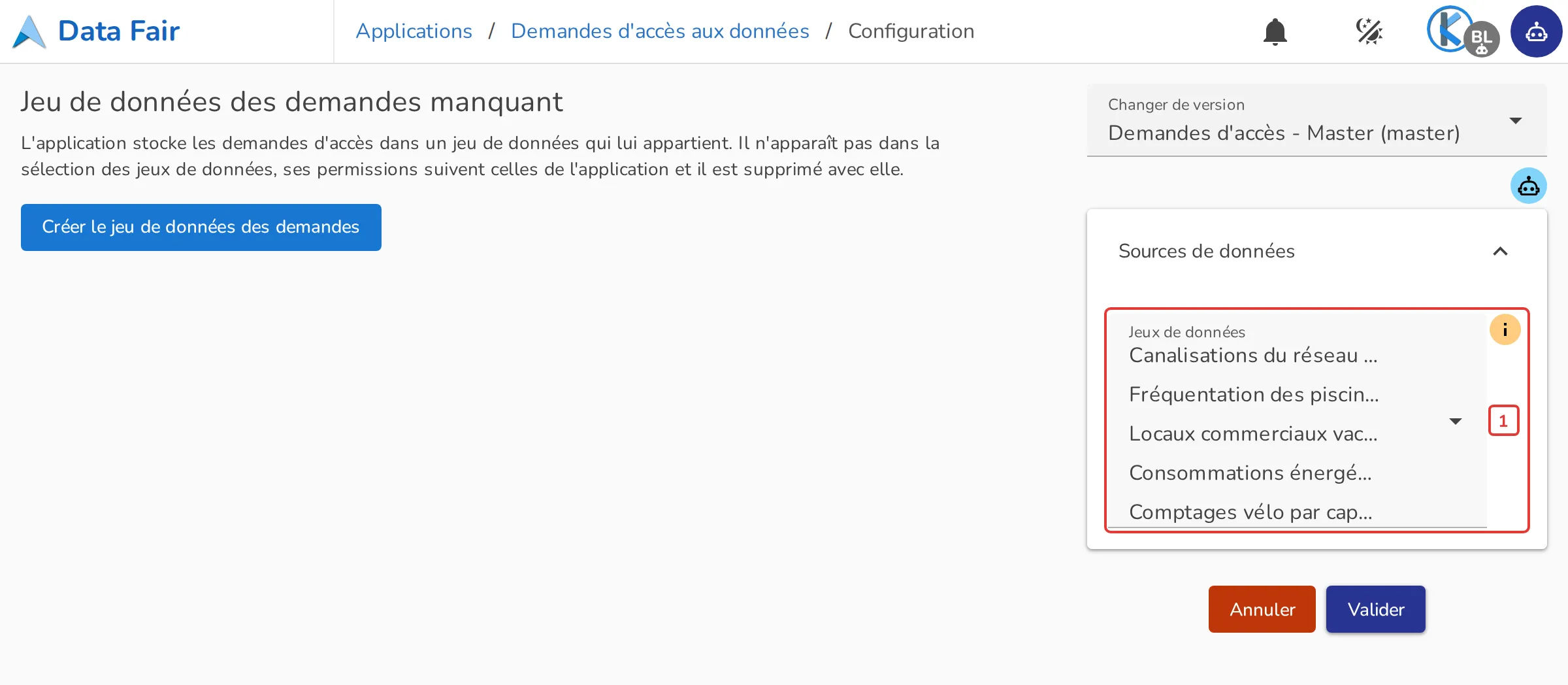
- [1] Jeux de données : les jeux de données dont l'accès se demande dans cette application. Comme pour toute visualisation, la liste propose les jeux de données du propriétaire de l'application.
Choisissez des jeux de données dont les données ne sont pas ouvertes à tous : l'application ne change pas leurs permissions, et un jeu de données déjà lisible par tous n'a pas besoin de demande. Réglez plutôt leurs permissions pour qu'ils soient visibles sans leurs données (voir 2.3).
2.2 Le jeu de données des demandes
À la première configuration, l'aperçu affiche Jeu de données des demandes manquant : cliquez sur Créer le jeu de données des demandes, puis sur Valider. L'aperçu passe alors à la vue de modération.
C'est un jeu de données technique, un fragment de l'application, qui n'a pas vocation à être modifié à la main : l'application le crée et le tient à jour, et les demandes se traitent dans l'application. En tant que fragment :
- il n'apparaît pas dans la sélection de l'option [1] ;
- ses permissions suivent celles de l'application : chaque demandeur n'y lit et n'y écrit que ses propres demandes ;
- il garde l'historique de chaque demande (dépôt, décision, retrait), qui alimente l'onglet Historique (voir 4.3) ;
- il est supprimé avec l'application. Les accès déjà accordés restent, puisque ce sont des permissions des jeux de données, mais l'historique des demandes est perdu.
Si la configuration a été perdue alors que le jeu de données des demandes existe encore, l'aperçu propose Utiliser le jeu de données des demandes existant : les demandes sont reprises.
2.3 Paramétrer les droits des jeux de données
Dans l'usage le plus courant, l'utilisateur trouve le jeu de données sur le portail et fait sa demande depuis sa page, où s'affiche l'application. Il doit donc voir le jeu de données et ses informations, mais pas ses données.
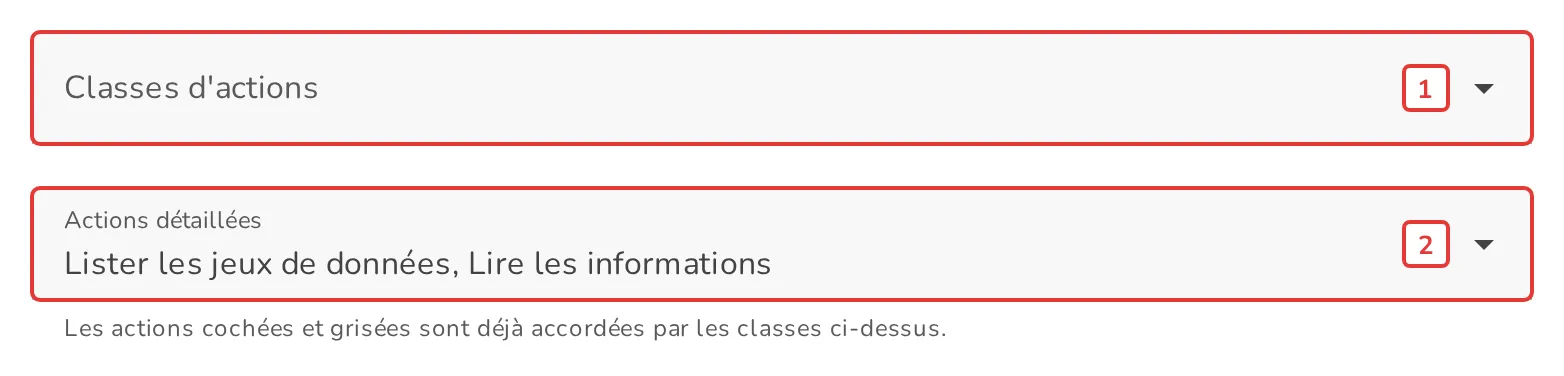
Dans les permissions du jeu de données, passez pour cela par les actions détaillées plutôt que par les classes : [2] Lister les jeux de données et Lire les informations, sans [1] classe d'actions. La classe Lister ajoute d'office la classe Lecture, qui ouvre les données, tout comme les choix de Qui peut consulter cette ressource ?.
Publiez ensuite sur le portail :
- le jeu de données, pour qu'il apparaisse dans le catalogue ;
- l'application, pour qu'elle s'affiche sur la page du jeu de données, où elle ne propose que celui-ci.
Une fois sa demande acceptée, l'utilisateur reçoit la classe Lecture et accède aux données.
L'application peut aussi s'intégrer à une page de contenu du portail (voir Intégrer une visualisation dans un site) : elle y présente tous les jeux de données proposés, à cocher pour une demande groupée, et leurs titres ouvrent la page de chacun dans un nouvel onglet.
3. Demander l'accès
Le demandeur voit les jeux de données proposés, chacun avec l'état de son accès :
| État | Ce que l'utilisateur peut faire |
|---|---|
| Vous avez accès aux données | Rien à demander. |
| Accès sur demande | Cocher le jeu de données pour le demander. |
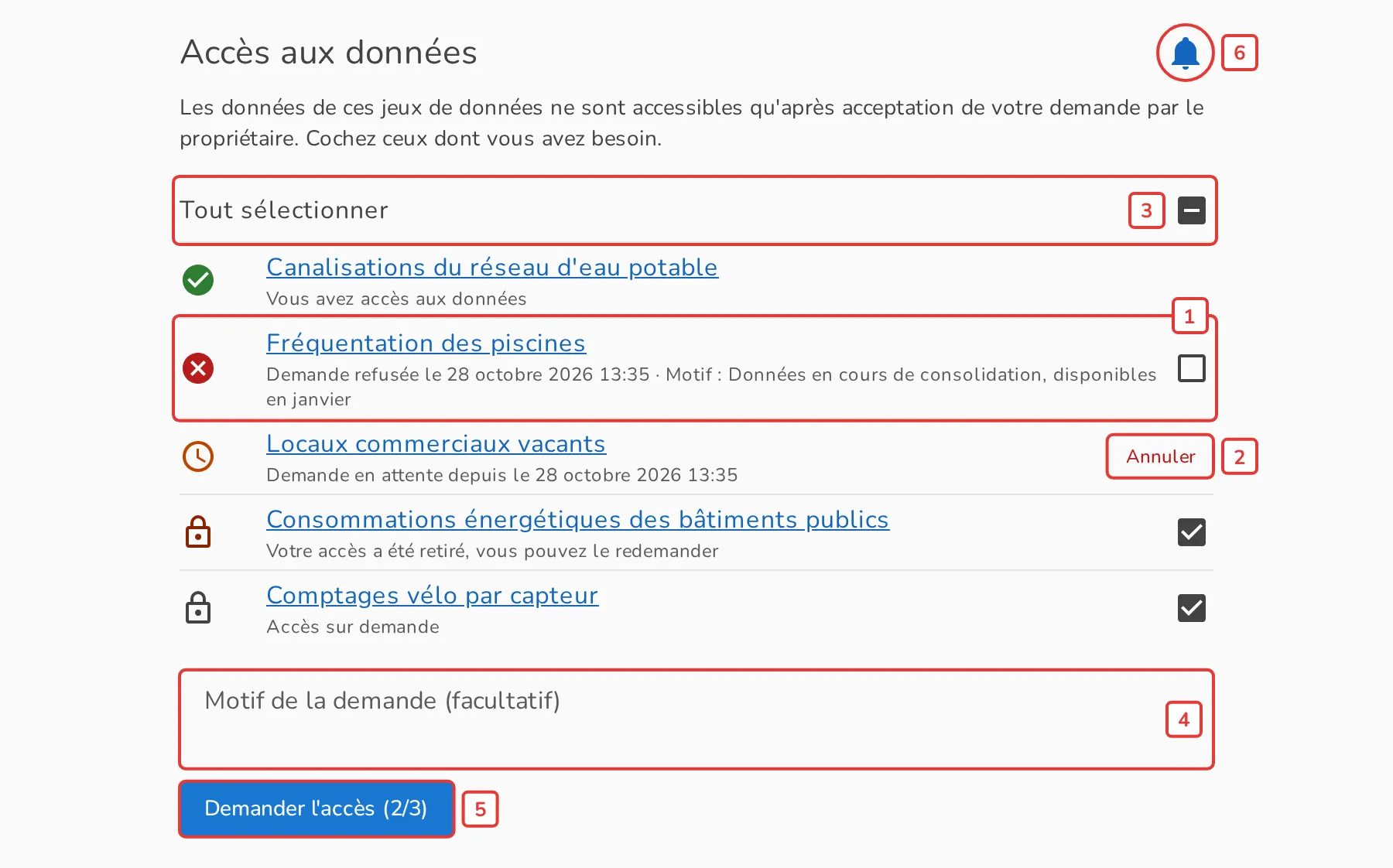
| Demande en attente | Annuler la demande [2] tant qu'elle n'est pas traitée. |
| Demande refusée, avec le motif du refus s'il y en a un [1] | Refaire une demande. |
| Votre accès a été retiré | Refaire une demande. |
Pour demander l'accès, cochez les jeux de données voulus, ou [3] Tout sélectionner, expliquez votre besoin dans [4] Motif de la demande (facultatif, 1 000 caractères au plus), puis cliquez sur [5] Demander l'accès. Le bouton indique combien de jeux de données sont cochés parmi ceux qui peuvent l'être. Quand un seul jeu de données est proposé, il n'y a rien à cocher.
À sa première demande, l'utilisateur est abonné aux réponses : la cloche [6] permet de gérer cet abonnement (voir 5.).
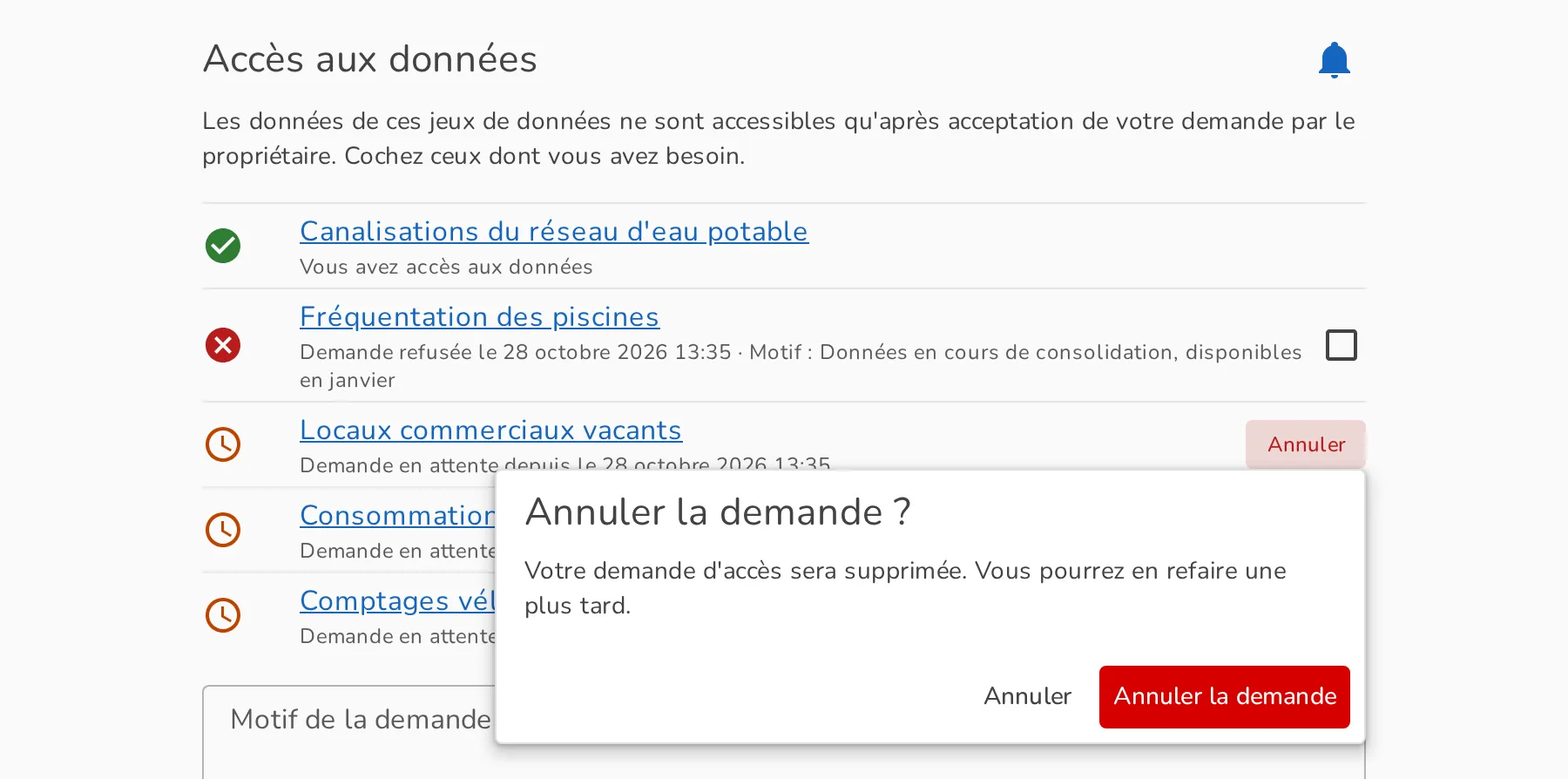
Une fois la demande envoyée, les jeux de données cochés passent en attente. Annuler une demande en attente la supprime ; une demande traitée entre-temps ne peut plus être annulée.
4. Modérer les demandes
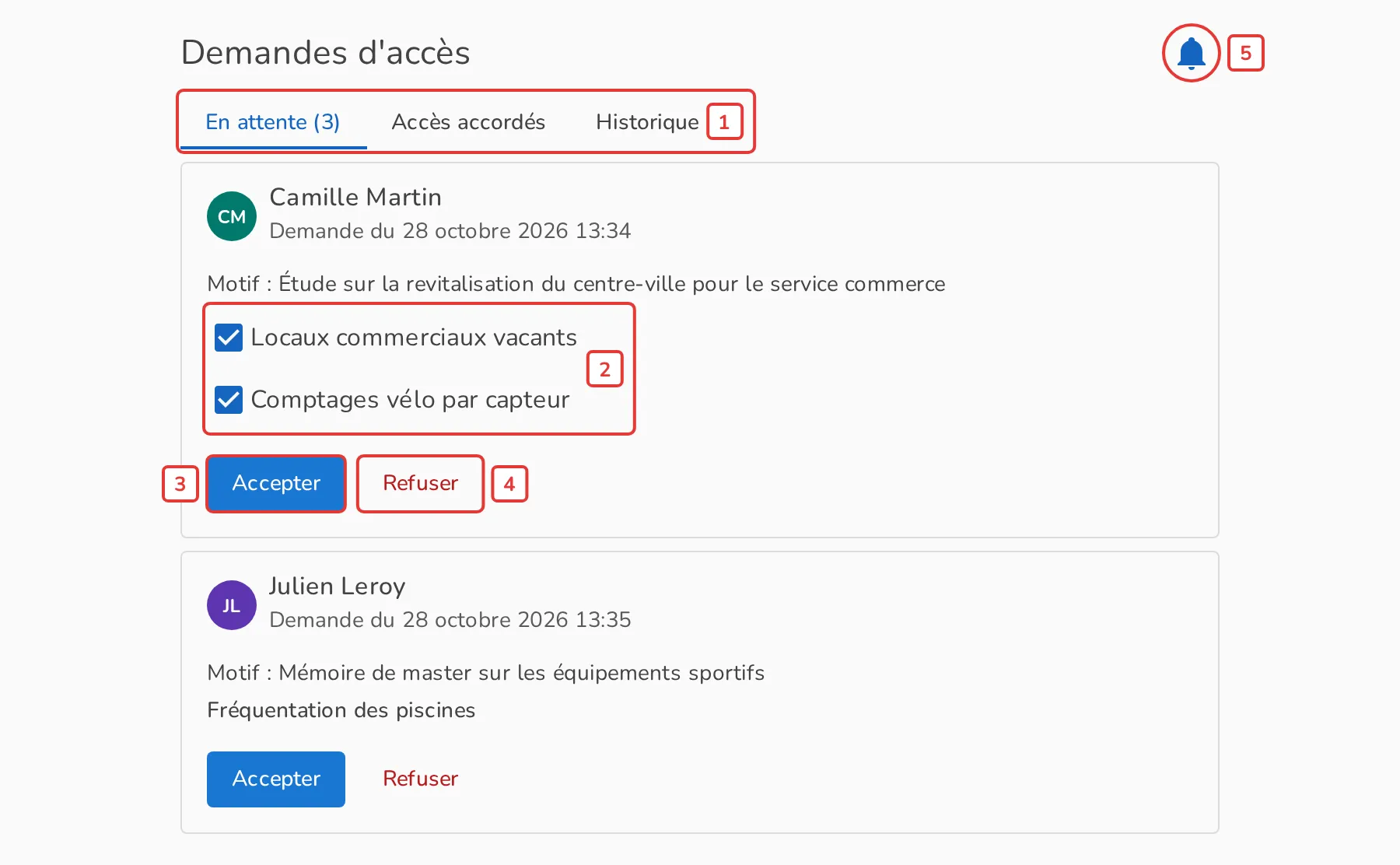
Un administrateur des jeux de données voit trois onglets [1] : En attente, avec le nombre de demandes à traiter, Accès accordés et Historique. La cloche [5] ouvre son abonnement aux nouvelles demandes (voir 5.).
4.1 Les demandes en attente
Les demandes en attente sont regroupées par demandeur : son nom, la date de la demande, son motif, puis les jeux de données demandés. Quand une demande porte sur plusieurs jeux de données, des cases [2] permettent de n'en traiter qu'une partie : les boutons indiquent alors le nombre de jeux de données concernés.
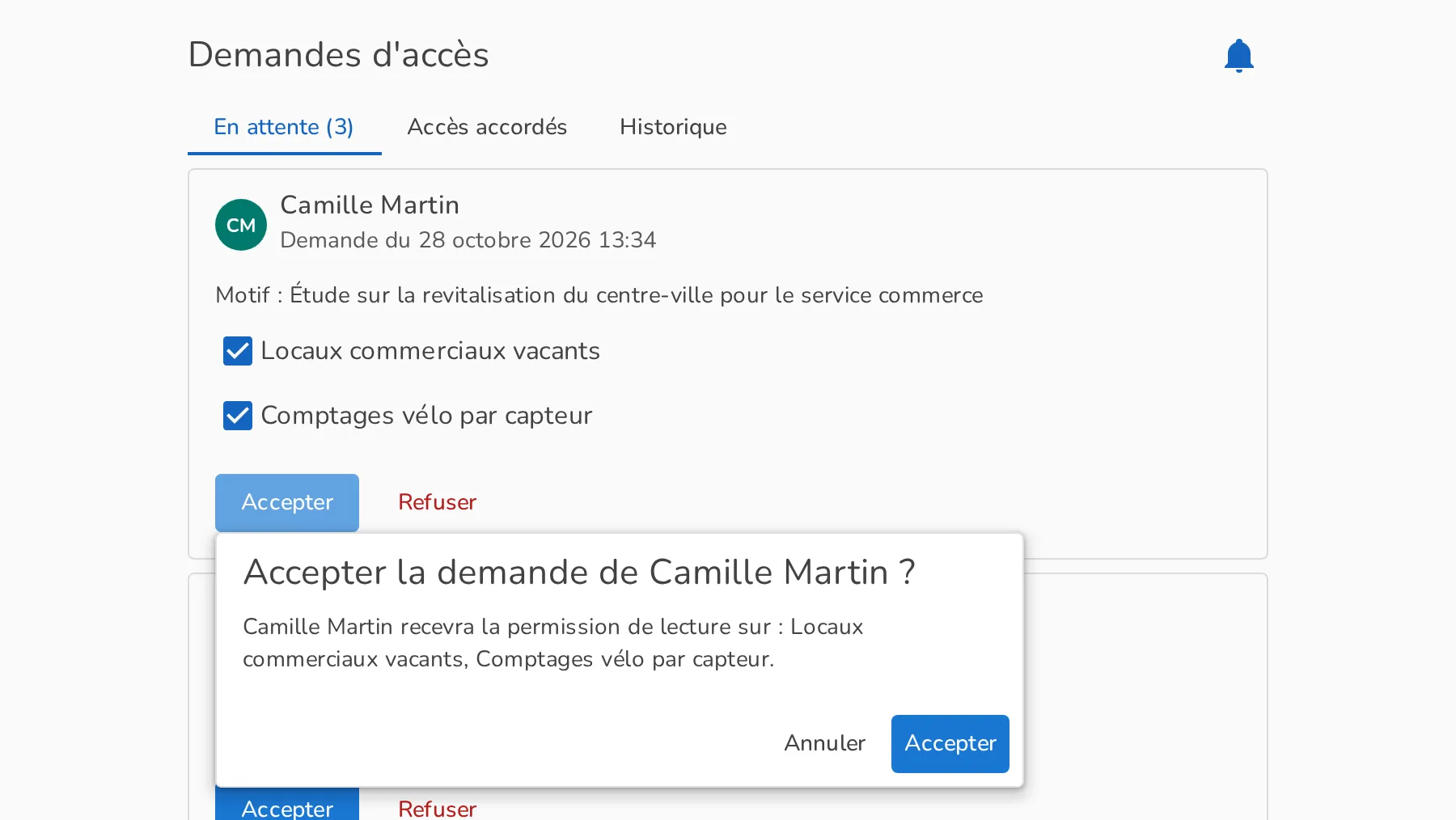
- [3] Accepter donne au demandeur la permission de lecture sur les jeux de données cochés ;
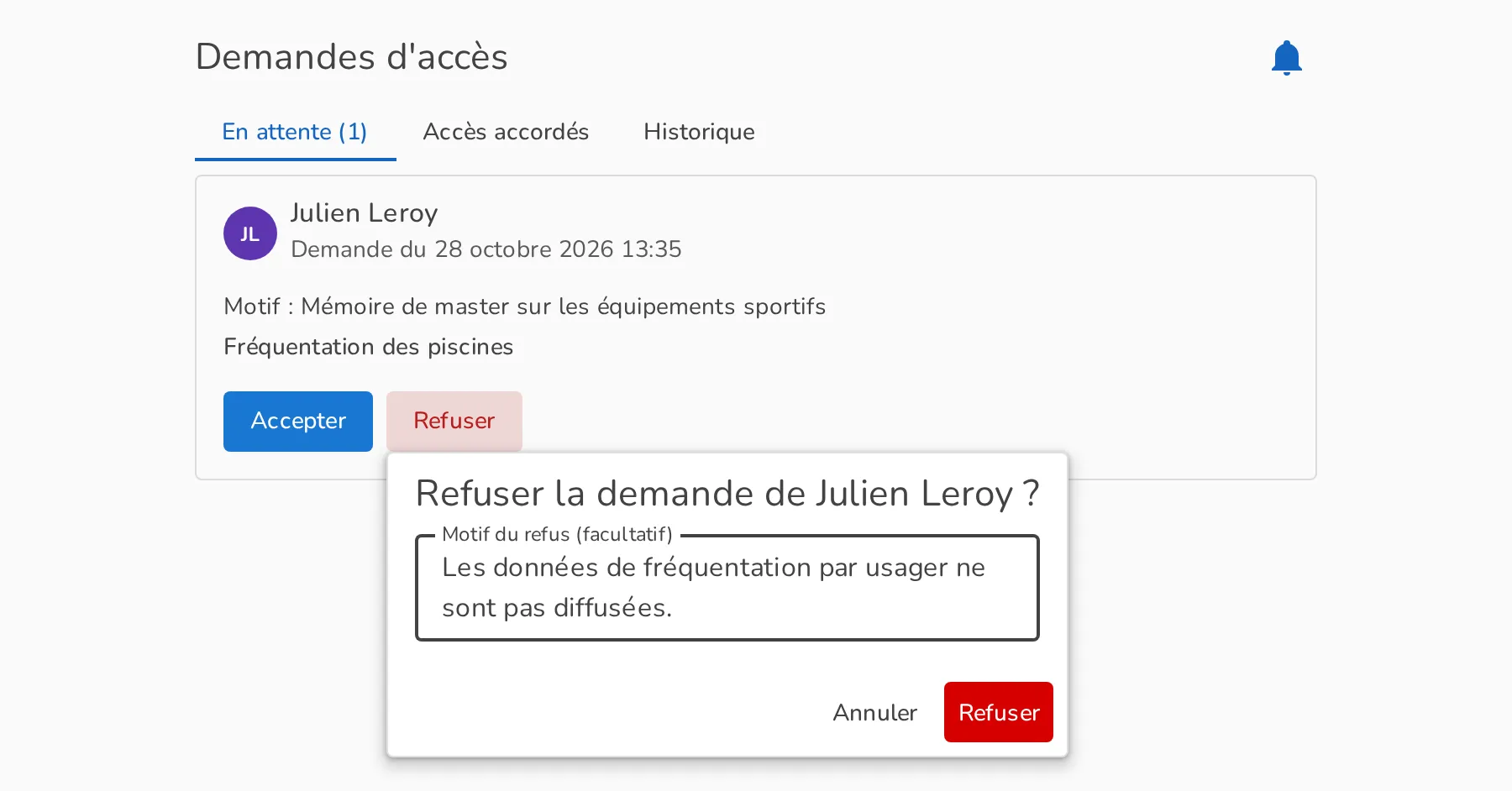
- [4] Refuser enregistre le refus, avec un motif facultatif que le demandeur verra.
Chaque décision se confirme dans un menu qui rappelle ce qu'elle va faire. Le demandeur reçoit une seule notification par décision, pour tous les jeux de données concernés.
4.2 Les accès accordés
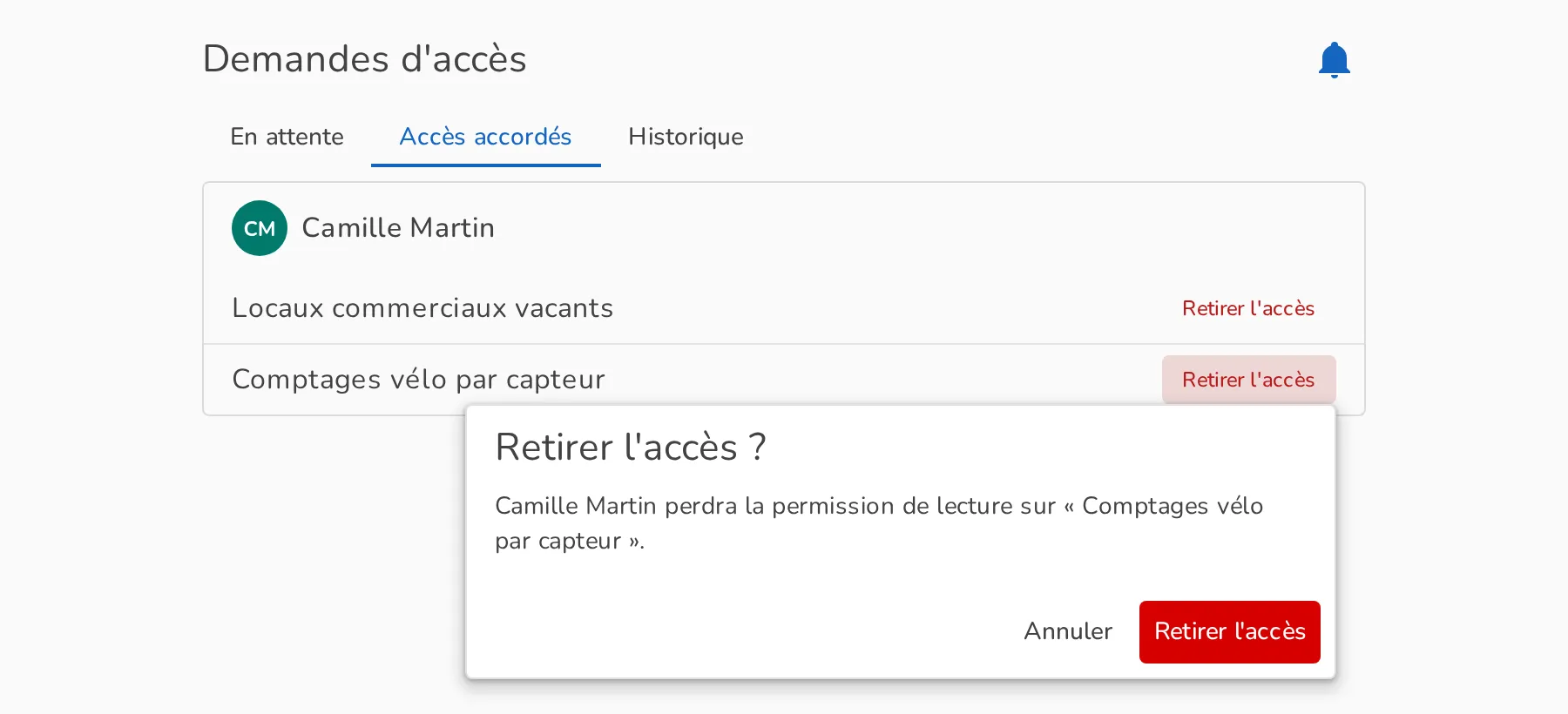
L'onglet Accès accordés liste, par utilisateur, les permissions de lecture accordées sur les jeux de données que vous administrez, y compris celles posées directement dans les permissions du jeu de données. Retirer l'accès supprime la permission ; si l'accès venait d'une demande, celle-ci passe à l'état Accès retiré, et le demandeur peut refaire une demande.
4.3 L'historique
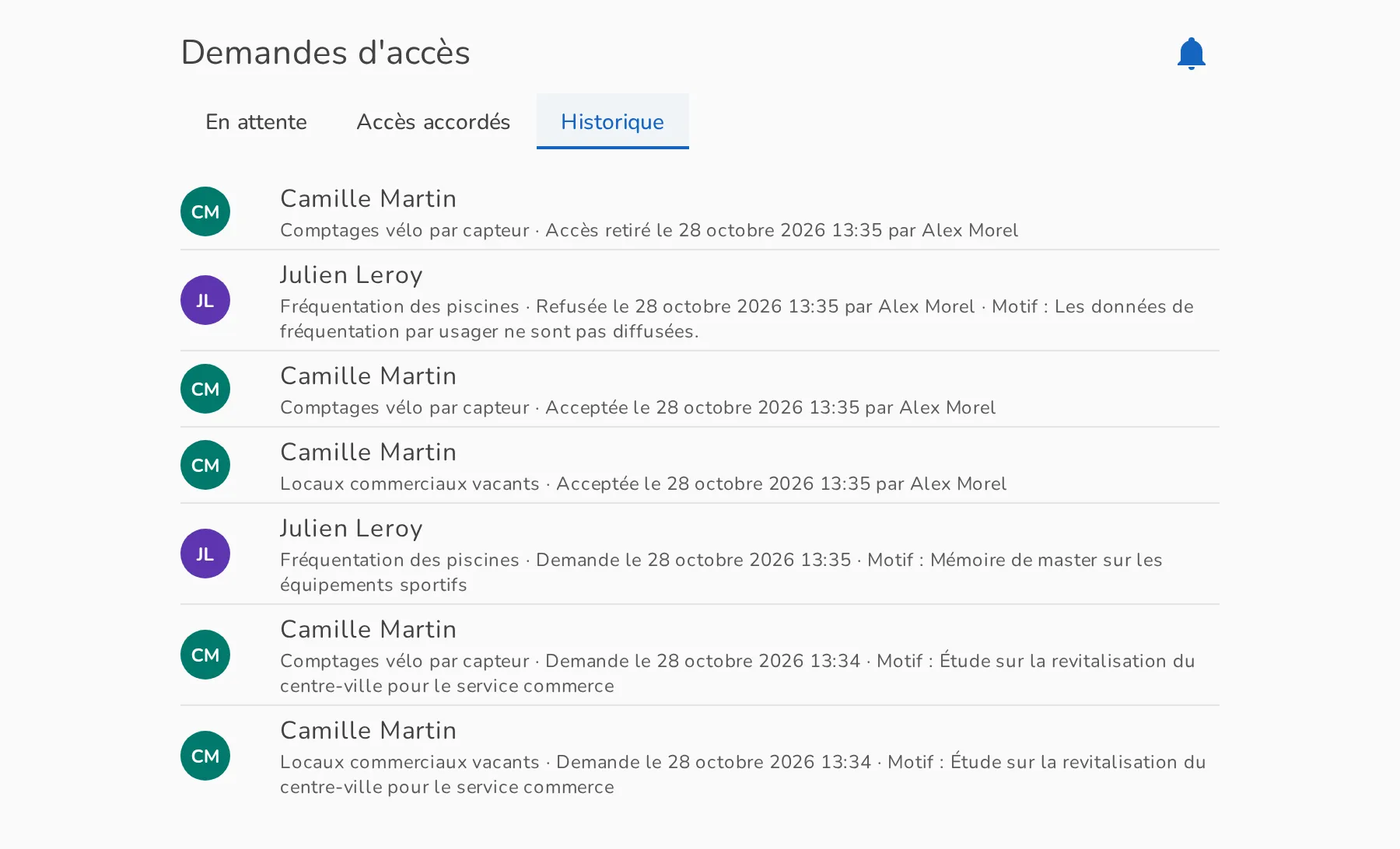
L'onglet Historique retrace les demandes, de la plus récente à la plus ancienne : dépôt, acceptation, refus et retrait d'accès, avec la date, l'auteur de la décision et le motif. Afficher plus charge les événements plus anciens. Les demandes annulées par leur auteur n'y figurent pas.
5. Les notifications
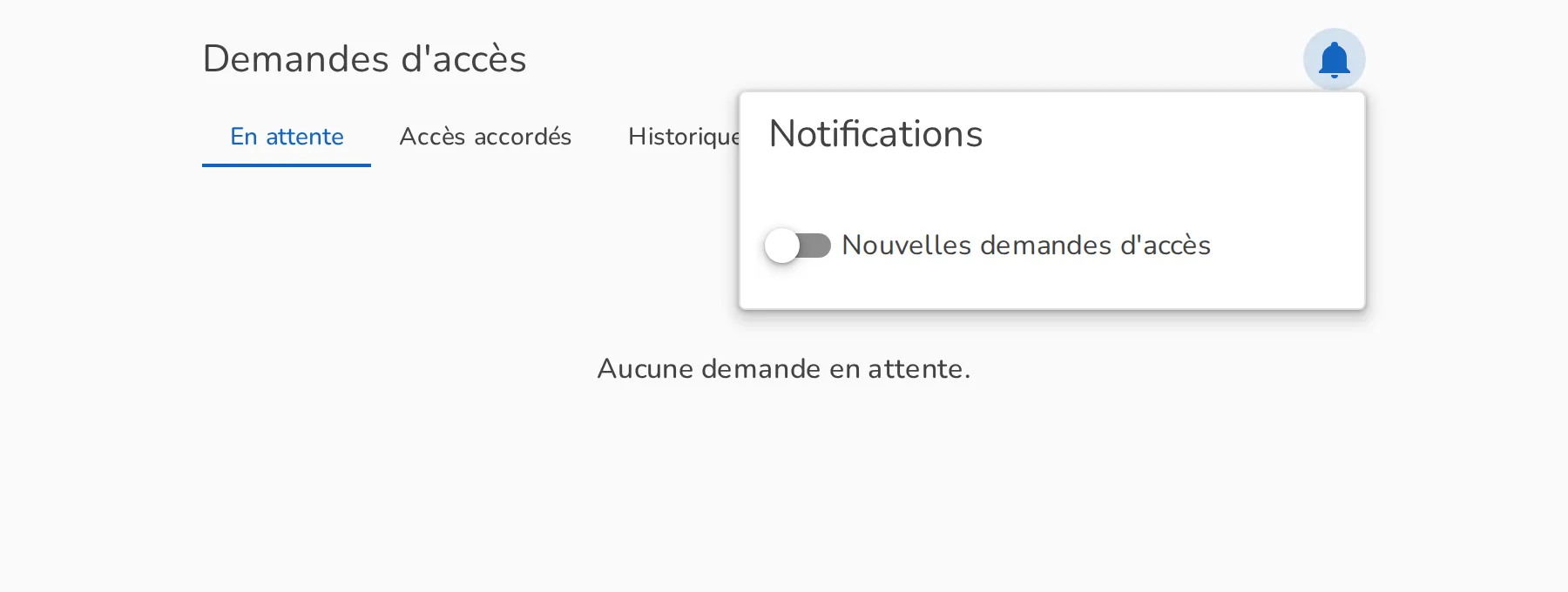
La cloche en haut de l'application ouvre les abonnements aux notifications :
- un administrateur s'y abonne aux Nouvelles demandes d'accès : chaque demande lui envoie le nom du demandeur, les jeux de données demandés et le motif ;
- un demandeur y trouve les Réponses à mes demandes d'accès, auxquelles il est abonné automatiquement à sa première demande : acceptation ou refus, avec le motif du refus.
Les notifications mènent à la page du portail où l'application est intégrée.
Si vous avez des remarques sur ce cours, n'hésitez pas à nous les communiquer.